关注
转发
收藏
会让小编更有动力输出高价值的内容
今天给大家介绍
一位老朋友

嗯
就是上面这位连接符朋友啦
大家都不陌生
那么它在Excel里怎么使用呢

首先
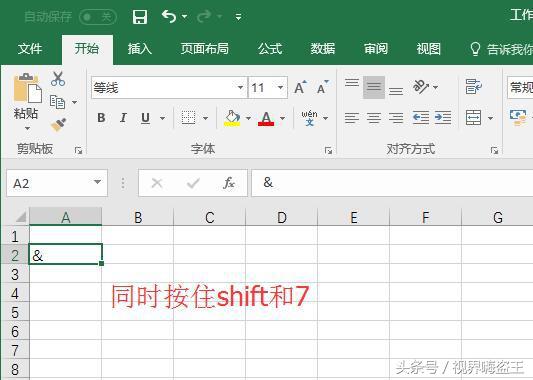
通过同时按住Shift和7
这位朋友就出来啦
其次
在Excel中
当我们需要将多个单元格的内容
合并到一个单元格时
就可以通过“&”符号来合并啦
这就是单元格之间的连接
输入的格式为
=单元格&单元格&单元格
合并几个就用&连接几个
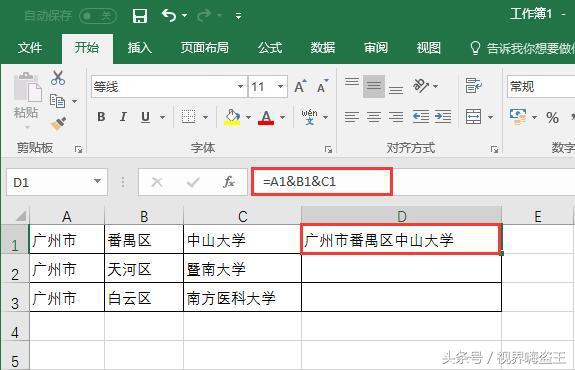
如上图
通过“=A1&B1&C1”
将前三个单元格合并
为第四个单元格的内容
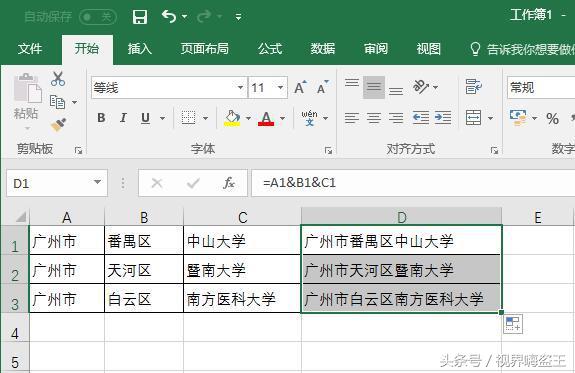
再通过拖动单元格右下角
快速复制多行公式
一次性将所有的单元格内容都合并
如果
将多个单元格内容
合并时要用顿号隔开
只需要在中间
通过 " " 放想连接的文本
即需求的顿号即可

如上图
D1单元格输入的格式为
=A1&"、"&B1&"、"&C1
这也说明
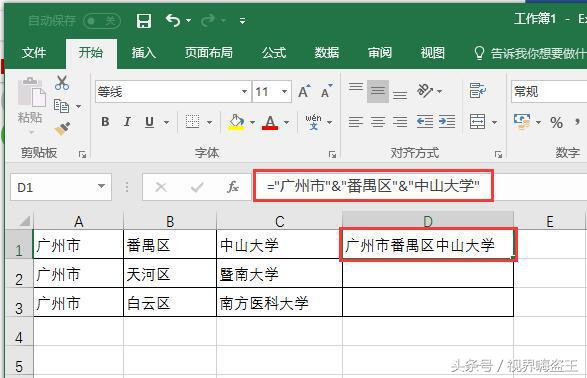
当&连接的不是单元格
而是文本时
则需要在英文状态下
使用双引号
把文本引起来
如下图所示
最后
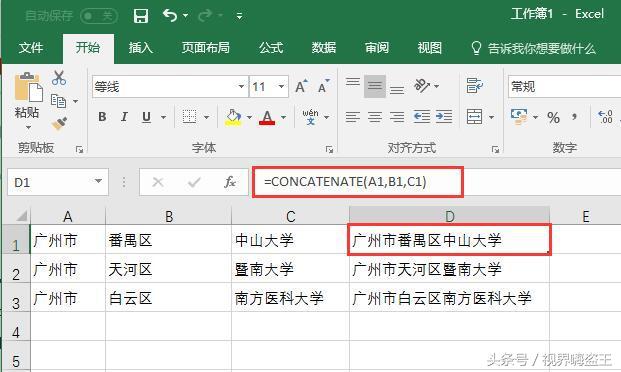
“&”符号等同于concatenate函数
即当单元格输入的格式为
=A1&B1&C1
则可输入的函数公式为
=CONCATENATE(A1,B1,C1)
好了
以上就是
这位老朋友“&”
在Excel中的使用方法
大家应该一看就懂了
不知道小编
介绍的这位老朋友
大家还满意吗
如果你有任何疑问
欢迎在下方留言哦

关注
转发
收藏
会让小编更有动力输出高价值的内容