
文件太多?找不到?一个一个打开效率太低?领导不满意?解决这个问题,只需Excel一键生成目录,就可以让你效率提升10倍!10 倍呢!
Excel目录长这个样子:只需要点击"点此链接打开",就可以一键打开左边的文件夹。
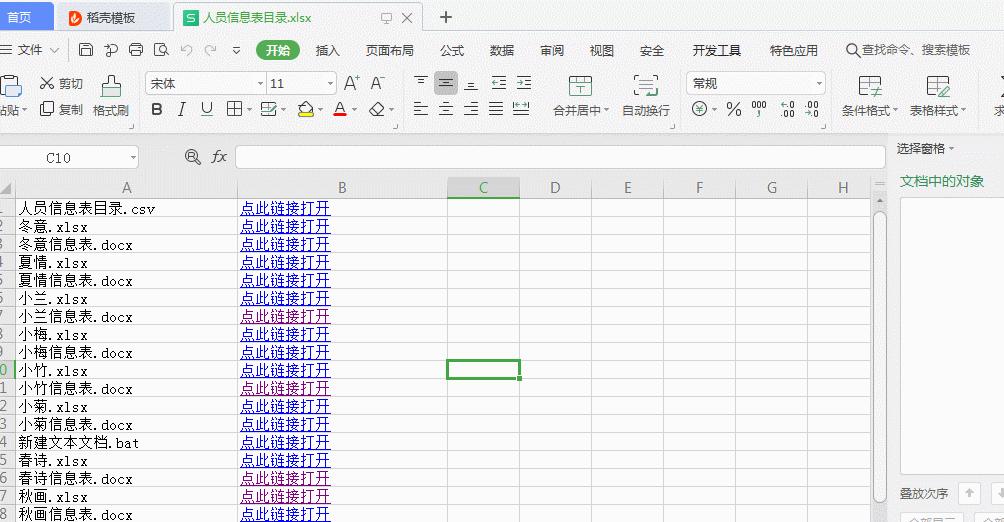
这个目录是如何做出来的呢?
只需以下两步,就可以轻松搞定。
1、 提取文件夹中所有文件的名称
比如,要提取F盘:人员信息表文件夹中的所有目录。
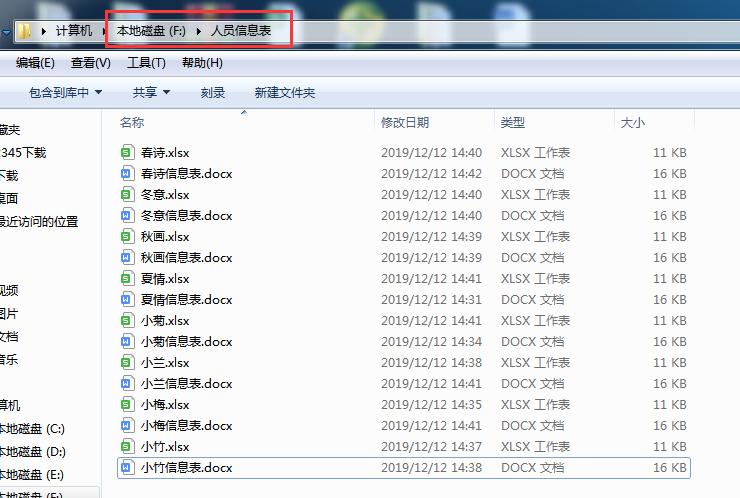
第1步:
在此文件夹中新建一个文本文档。在文本文档中输入如下内容:
dir *.* /B >文件目录.csv
关闭并保存。

第二步:
将此文本文档的后缀".txt"改为".bat"。

第三步:
双击方才的".bat"文档,会新生成一个".csv"文件。
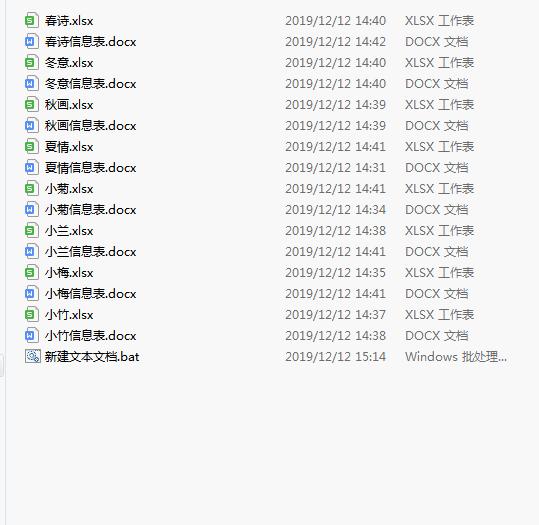
第四步:
打开".csv"文件,该文件夹中的所有文件名就自动生成了。
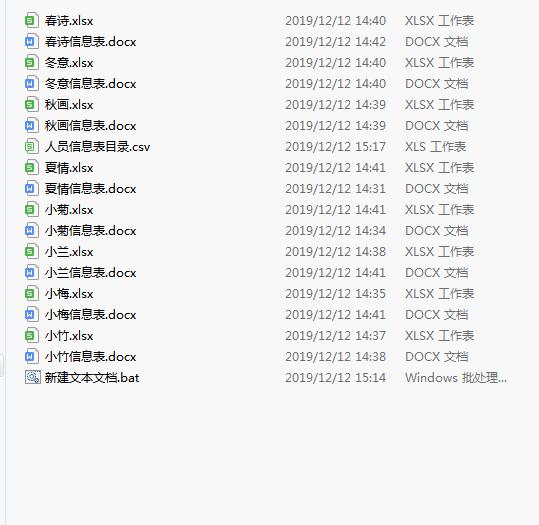
在以上操作过程中,小伙伴们可能会遇到一些问题:
1、新建的文本文档没有".txt"后缀
2、可能有些小伙伴打开".csv"文件时,发现内容为空。
这两个问题的答案,详见文末彩蛋哦!
2、 生成超链接
生成超链接,需要使用Excel中的超链接函数:HYPERLINK。
HYPERLINK(链接位置,显示文字)
=HYPERLINK("F:\人员信息表\"&A1,"点此链接打开")
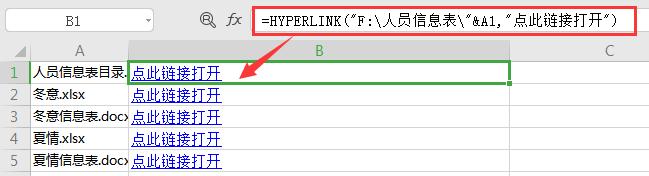
HYPERLINK两个参数:
参数1:"F:\人员信息表\"&A1表示被打开文档的存储位置。
参数2:""点此链接打开"表示链接生成后,显示的文字内容。
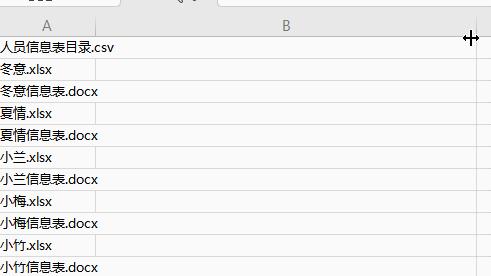
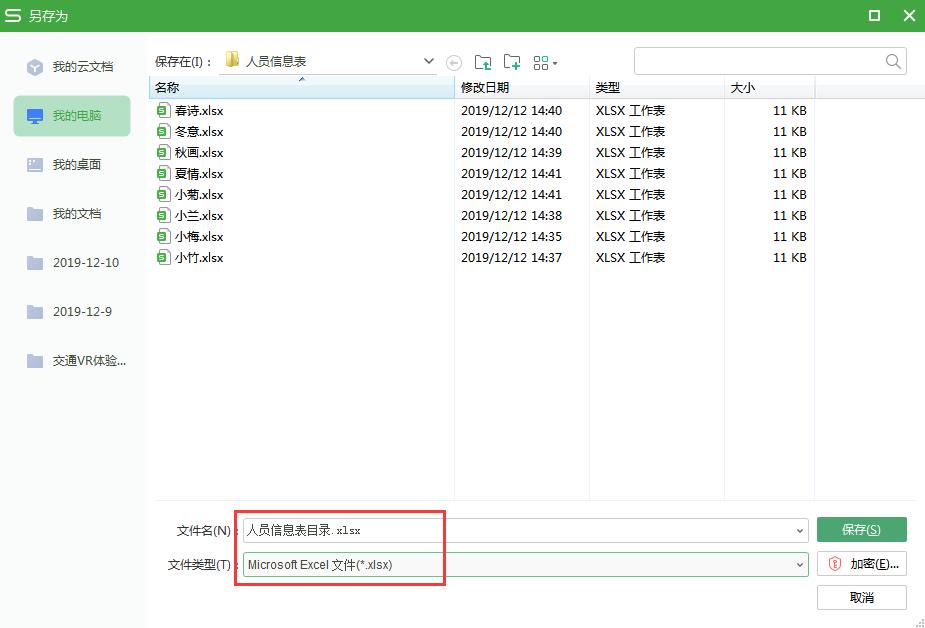
接下来,将以上".csv"文档另存为".xlsx"文档。
打开"人员信息表.xlsx"文档,点击右侧的"点此链接打开",就是左边的文档内容。

OK,到现在为止,目录和链接都生好了!
赶快停下来练习练习吧!

彩蛋1:重现".txt"后缀
打开"计算机"—"本地磁盘F"—"人员信息表"文件夹。
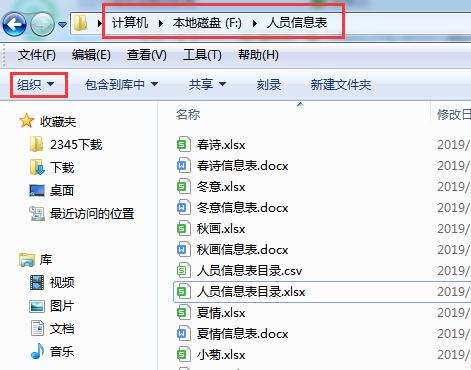
点击左边的"组织"—"文件夹和搜索选项",弹出对话框:
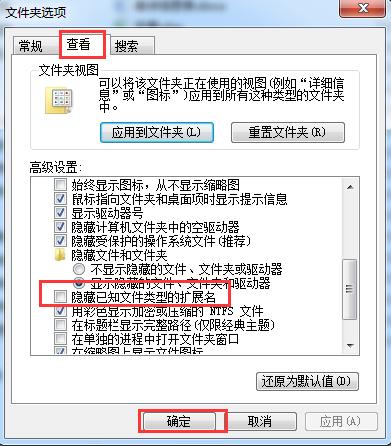
点击"查看"—"隐藏已知文件类型的扩展名",把前面的"√"去掉,"确定"即可。
这样,你新建的文本文档,就会重现".txt"后缀了。

彩蛋2:".csv"文件内容为空
大家在".txt"文档中输入"dir *.* /B >文件目录.csv"时,一定要注意:
空格
空格
空格
Dir空格*.*空格/B空格>文件目录.csv
好了,接下来,你试试,就ok了!
亲爱的小伙伴,如果你喜欢,请为小编点赞,关注,并评论哦!