iPhone手机在使用过程中,时长会遇到需要将手机屏幕投屏到Windows电脑上的情况,那么一般遇到这种跨平台投屏的问题,该如何解决呢?

其实方法有很多种,大家都知道 iPhone 手机 可以用 自带的 AirPlay功能在电视上投屏, 同样的,它也可以利用这个功能电脑上实现投屏,不过由于跨平台投屏,电脑上需要借助 第三方*放播**工具 才能实现 投屏 , 以下是具体步骤说明:
需要用到的工具:
电脑 —金舟投屏
手机 — AirPlay
投屏 步骤介绍 :
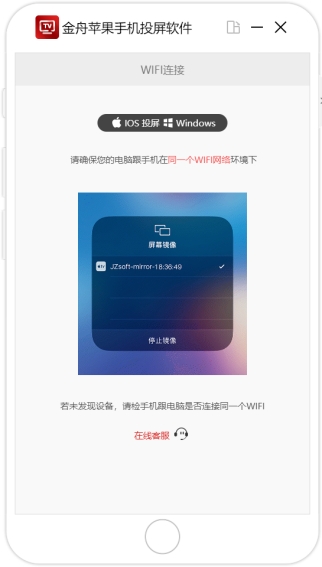
第一步、首先,在电脑上打开软件。 注意:请确保您的电脑和手机在同一个 W IFI 网络环境下
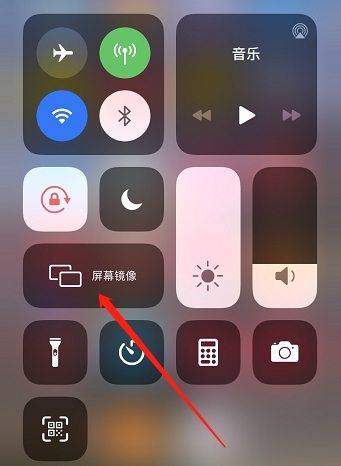
第二步、接着,打开苹果手机进入控制中心,选择 “屏幕镜像”。
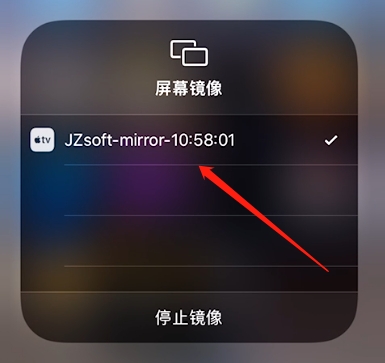
第三步、打开屏幕镜像后,在这里连接设备, 设备名称: J Z soft-mirror开头的便是本软件
第四步、如下图所示,苹果手机已成功投屏在电脑上了。
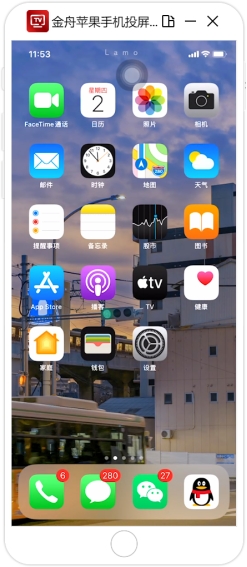
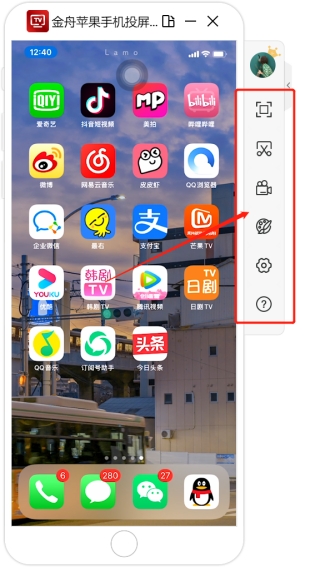
第五步、点击软件界面右上侧的扩展按钮,分别有以下功能可实现,全屏、截图、录制等。
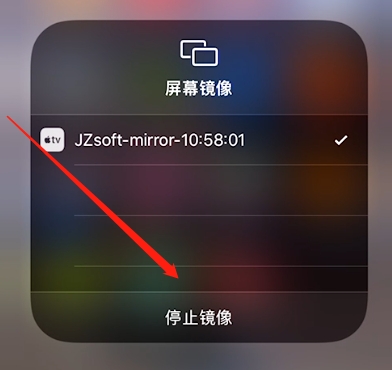
第六步、如需退出投屏,打开手机控制中心,点击 “停止镜像”即可。