点击左上角好机友摄影
1DXM2*5D4*EOS R*A7R3*A7M3*Z7*D850*D810*等47款相机摄影学习U盘与免费课程、资源等你学!
调整画笔工具可以说是Lightroom中最强大的局部调整工具,因为它可以较为随意的绘制调整范围,从而实现相对较精确、形态自由的调整。
1、调整画笔工具的基本用法
调整画笔工具的功能略为复杂,但其使用流程与径向滤镜工具基本相同,即先设置画笔的基本属性,然后绘制调整范围,再设置调整参数即可。
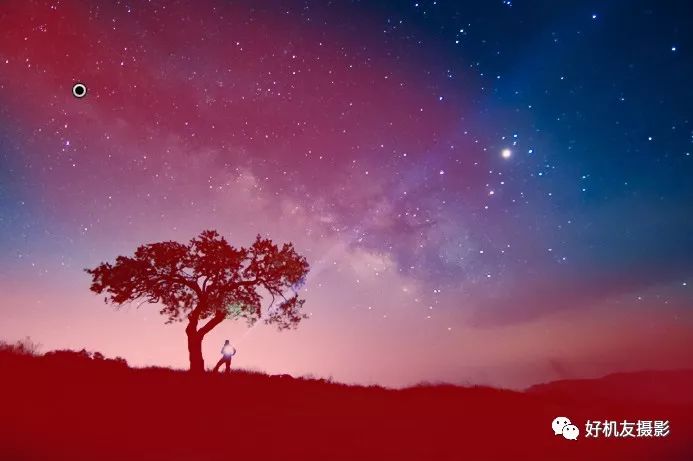
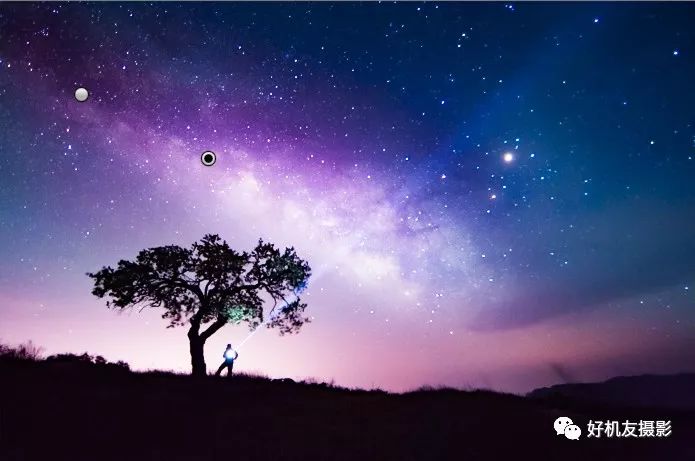
下图所示是在星光较密集的位置涂抹时的状态。(为便于观看,笔者在下方的工具栏选中了“显示选定的蒙版叠加”选项,以便于观察调整的范围)。
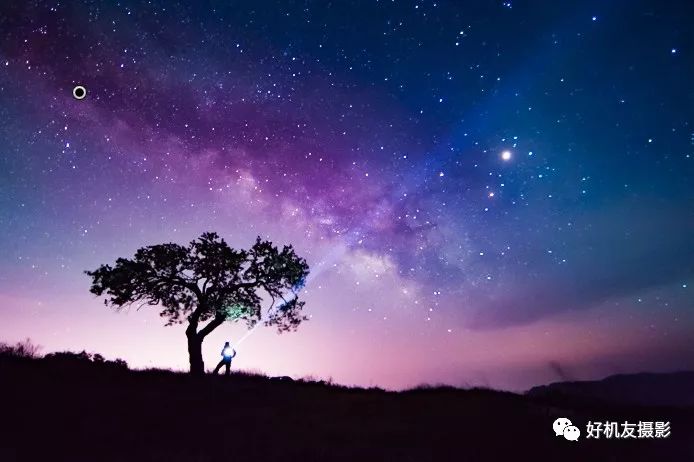
下图所示是设置了调整参数后得到的效果
2、调整画笔工具常用参数介绍
在“修改照片”模块中选择调整画笔工具后,默认将在下方面板中显示相关的设置参数。
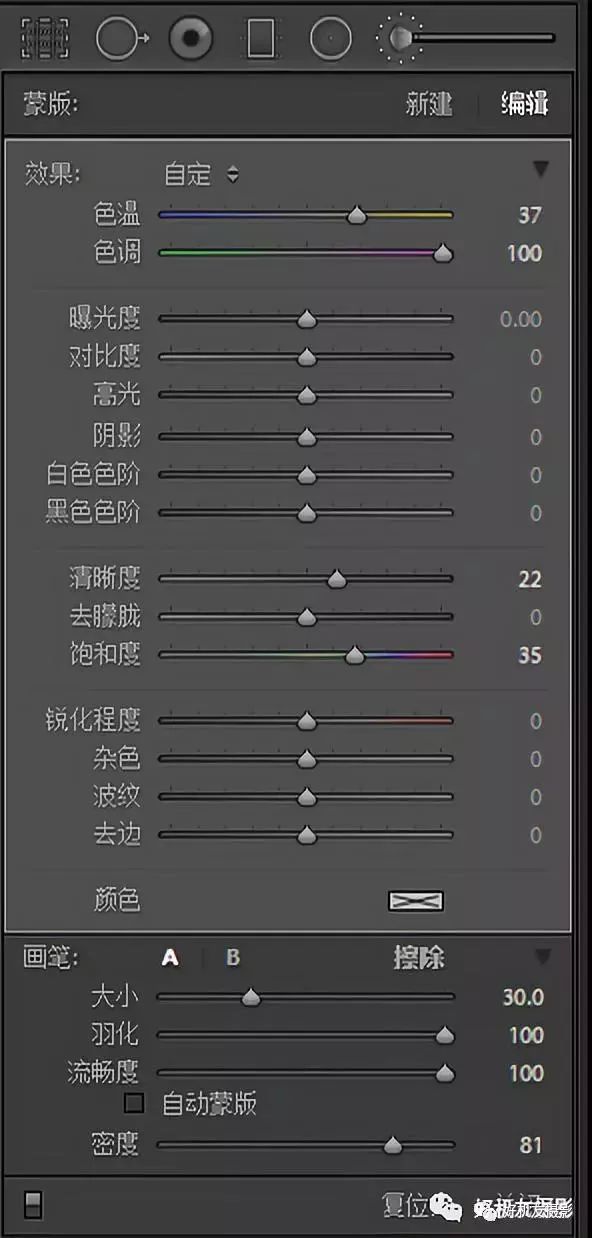
可以看出,与径向滤镜工具相似,其上半部分的参数与径向滤镜工具是相同的,下半部分为调整画笔工具专有的参数,下面来介绍其中常用参数的作用,其中“大小”和“羽化”参数与污点去除工具的用法相同,故不再重述。
A/B:在Lightroom中,调整画笔工具可以设置两组画笔参数,以便于用户使用不同的画笔进行涂抹。
流畅度:此参数可以控制画笔涂抹时的浓度,当数值小于100时,涂抹可以叠加,即涂抹的次数越多浓度越高,直至达到此数值为100时的涂抹效果为止。
下图所示是将“流畅度”数值设置为20、“曝光度”数值为2,其他数值保持不变时,在银河上涂抹一次的效果。

下图所示继续在银河上涂抹多次后的效果,可以看出,由于涂抹的浓度越来越高,“曝光度”的调整效果也越来越强。
密度:此参数可以简单理解为画笔的“不透明度”属性。此数值越高,则涂抹的不透明度越高,调整的效果也越强,反之则不透明度越低,调整的效果也越弱。
在实际使用时,可以先设置适当的“流畅度”及“密度”数值涂抹一个大致的范围,然后设置调整参数,以初步得到调整效果,然后再根据需要,对需要较强调整的区域使用较高的“流畅度”及“密度”数值进行涂抹,反之则使用较低的参数进行涂抹,以满足对不同区域的不同调整需求。
3、擦除当前调整范围
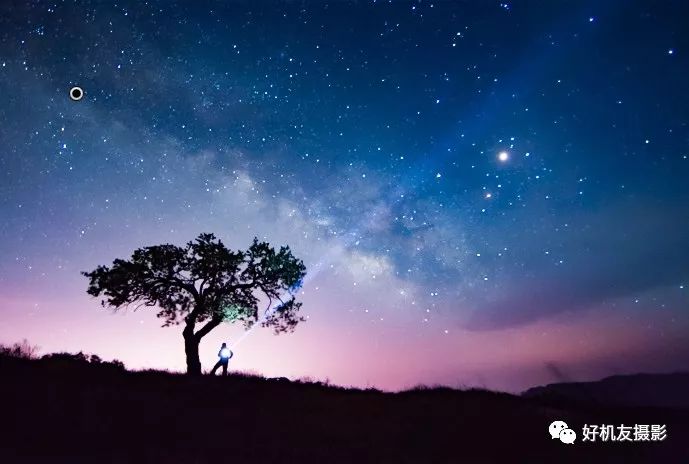
若当前的调整范围过大,希望擦除一部分,可以在面板底部单击“擦除”按钮,此时光标内部将变为“-”号。
此时重新设置画笔的参数,在当前的调整范围内涂抹,即可实现擦除调整范围的作用。例如下图是将银河图像的调整范围擦除后的效果。
4、新建画笔
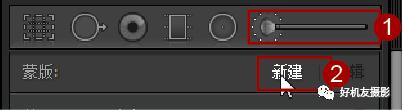
当完成了一个区域的调整后,再想调整其他区域时,首先要新建一个画笔。因为此时选中了当前的画笔,因此无论是做怎样的调整,都是针对当前画笔的,只有新建画笔,重新涂抹调整范围并设置调整参数,才可以对其他区域做单独的调整。
当然,在退出调整画笔工具的编辑状态后,再次选择调整画笔工具时,已有的画笔是未选中状态,因此可以直接涂抹新的调整范围。要新建画笔,可以在其面板参数顶部单击“新建”按钮即可。
5950分钟全中文原创视频,助您快速掌握后期技术!
内容覆盖6大后期软件讲解,其中包括Photoshop CC 2018、Lightroom Classic、Camera Raw 10.3等最新后期软件讲解。此外,讲解了调整照片曝光、色彩、二次裁剪构图、更换天空水面、人像修饰、锐化、去噪点、HDR、全景合成、多重曝光、高对比黑白、散焦、移轴、梦幻合成、星空、银河、RAW照片处理、抠图等不同技法的数百种后期技术。所有案例合计300多个,U盘的内容之丰富、效果之广泛,在同类产品中无出其右!您可直接点击下图查看摄影后期学习U盘或在淘宝中搜索 “好机友摄影 ”,然后单击“店铺”。

5380分钟 全中文 原创 视频,助您快速掌握摄影前后期!U盘内容覆盖摄影审美、相机操作、曝光理论、构图用户、题材拍法、手机摄影等必学理论知识。此外,还讲解了Photoshop 2019、Photoshop 2018、Lightroom 2018、Camera Raw 10.3等必学后期软件!可单击下方表格相应机型详细了解相关内容,也可在淘宝中搜索 好机友摄影 ,然后单击“店铺”。
| 佳能及其它相机摄影学习U盘 | |||
|
|
|
|
|
|
|
|
|
|
|
|
|
|
|
|
|
|
|
|



| 尼康相机摄影学习U盘 | |||
|
|
|
|
|
|
|
|
|
|
|
|

| 索尼相机摄影学习U盘 | |||
|
|
|
|
|
|
|
|
|
|
|
|