电脑自带录屏怎么使用?在日常生活中,我们常常需要录制电脑屏幕来展示一些操作或者分享一些内容。电脑录屏可以帮助我们记录游戏中的精彩瞬间、教程、聊天场景等,提高我们的生产力和娱乐水平。然而,对于一些新手来说,电脑自带的录屏功能可能并不常用,甚至不知道如何使用。本文将介绍电脑自带的录屏功能以及迅捷屏幕录像工具的使用方法,帮助新手快速掌握电脑录屏的技巧。

一、迅捷屏幕录像工具
如果需要高级的录屏功能,可以考虑使用迅捷屏幕录像工具。迅捷屏幕录像工具是一款免费的屏幕录制软件,支持多种录制模式,包括全屏录制、区域录制和自定义录制。
1. *载下**和安装软件
首先,我们需要在网上搜索并*载下**软件。*载下**完成后,按照安装向导进行安装。
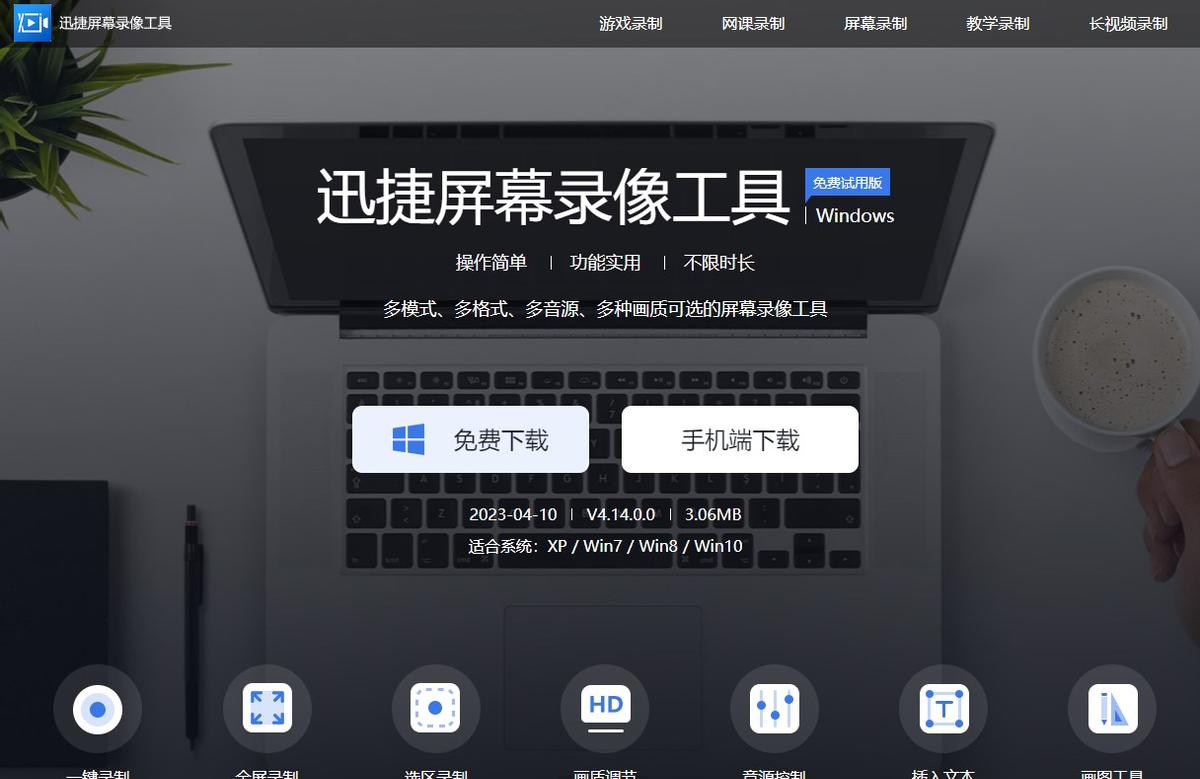
2. 启动软件
安装完成后,双击软件的图标,启动软件。
3. 设置录制参数
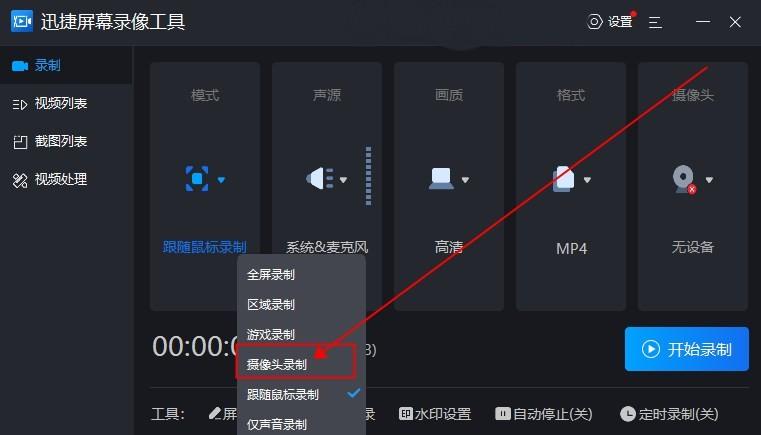
在启动软件后,我们需要设置录制的参数。我们可以在这里设置录制的画质、音频、视频格式和录制模式。如果需要录制游戏视频,可以选择游戏模式,以获得更高的录制质量和流畅的录制体验。
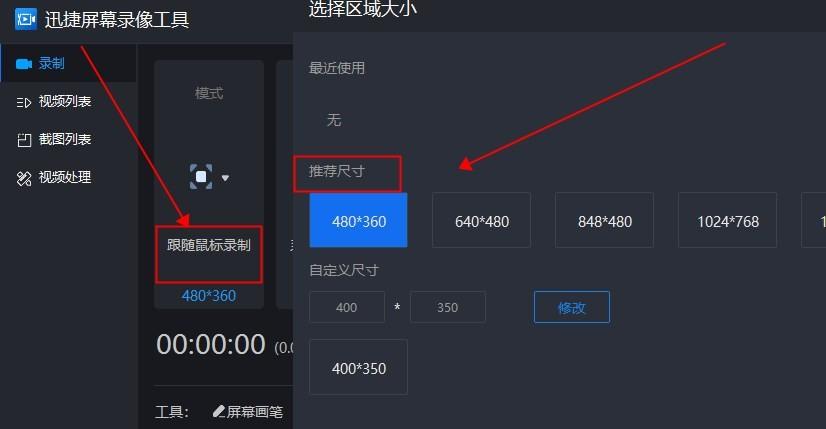
4. 录制屏幕视频
在设置好录制参数后,我们可以点击“开始录制”按钮,启动录制屏幕视频。在录制过程中,我们可以使用鼠标或键盘上的快捷键来调整录制范围和声音来源。
录制完成后,我们可以在“录制”文件夹中找到录制的视频,右键点击视频文件,选择“打开方式”>“迅捷屏幕录像工具”,即可打开视频文件进行*放播**。
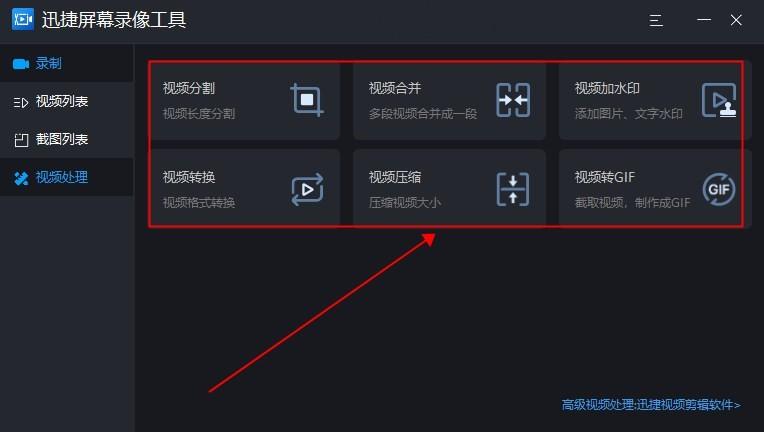
二、电脑自带录屏功能的使用方法
1. Windows 10自带录屏功能
在 Windows 10 中,你可以使用自带的 Xbox 应用程序进行录屏。下面是具体步骤:
打开 Xbox 应用程序;
点击左上角的菜单按钮,选择“游戏DVR”;
开启“游戏DVR”功能;
打开你想录制的应用程序或游戏;
按下 Windows 键 + G 组合键,弹出录屏控制面板;
点击录制按钮开始录制。
2. Mac自带录屏功能
在 Mac 中,你可以使用自带的 QuickTime Player 进行录屏。下面是具体步骤:
打开 QuickTime Player 应用程序;
点击菜单栏中的“文件”,选择“新建屏幕录制”;
点击红色的录制按钮开始录制。
电脑自带录屏怎么使用?电脑自带的录屏功能和迅捷屏幕录像工具都是很好的录屏选择,可以根据自己的需要选择适合自己的录屏工具。新手可以尝试使用电脑自带的录屏功能,如果需要更多的录屏需求,可以考虑使用迅捷屏幕录像工具。