Windows 10 的磁盘分区配置
对于新安装,默认情况下 Windows 安装程序将创建可扩展固件接口系统分区(EFI 系统分区或 ESP)、Microsoft(R) 保留分区 (MSR) 和主 Windows 分区。(以下为UEFI篇,BIOS篇已在本头条号发表)
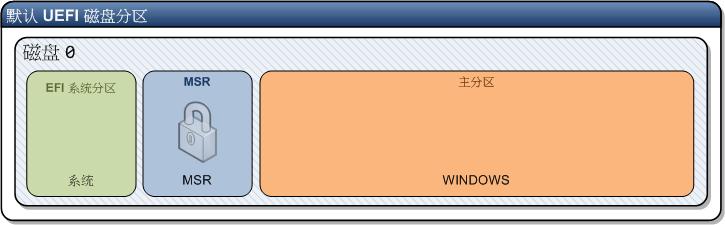
该表显示了分区结构:
| 描述 | PartitionID | 大小 | 分区类型 | 格式 | 驱动器号 |
|---|---|---|---|---|---|
|
EFI 系统分区 (ESP) |
1 |
100 MB |
EFI |
FAT32 |
无 |
|
Microsoft 保留分区 |
2 |
128 MB |
MSR |
无 |
无 |
|
Windows |
3 |
磁盘剩余空间 |
主要 |
NTFS |
W |
备注,在此示例中,Windows 分区分配了驱动器号“W”以避免驱动器号冲突。计算机重新启动后,主硬盘将自动分配驱动器号“C”。下同
在以下情况下,Windows 安装程序在计算机上创建 ESP:
-
不存在现有 ESP。
-
有足够的磁盘空间创建 100 MB 分区。
在以下情况下,Windows 安装程序创建 MSR:
-
不存在现有 MSR。
-
有足够的磁盘空间创建 128 MB 分区。
创建 ESP 的优先级高于创建 MSR,因为启动计算机时需要 ESP。
从以前版本升级 Windows 时,Windows 安装程序不会更改分区的排列方式。
以下代码显示在基于映像的部署中用于创建默认分区结构的 DiskPart 命令的脚本。
select disk 0
clean
convert gpt
create partition efi size=100
format quick fs=fat32 label="System"
assign letter="S"
create partition msr size=128
create partition primary
format quick fs=ntfs label="Windows"
assign letter="W"
系统恢复
考虑将恢复工具(如 Windows 恢复环境 (Windows RE))安装在与 Windows 分区不同的分区中,这样最终用户可以修复或重新安装 Windows 而不必删除恢复工具。如果安装 Windows RE,我们建议将其安装到系统分区中。
安装后,可以配置 Windows 引导管理器,以便在 Windows 无法启动时故障转移到恢复工具。
若要配置单独的恢复分区,请通过设置以下分区类型将该分区标识为实用工具分区:
-
在 Windows SIM 中,将Microsoft-Windows-Setup\ DiskConfiguration\Disk\ModifyPartition\
TypeID设置为 de94bba4-06d1-4d40-a16a-bfd50179d6ac。 -
在 DiskPart 工具中,创建和格式化分区之后,使用命令 set id= de94bba4-06d1-4d40-a16a-bfd50179d6ac。
建议在驱动器开头处放置恢复分区和实用工具分区。恢复分区不会显示在 Windows 资源管理器中。
在下例中,配置包括主恢复分区、ESP、MSR 和主 Windows 分区。
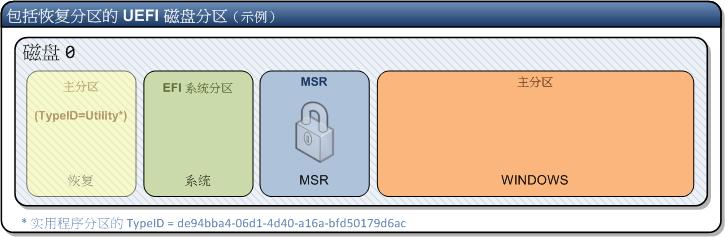
下表显示了 Windows SIM 中用于设置此示例配置的设置(在 Microsoft-Windows-Setup \DiskConfiguration\Disk 下)。
| 描述 | 创建分区:顺序 | 创建分区:扩展 | 创建分区:大小 | 创建分区:类型 | 修改分区:顺序 | 修改分区:PartitionID | 修改分区:格式 | 修改分区:标签 | 修改分区:字母 | 修改分区:类型 ID |
|---|---|---|---|---|---|---|---|---|---|---|
|
恢复分区 |
1 |
250 |
主要 |
1 |
1 |
NTFS |
恢复 |
de94bba4-06d1-4d40-a16a-bfd50179d6ac |
||
|
EFI 系统分区 (ESP) |
2 |
100 |
EFI |
2 |
2 |
FAT32 |
系统 |
|||
|
Microsoft 保留分区 |
3 |
128 |
MSR |
3 |
3 |
|||||
|
Windows |
4 |
真 |
主要 |
4 |
4 |
NTFS |
Windows |
W |
以下代码显示在基于映像的部署中用于创建示例分区结构的 DiskPart 命令的脚本。
select disk 0
clean
convert gpt
create partition primary size=250
format quick fs=ntfs label="Recovery"
set id="de94bba4-06d1-4d40-a16a-bfd50179d6ac"
assign letter="R"
create partition efi size=100
format quick fs=fat32 label="System"
assign letter="S"
create partition msr size=128
create partition primary
format quick fs=ntfs label="Windows"
assign letter="W"
驱动器不会显示在 Windows 资源管理器中
默认情况下,系统分区和实用工具分区不会显示在 Windows 资源管理器中。若要确认这些分区在目标计算机上存在,请执行以下操作:
-
单击“开始”,右键单击“计算机”,然后单击“管理”。这将打开“计算机管理”控制面板。
-
单击“磁盘管理”。可用磁盘和分区的列表将显示。
-
在分区列表中,确认系统分区和实用工具分区存在,并且没有分配驱动器号。
以上是 UEFI磁盘分区配置, BIOS可能并不适用(本头条号已布)