手机 作为日常生活中不离身的电子产品,扮演着十分重要的角色。手机在使用过程中,会有丢失的风险。如果发生丢失不仅仅损失几千块,手机里面 照片、聊天记录、合同 等文件价值不菲。
那么,当我们的手机真的发生丢失,如何快速找回呢?这就需要我们提前进行两个设置。接下来详细介绍如何操作。

我们以小米手机为例进行讲解。在手机丢失之前需要开启的功能为 “关机验证密码” 和 “查找设备” 。
关机验证密码
此项功能其实就是指防止手机丢失后被关机,增强手机安全性,让用户以更快的速度找回手机。
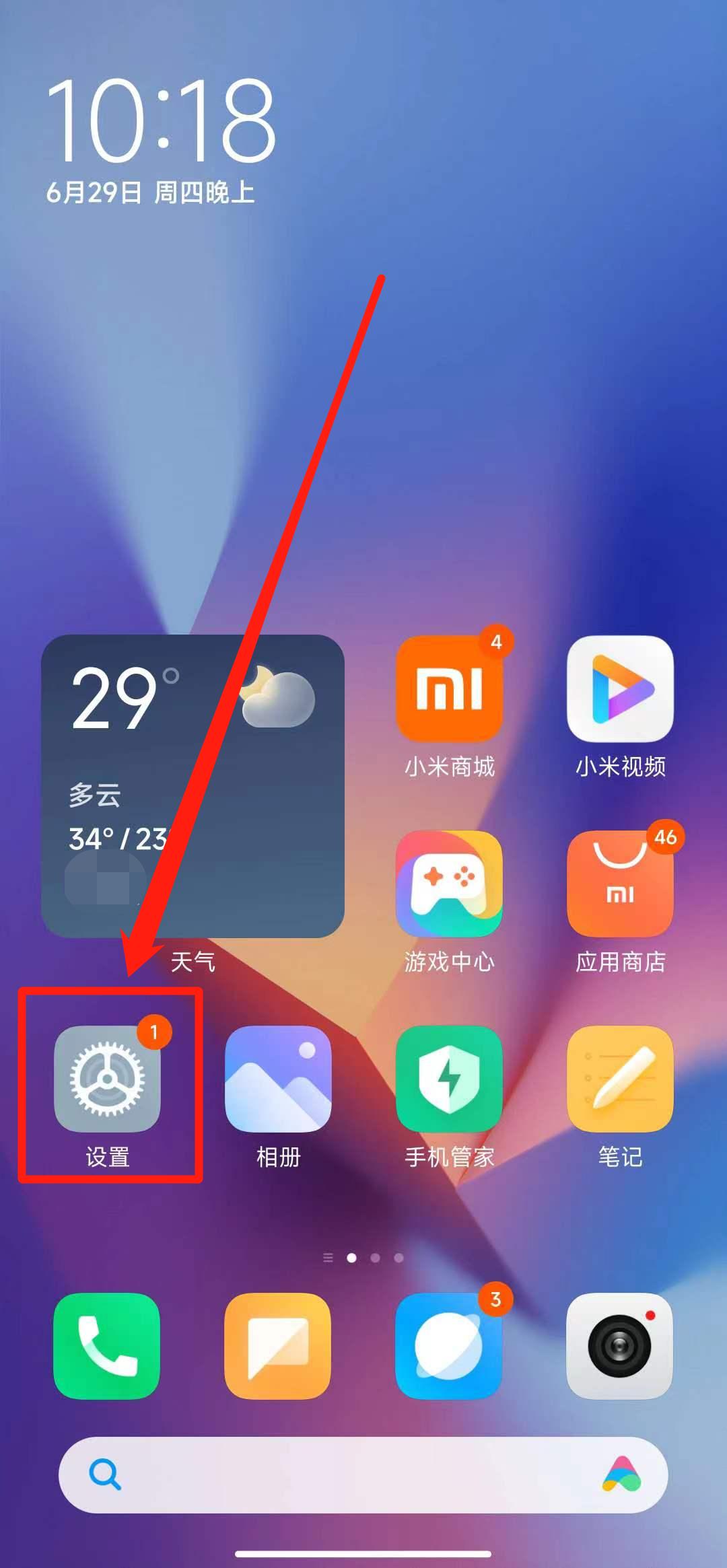
打开手机桌面的 “设置” 。
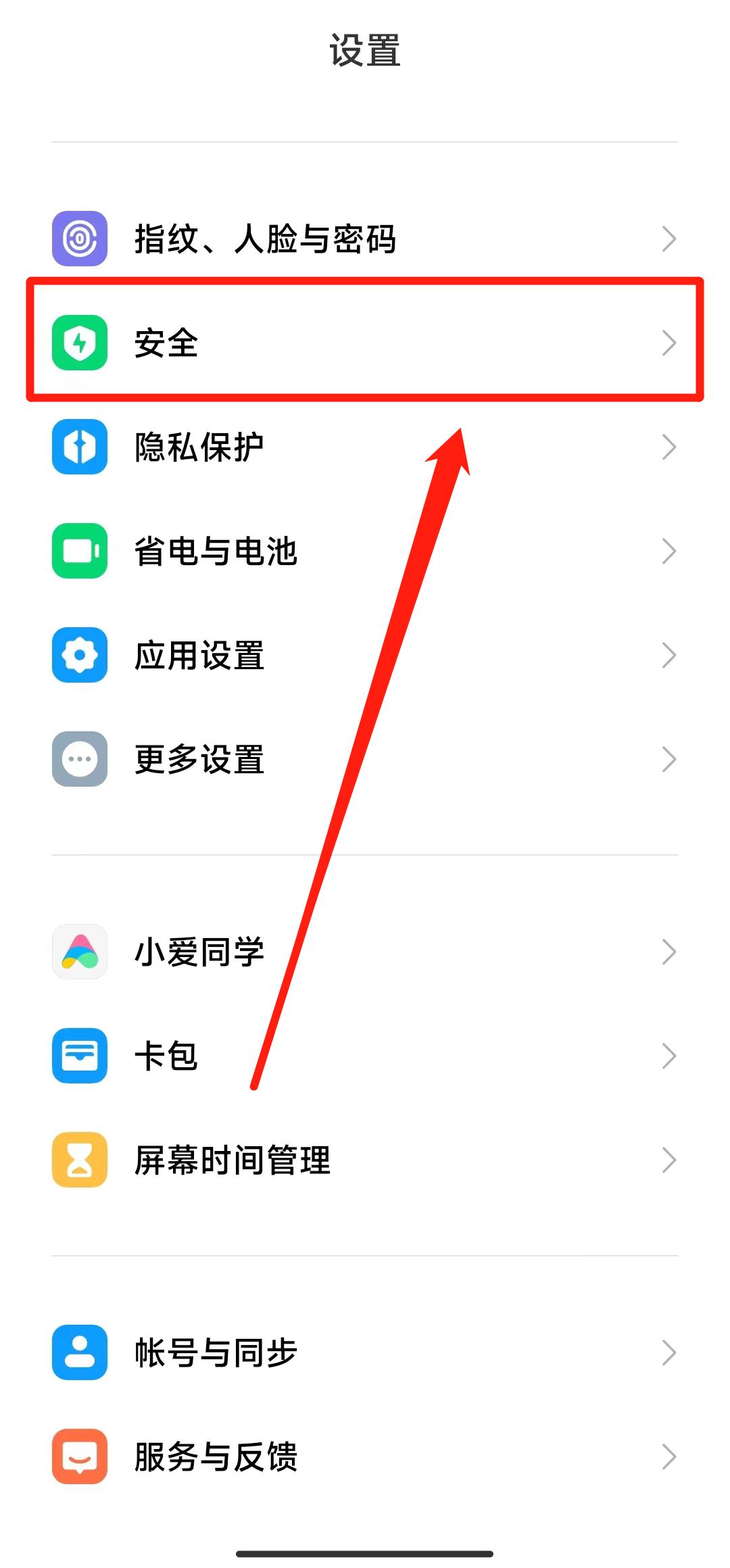
点击界面中的 “安全” 选项。
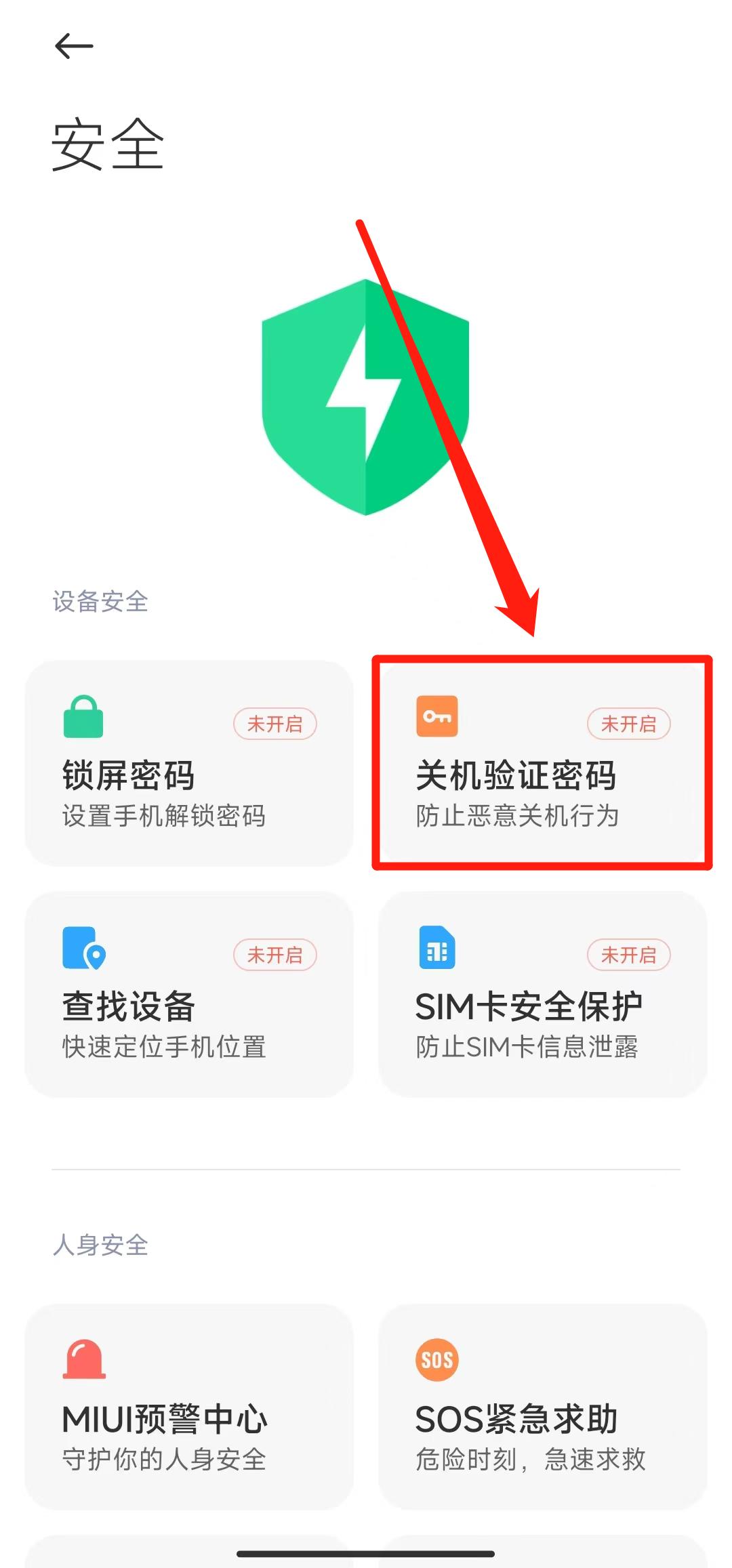
点击 “关机验证密码” 选项。
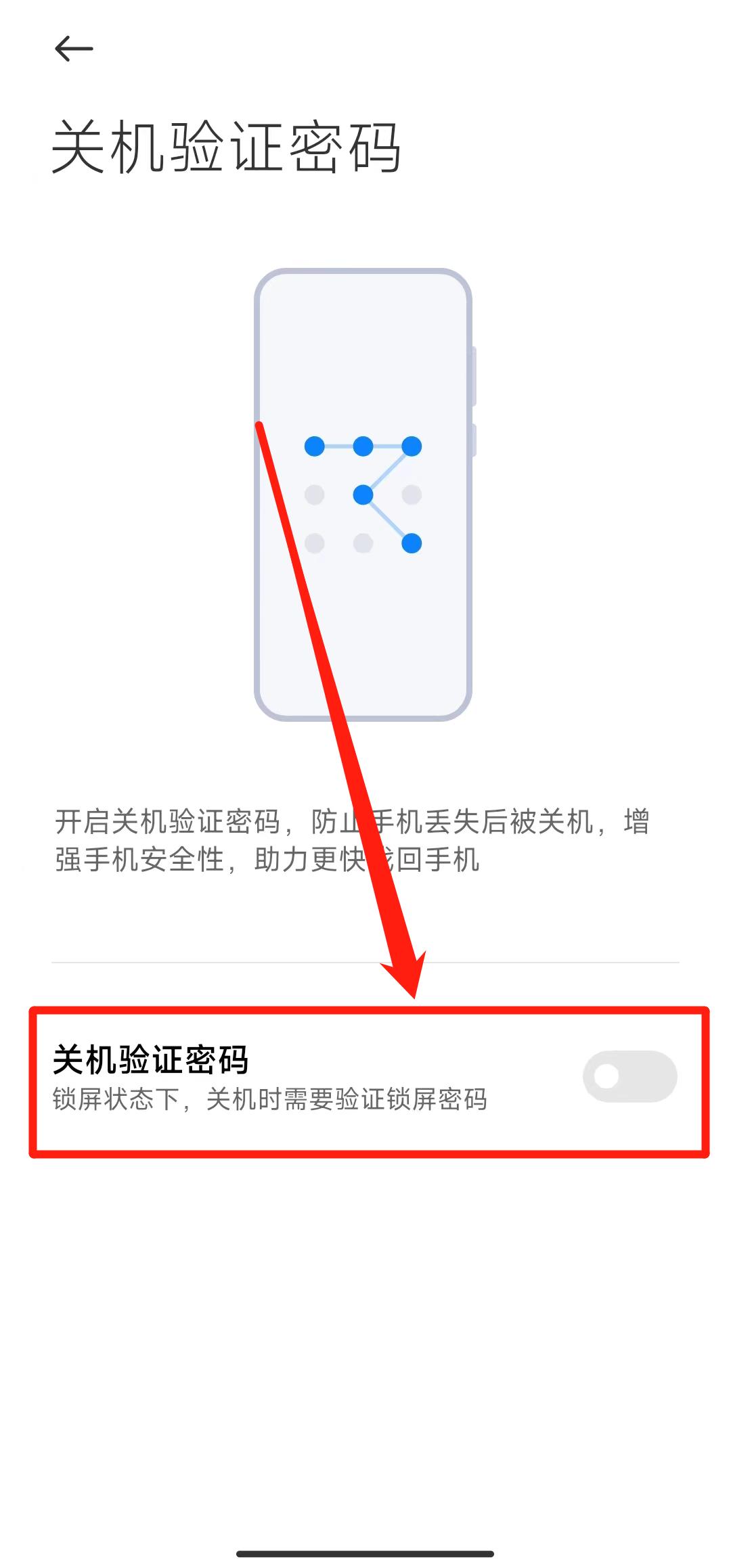
打开 “关机验证密码” 后的滑动开关。
点击 “开启” 选项。
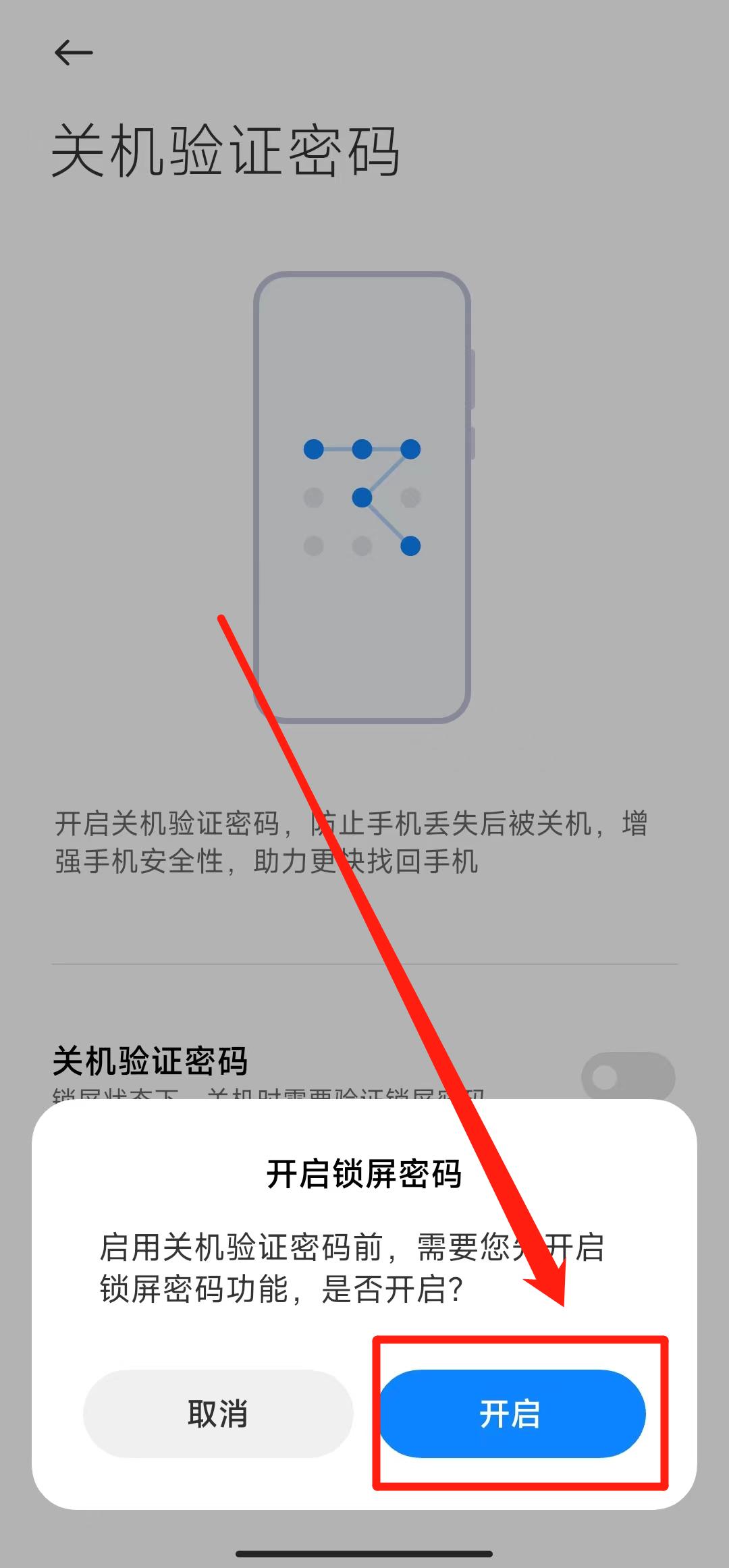
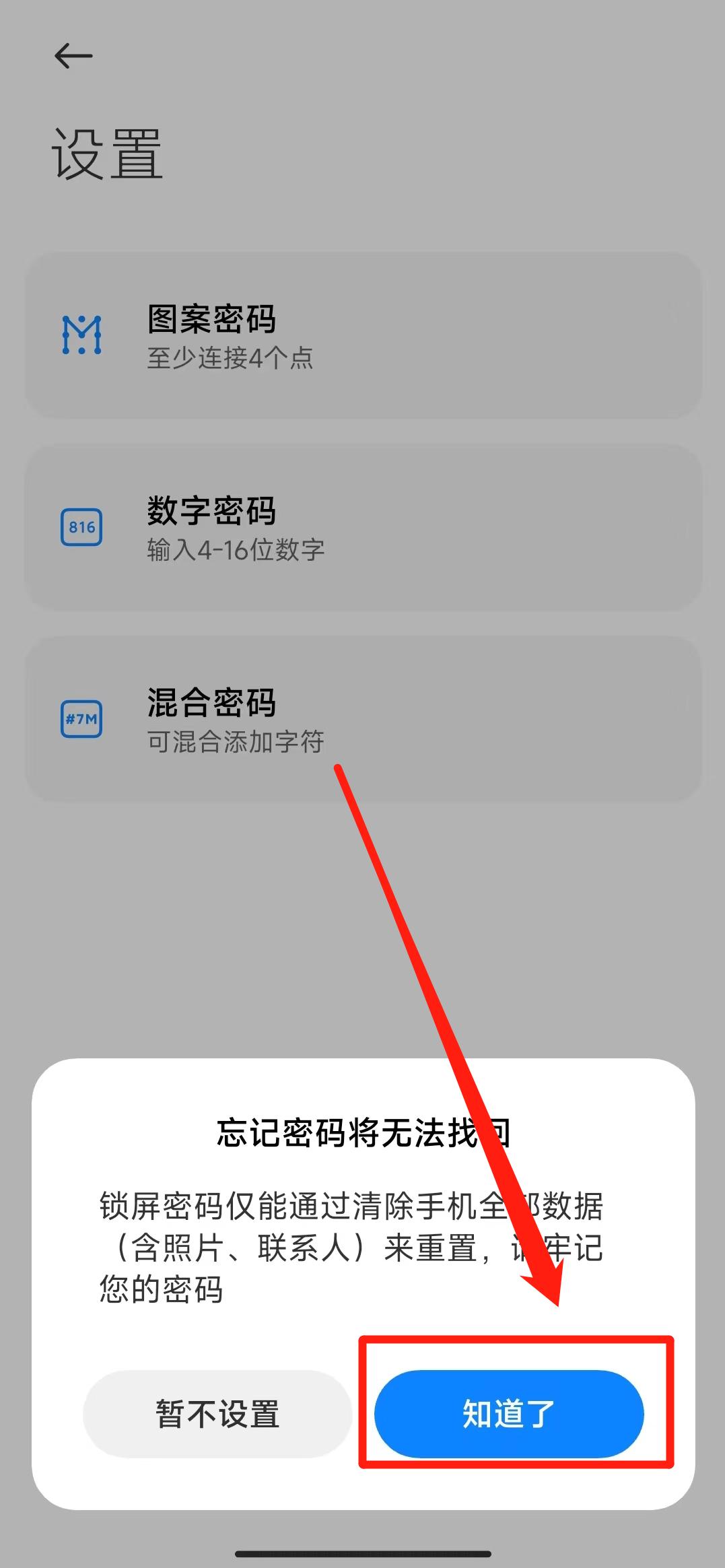
“图案密码”、“数字密码”、“混合密码” 选择其中一个即可。

点击 “我知道了” 。
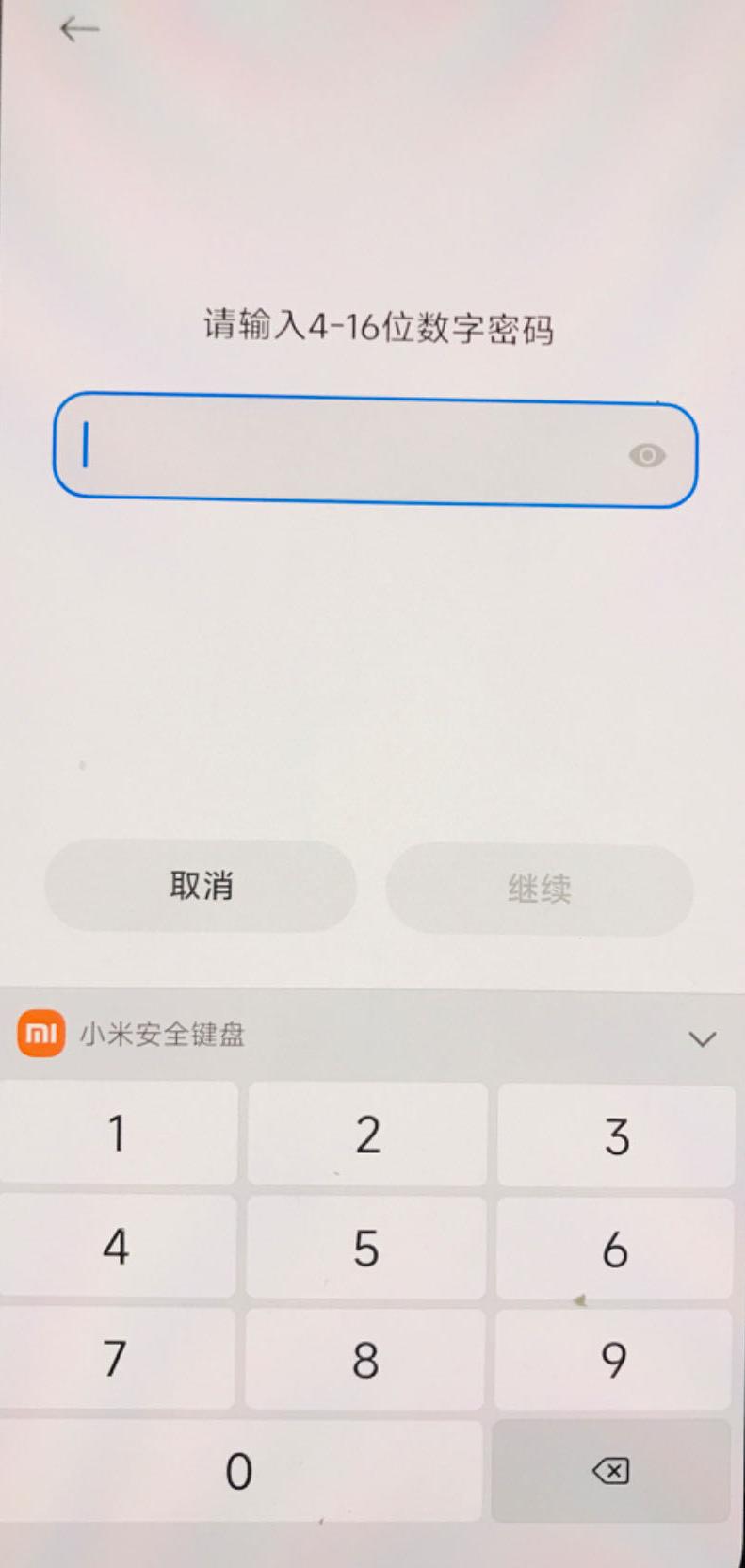
以 “数字密码” 为例,按照要求输入即可完成。
查找设备
查找设备是借助小米云服务对已丢失的设备进行定位实现的。
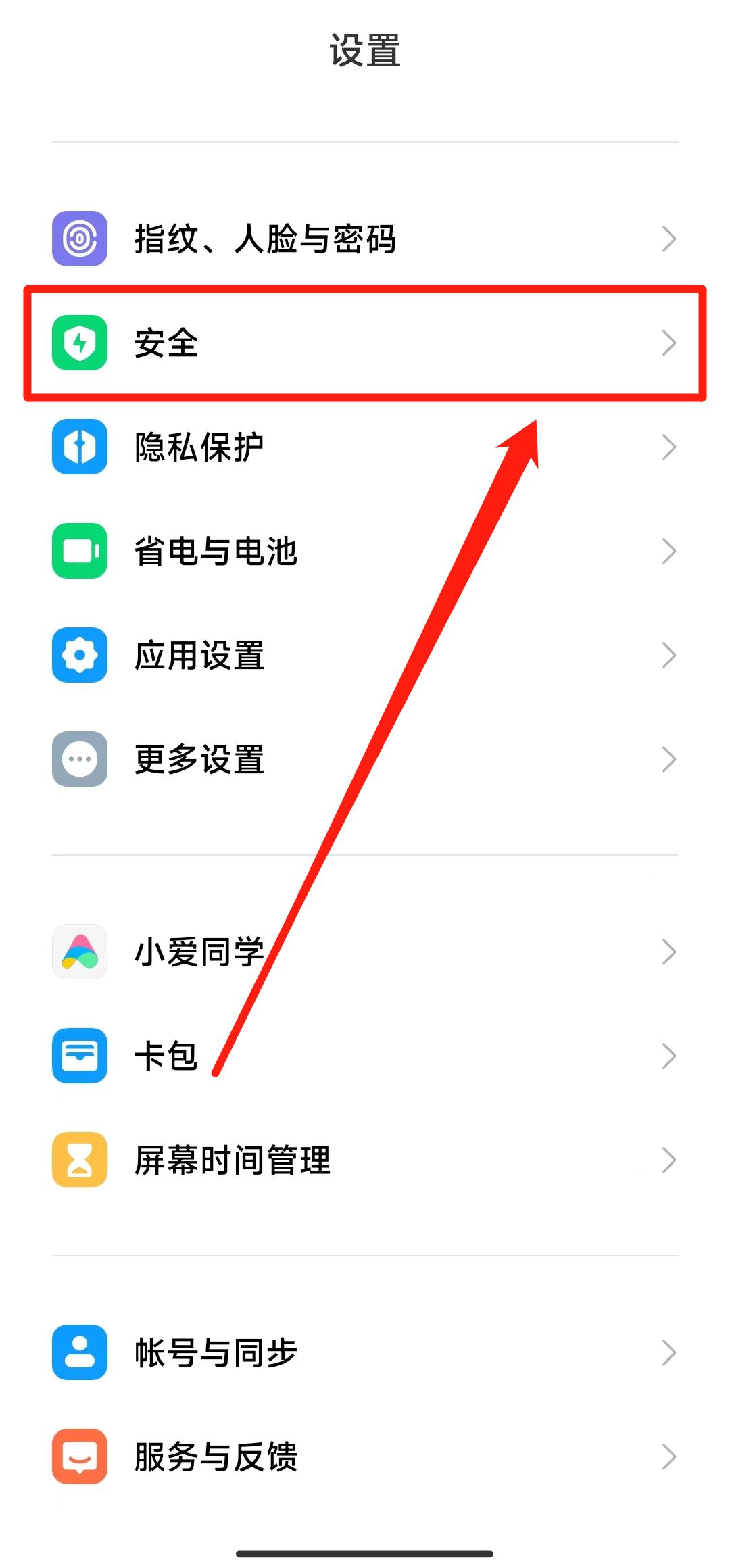
打开手机桌面的 “设置” 。
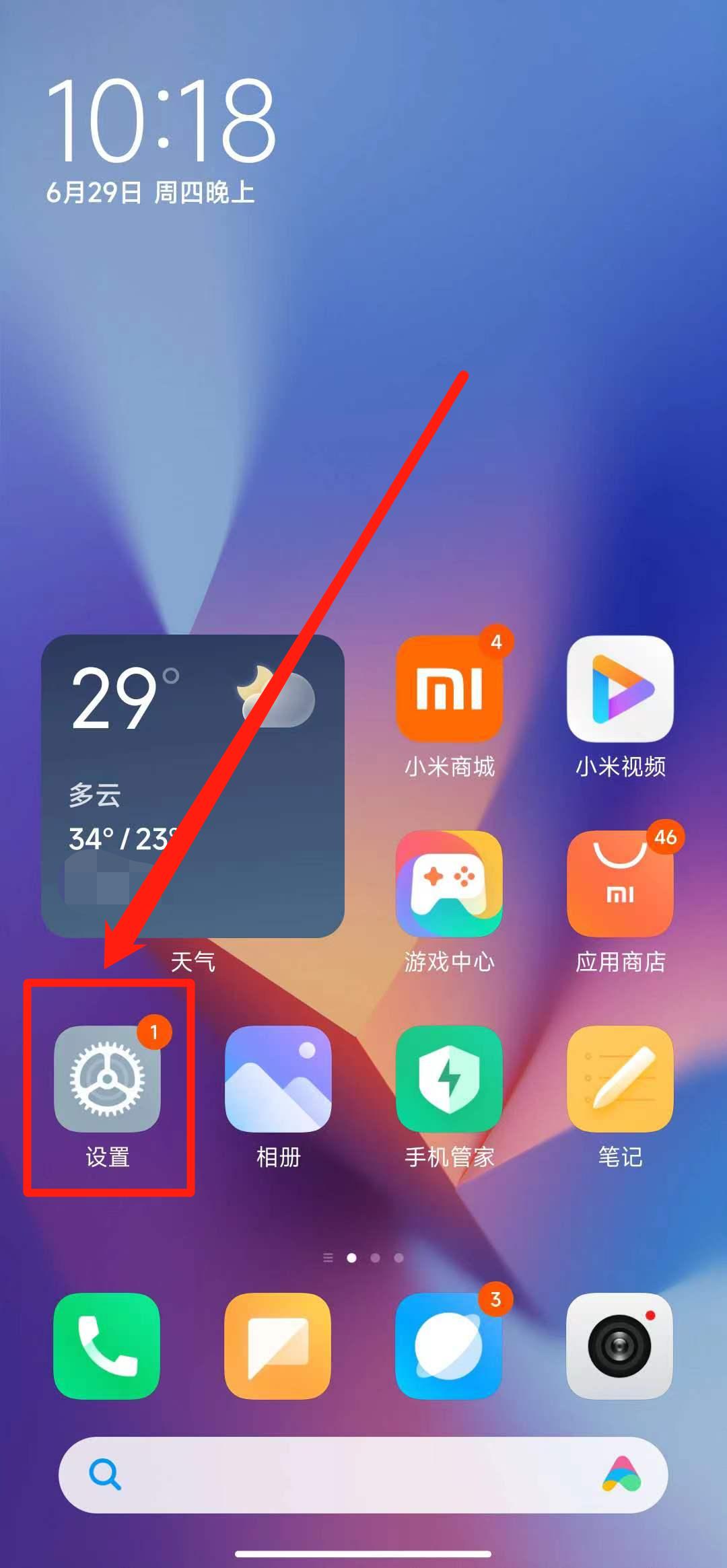
点击 “安全” 选项。
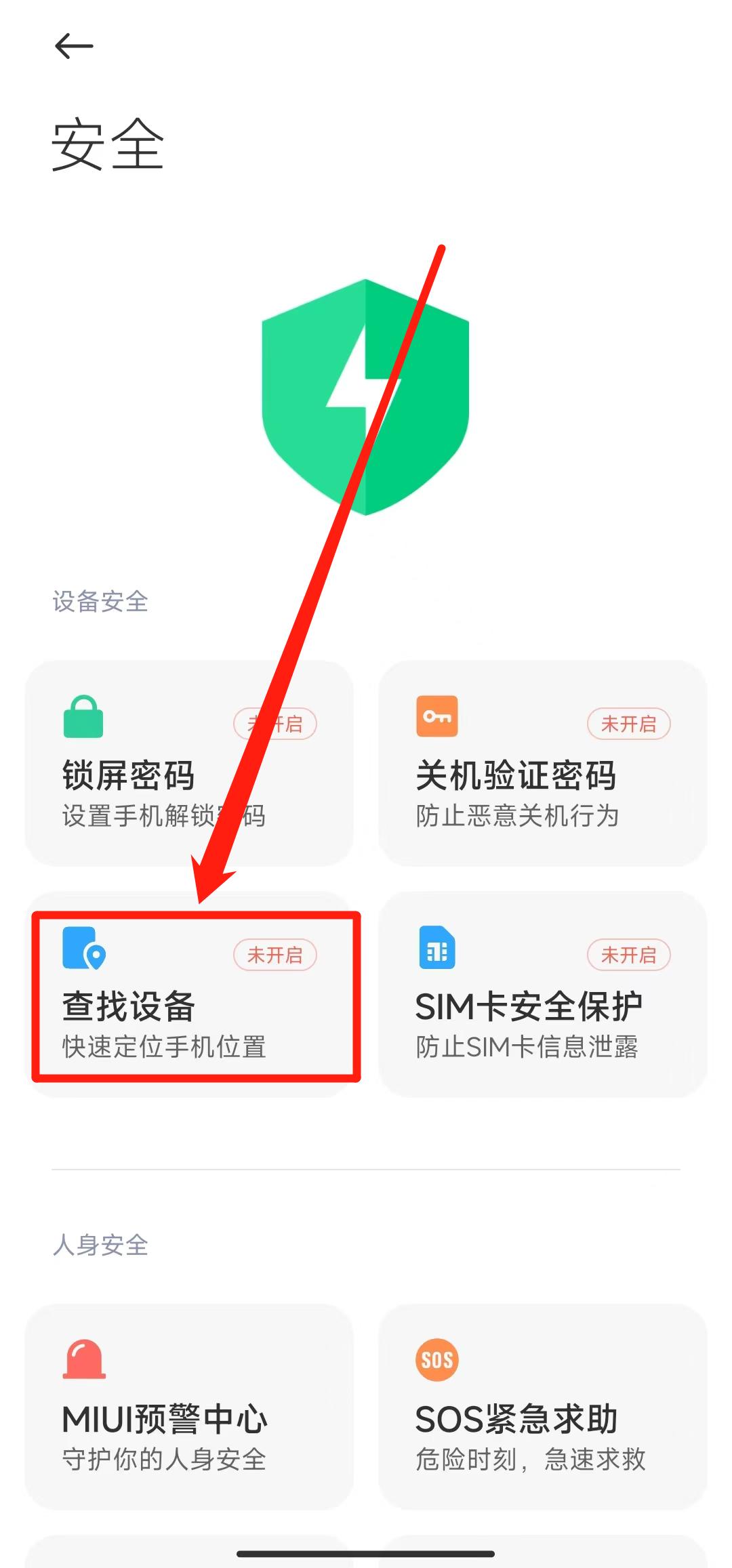
点击 “查找设备” 选项。
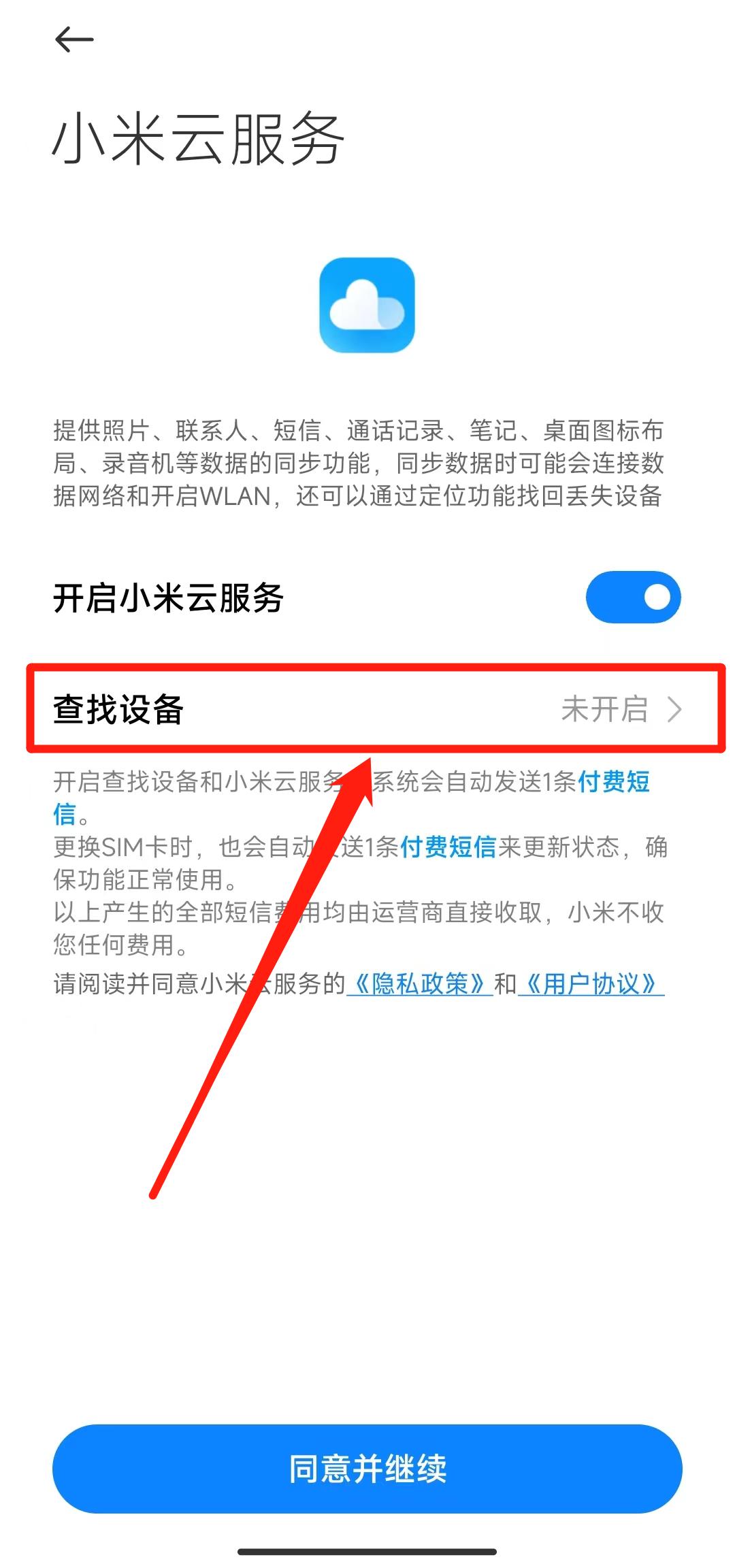
按照要求登录小米帐号,继续点击 “查找设备” 选项。
点击 “知道了” 。

总而言之,小编认为任何事情都要未雨绸缪,在手机没有丢失之前一定要打开“关机验证密码”和“查找设备”这两项功能。文章的最后,大家如果有什么好的建议欢迎在评论区留言,小编会积极地回答,大家共同的成长与进步。关于科技方面的问题也可以私信,看到后会给出详细的答案。
更多核心科技请关注两晨科技,读者朋友们,再会!
—E N D—
编 辑:李 小
审 核:张 附