CAD安装过程其实很简单,按照步骤一步一步来就可以了...
我就用通俗易懂地语言来描述一下,需要要2014版CAD可以私信回复“CAD”,需要练习图纸的可以私信回复“练习”
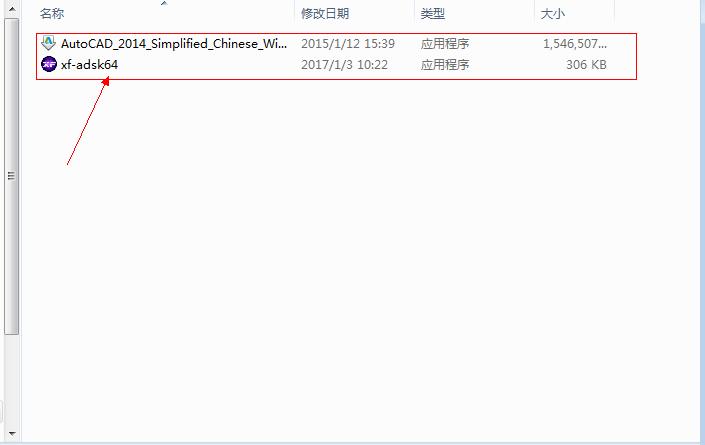
1.将压缩包解压,打开上图第一个应用程序
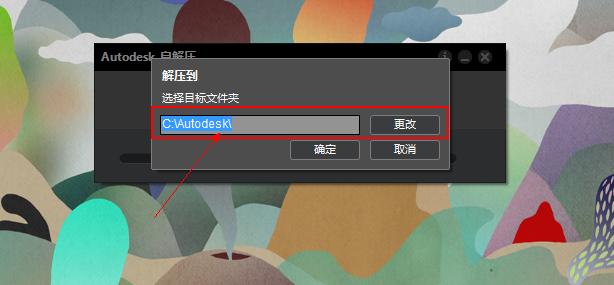
2.更改一下目标文件夹(不要放在C盘就行了)
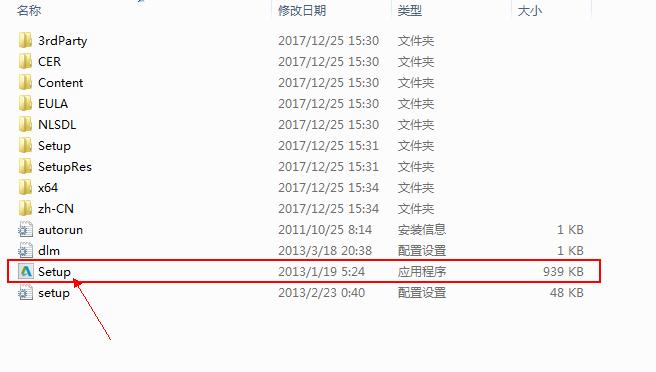
3.打开目标文件夹,打开箭头处这个应用程序
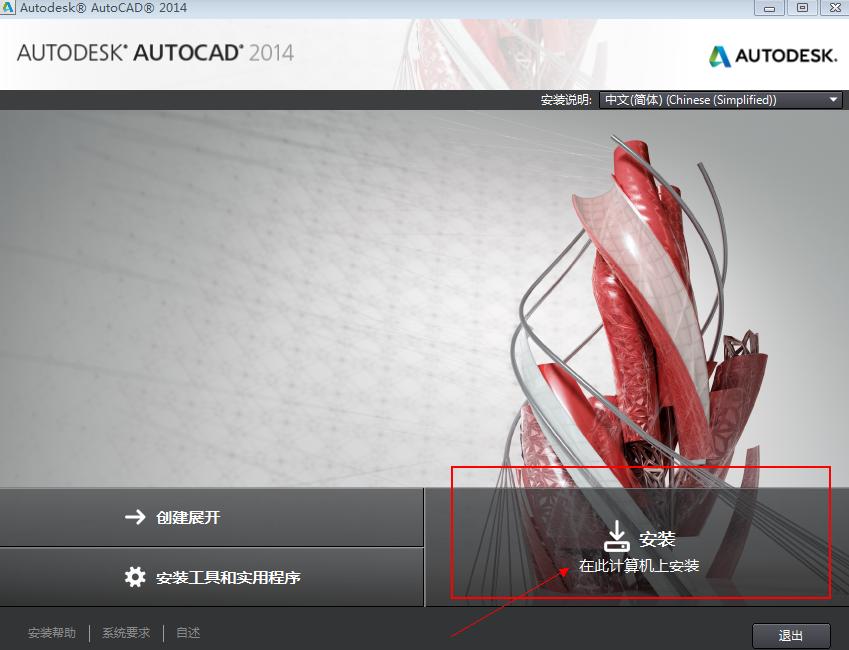
4.点击安装
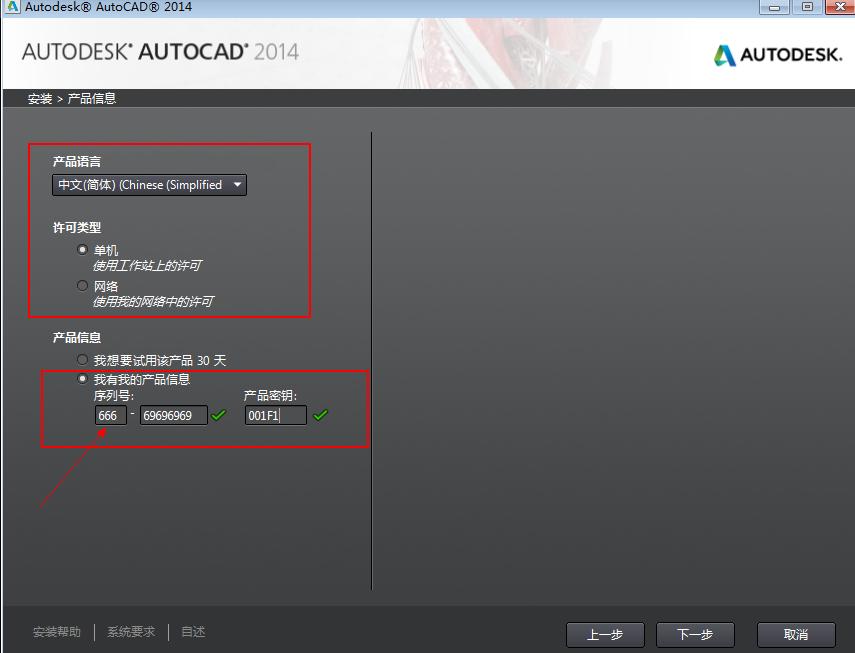
5.基本上红框中的信息默认就好,箭头处要填下序列号(这个序列号2014版的通用)
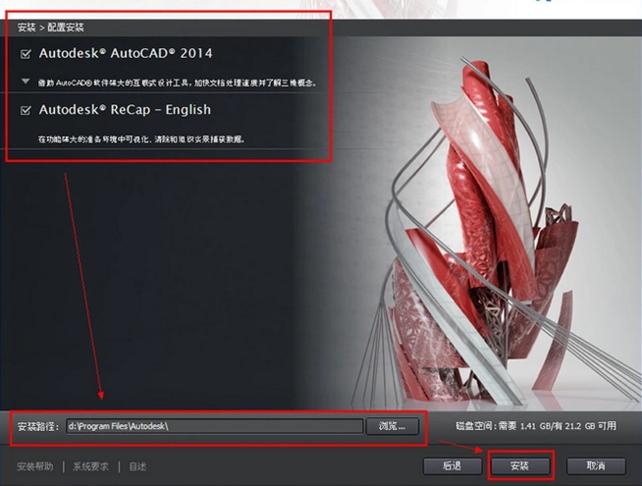
6.同样地安装路劲要改下,不然太占C盘内存

7.安装好后就会出现这个界面,正常点击完成后会自动打开CAD

8.打开CAD后就会出现是这个界面,肯定选同意啊

9.打开CAD后就会出现是否激活这个界面,选择激活(注意点激活前就要关掉网络)
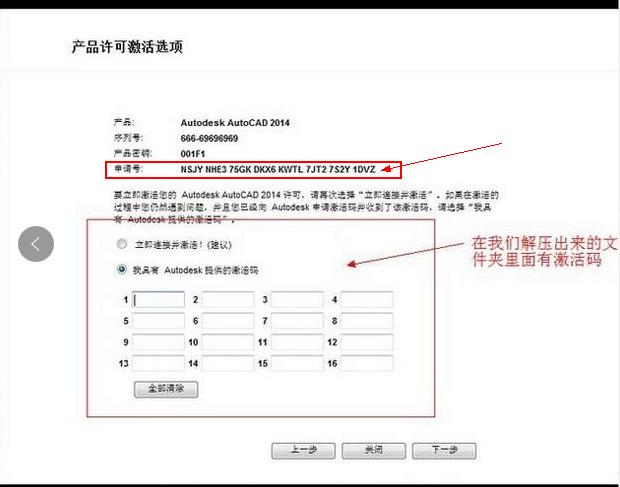
10.看上图要选择第二个,过程中有些人会碰到脱机激活,反正选择脱机就对了(看到申请号就先复制了)
(复制可以用Ctrl+V,比较方便)

11.复制好申请号后,打开一开始的压缩包里的第二个应用程序
(打开时一定要用右键,以管理员身份运行)
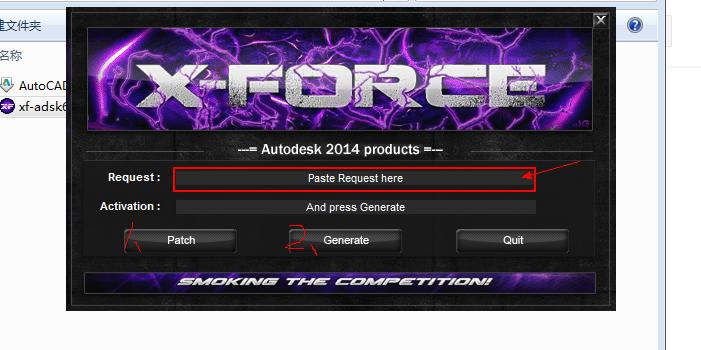
12.看上图,把申请号复制到第一个方框里,点击“1”再点击“2”,第二个方框会出现激活码
复制第二个方框里的激活码(一定要全部复制)
复制——Ctrl+C 粘贴——Ctrl+V 全选——Ctrl+A(先随便选择一个或者一些内容再按Ctrl+A)
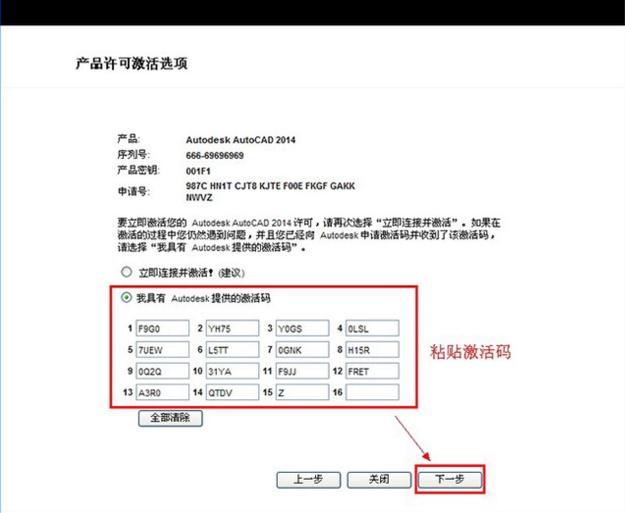
13.将所复制的激活码粘贴
点击第一个框,再按Ctrl+V,就可以了
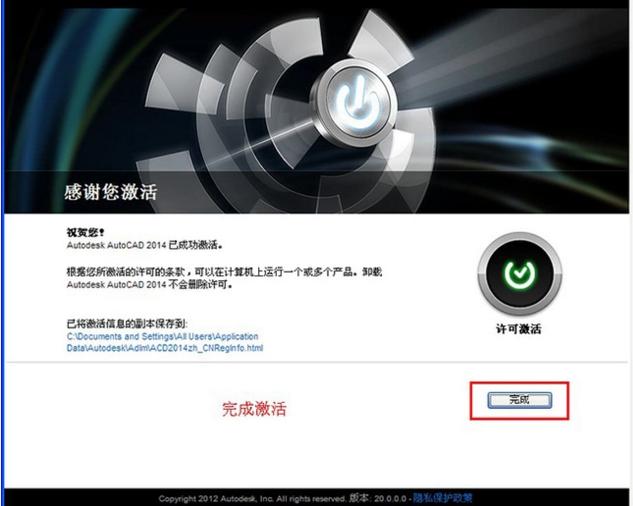
14.跳出来这个页面就成功了
当然也有人可能会激活失败,不要慌,多重复几次12~14步骤就可以了
大家安装成功了吗?过程中有什么问题或者有其他的安装问题可以在评论中提出来