现在很多人可能都有两个微信号,一个用来办公,一个用来联系好友,但Windows一般情况下只能开一个微信,那么如果在电脑端实现微信双开甚至多开呢,下面给大家介绍一种方法。
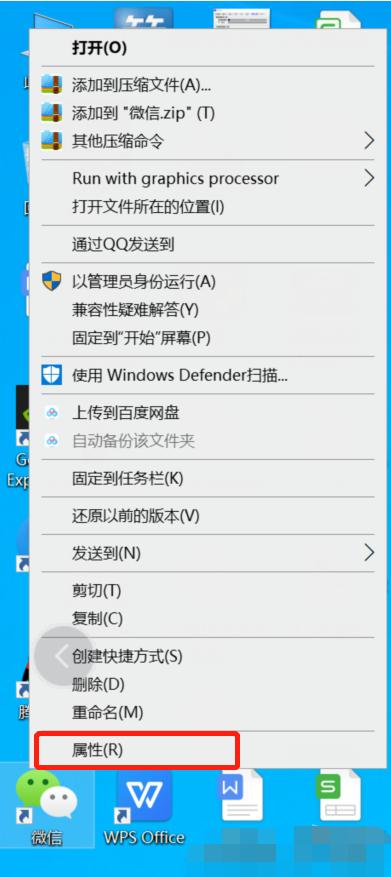
第一,在电脑端装好微信,然后右击微信图标选择属性
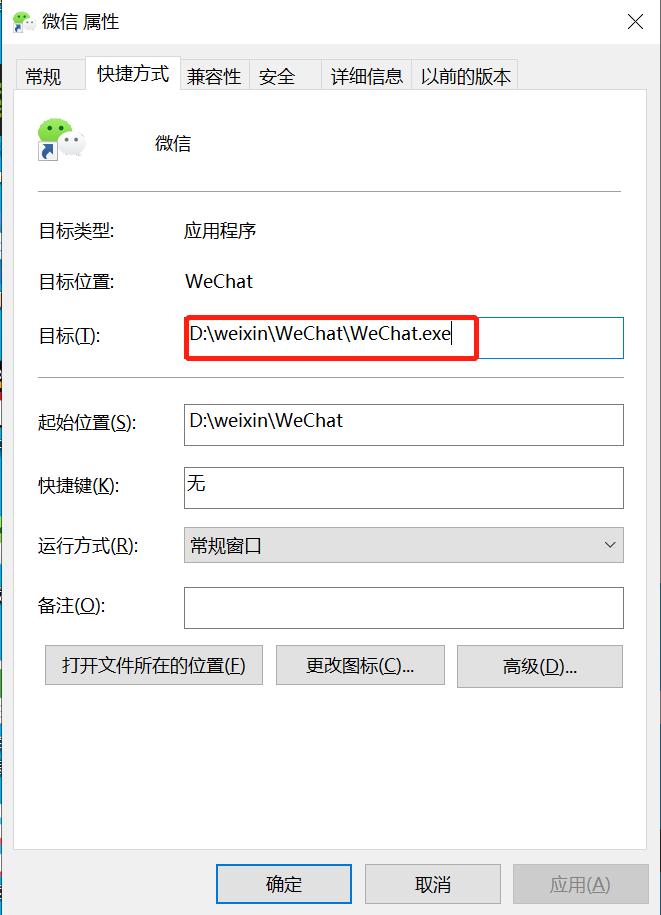
第二,复制目标后面的地址
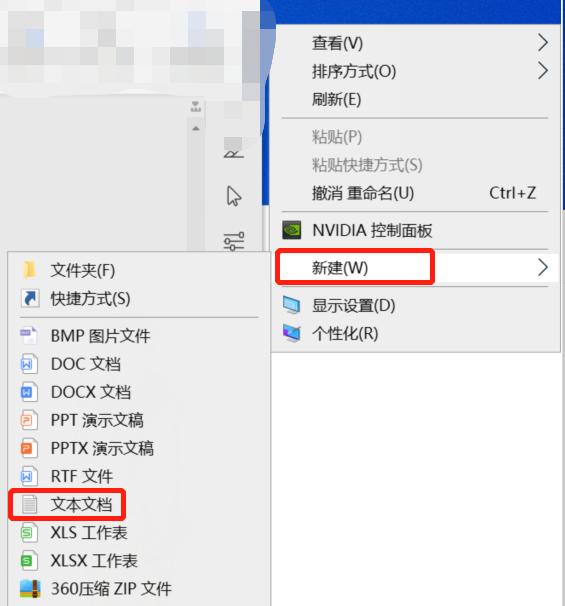
第三,桌面右击新建,选择文本文档,然后给新建的文本文档起个名字,这里命名三个微信
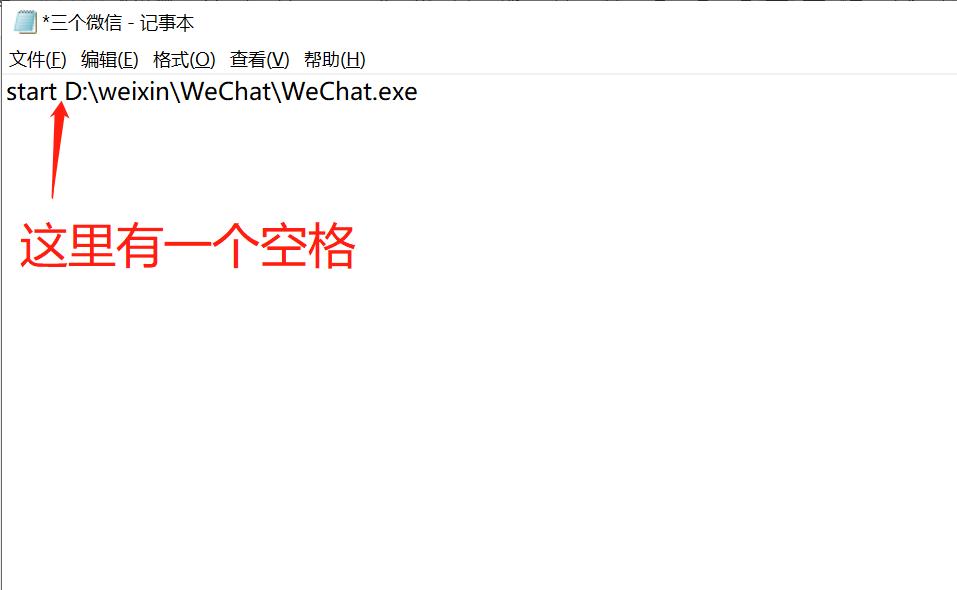
第四,将复制的地址粘贴在文本文档中

第五,在地址前加start+空格
第六,在下图箭头位置加英文状态下的引号(划重点:如果地址已经有引号,需要删除原来的引号,加引号的位置在第一、第二个斜线内)
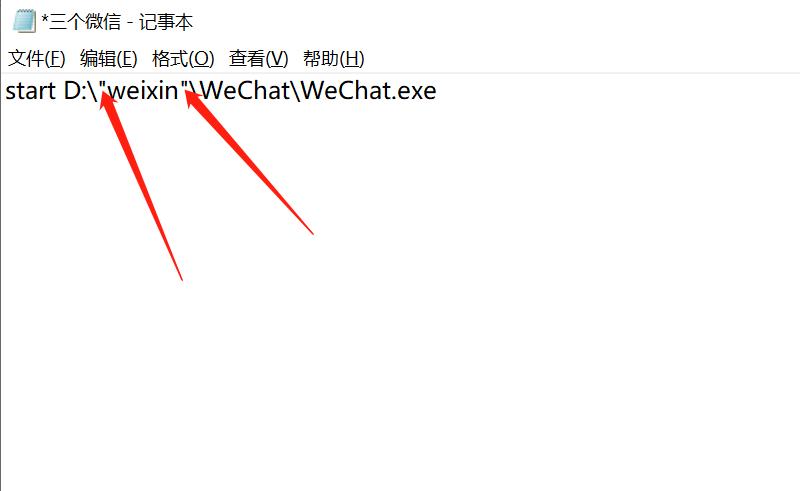
第七,想开几个微信,就复制几行,这里复制三行

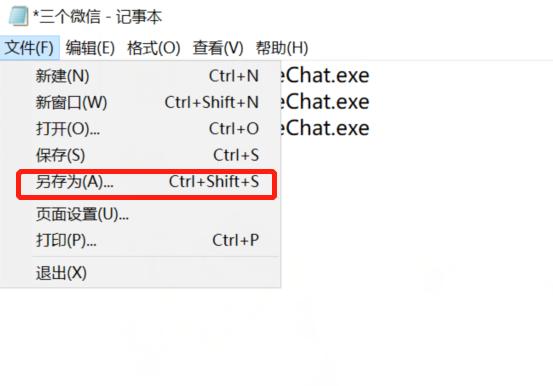
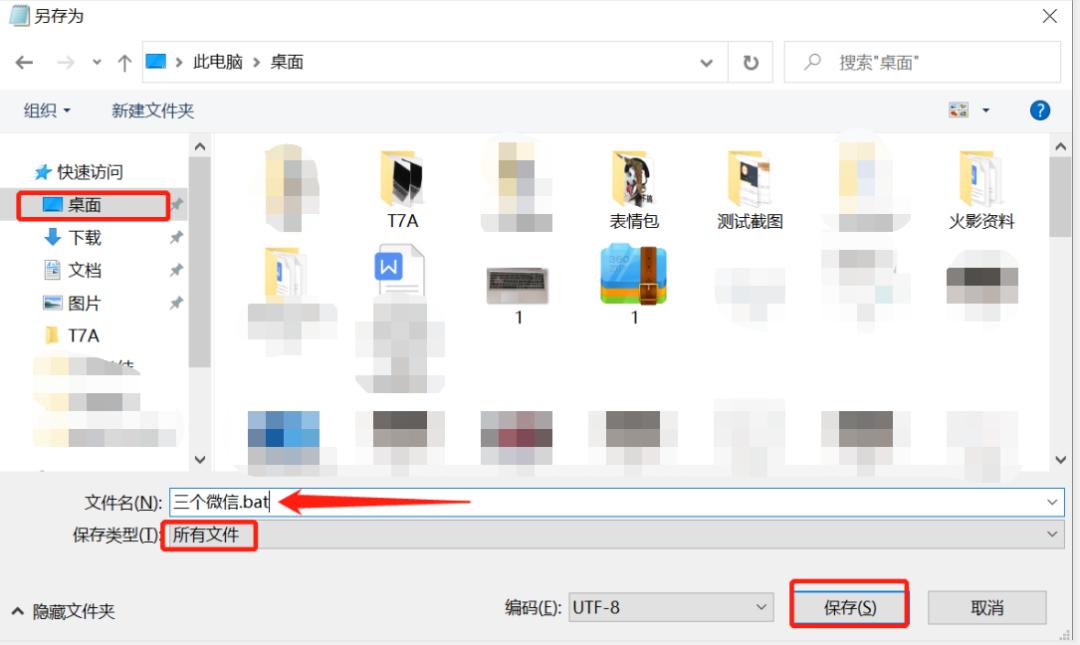
第八,点击文件,选择另存为,这里建议保存在桌面,方便操作,文件名修改为三个微信.bat,保存类型,选择所有文件,点击保存
第九,双击三个微信.bat文件,拖动微信框,就会出现三个微信登录
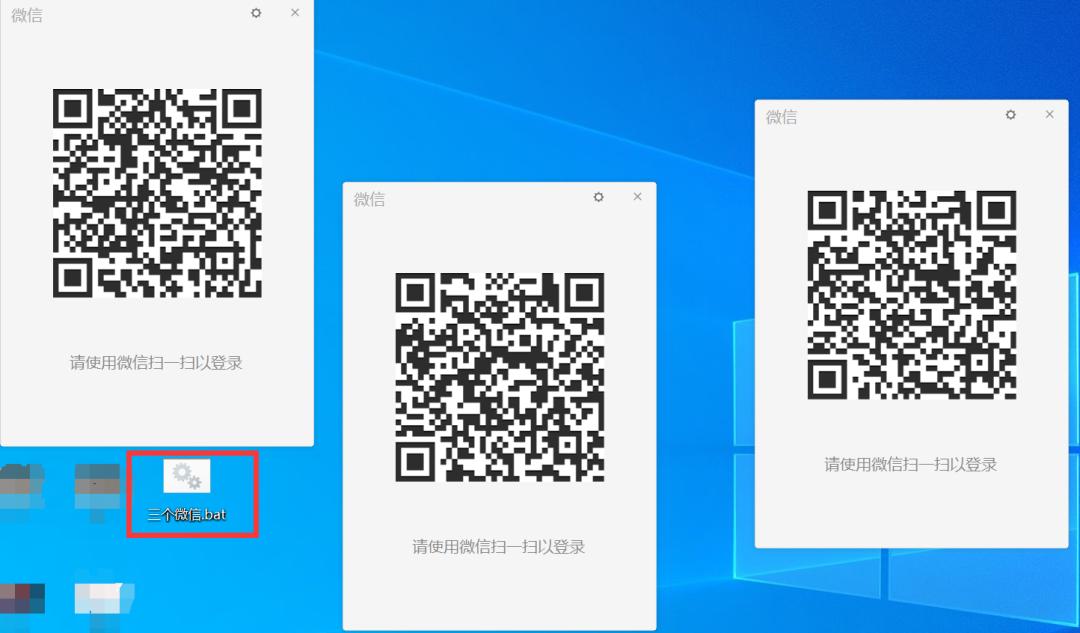
这样就实现了一个电脑微信多开,你学会了吗?大家有任何疑问都可以在评论区留言哦。