不用解锁就可以启动相机
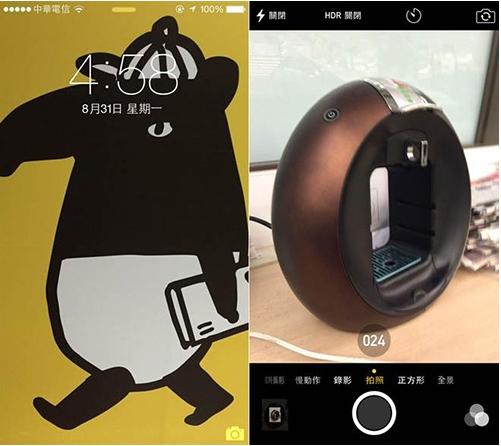
iPhone目前在锁定画面右下角,放置了「相机」图式,点击这个位置后将萤幕往上拉,就可即刻启动相机。下一次要捕捉精彩时刻的时候,就用这一招!
按住拍照键就可以快速连拍
想连拍的时候,不需要启动任何设定,按住拍照(快门)键就可以连拍。连拍时,快门键上会出现连拍张数,供参考。拍摄小朋友、小动物或是其他快速移动的人物或物体时很好用。每串连拍照片会被储存在一起,使用者可以事后再选择你想要储存下来的最精彩那一张。接续上面一点,长按音量键也可以启动连拍功能。
音量键、耳机线都可用来充当快门键
先前需要越狱才能将音量键转为快门键的功能,被苹果从善如流的採用,目前已经内建在iPhone中。如果手持iPhone时,不方便按下画面中的快门键,就可以按下音量键(音量 /音量-都可以按)。此外,因为插上耳机之后,原先就可透过线控控制音量,此时,若启动相机,就可将耳机线充当快门线,非常好用喔!
请EarPods 是自拍好帮手!

自拍的时候你的手或自拍神棍把手机抬到高一高,按下拍照按钮不方便,此时随iPhone 附送的EarPods 耳筒就非常有用了,相机App 支援用EarPods 的音量键拍照,把EarPods 连接iPhone 就可以做到了。
曝光和焦点锁!
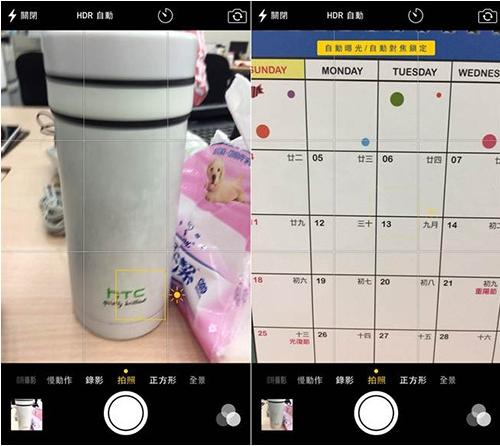
曝光和焦点锁一般人未必会使用,但iPhone 却悄悄内置良久,按实在萤幕显示的某一物件3 秒左右,就会在按实的位置开启「自动曝光/自动对焦锁定」,适合想玩一些曝光和对焦效果的用户使用,锁定焦点之后,甚至在锁定焦点之后调节曝光度。
善用三分法!

有接触摄影、画画的人都可能听过三分法,在分成9 份的3×3 方格中为一张照片构图,主体最好是在中间那一格的四角,如何可以判定,在设定App 打开「相片与相机」,启动「格线」,相机App 就会显示3×3 的格线。
「时刻」为你显示手机所有的照片预览!
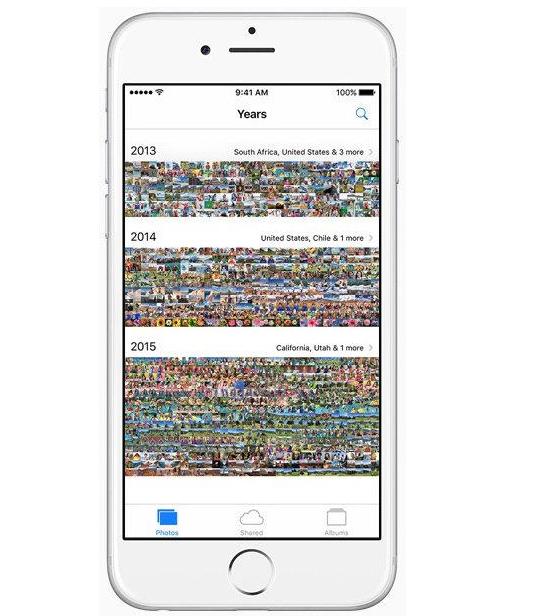
「时刻」功能虽然不多人使用,但这功能以年、月、日、地点分类所有照片,按实某部分就可以看到照片的预览,按实预览的时候在任何照片放开手指,就会打开照片。
从地面拍摄照片有法!
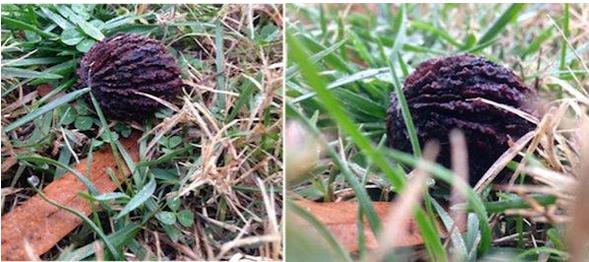
如果想利用iPhone 从地面拍照,显示仰视效果,或直接拍摄地面上事物的,把手机调转影,把镜头的一端向下就可以了。
HDR令照片更清晰!

HDR 照片是利用三张分别是较光、普通以及较暗的照片的结合,目的是调整照片令曝光不足的事物可以更清晰和细致,要使用它,在相机App 按上方(纵置手机)的HDR 按钮,选择「开启」或「自动」。要留意的是拍下HDR 照片,iPhone 会生成一张HDR 照片以及一张普通曝光照片。
8种滤镜令黑白、复古效果呈现!
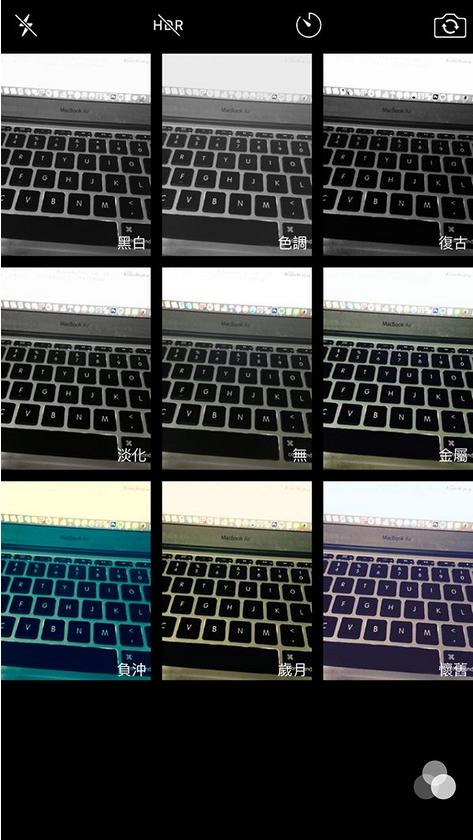
拍照之在右下角(纵置手机)按三个圆形图示,就可以从黑白、色调、复古、金骁、怀旧、岁月、负冲、淡化8 种滤镜选择。
照片隐藏PS级编辑工具!

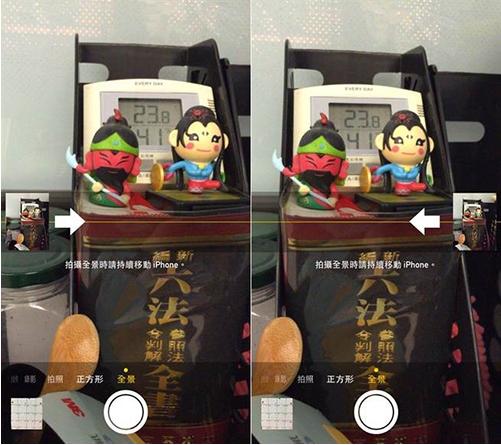
全景模式轻松换拍摄方向
iPhone可以轻松拍摄全景,并将图片并成一张长图。然而,你以为只能由左拍到右吗?这就错了。你只需要轻点全景拍摄指示bar两下,拍摄方向的指示箭头就会180度翻转,让你由右拍到左育。