提到Excel大家总会第一个想起的是VLOOKUP函数,诚然它是实用频率最高的,但实用性能NO.1的却是COUNTIF函数,现在我们就来看看COUNTIF函数那些实用大家的技能。

一对一核对数据
做工资的时候最担心就是人员的问题,有时忘记加有时重复加进来,也许我们做工资的时候漏做一个人的感觉不是那么明显,反正下个月会给她补上,然而对于员工来说感受就不一样了,首先怀疑人事不专业,其次就对公司产生不好的印象,所以检查人员是非常重要的,文本数据不想数值那么好核对直接匹配过来一减得零就可以了,文本是不行的,现在我们可以借助COUNTIF函数进行一对一核对。
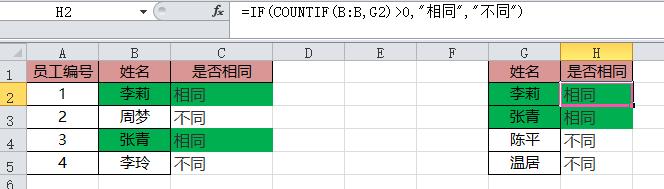

C2==IF(COUNTIF(G:G,B2)>0,"相同","不同")
H2==IF(COUNTIF(B:B,G2)>0,"相同","不同"
多对多核对数据
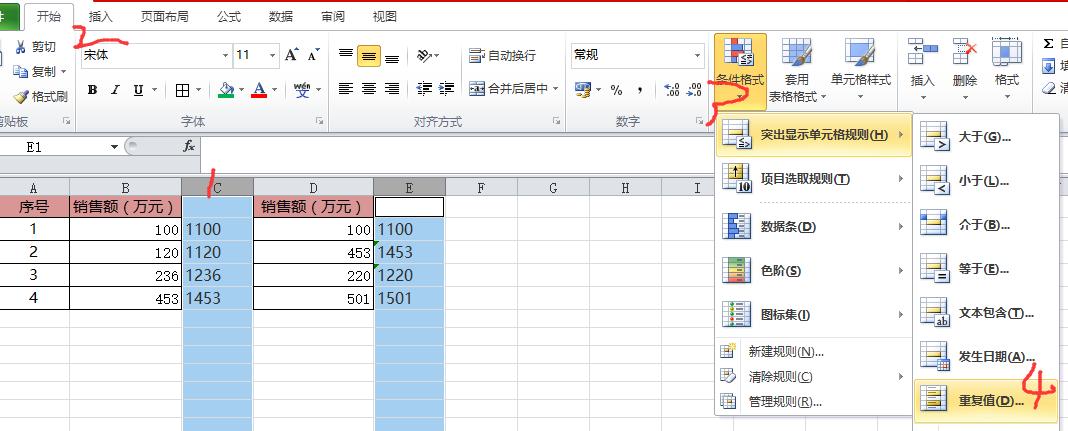
假如我们对一对数据进行一对一的核对并用颜色标注出来,具体操作如下:首先在每列后面添加一个countif公式进行重复转化=COUNTIF(B$2:B2,B2)&B2,如下图一所示:
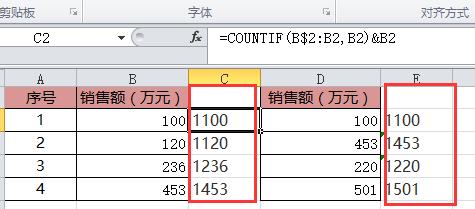
图一
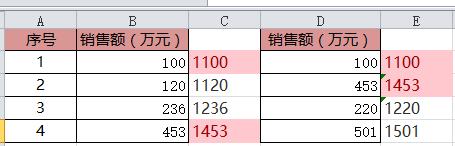
选中C、E列单击开始下条件格式下突出显示单元格重复值,重复的值显示浅红色。
图二
图三
禁止重复录入
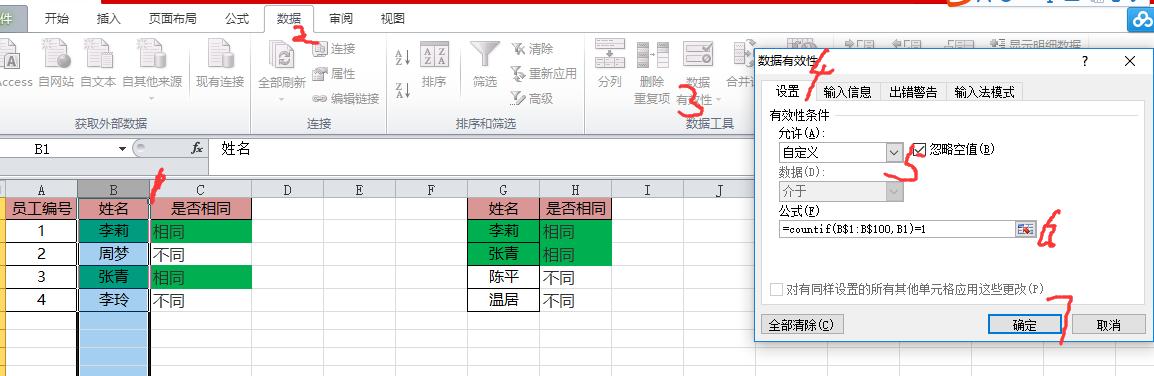
上面一对一的核对,是对现有的数据进行核对,而禁止重复录入是在做数据源的时候就杜绝重复录入带来的不必要的工作,=countif(B$1:B$100,B1)=1
输入字符必须包含指定内容
比如说财务发票有时会限制必须输入税号,税号必须要包含的内容我们可以进行设置,也可以减少工作重复带来的问题。
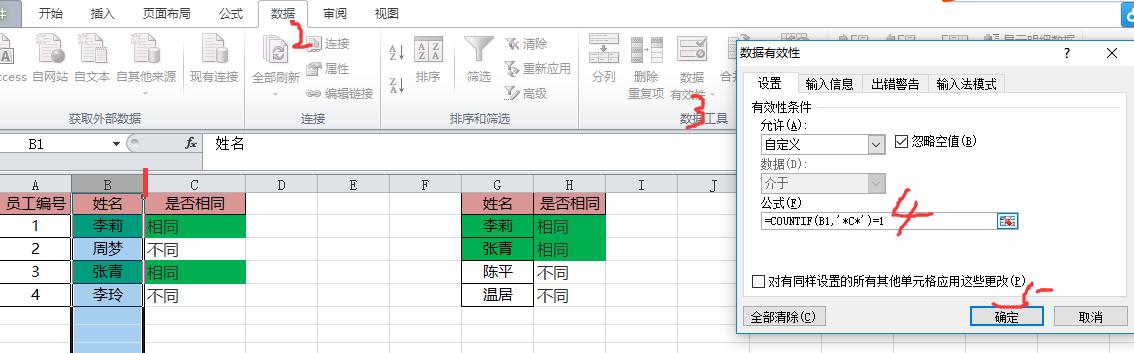
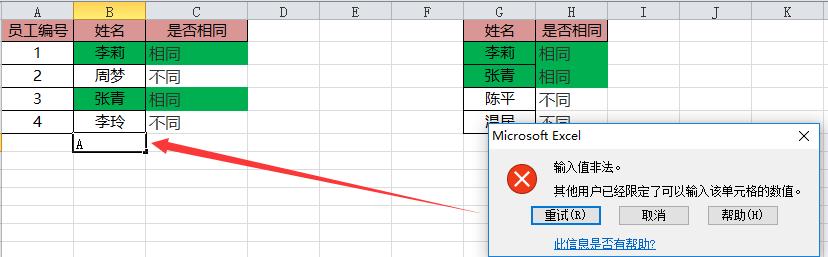
例如我们限制表格里只能输入字符C,那么你输入A就是有问题的,