我们在写论文、公文、标书、小说等一些长篇文档时,想要快速将鼠标定位到某一段文本或者在几段文本之间来回切换,通常都是用鼠标滚轮滑上滑下,查找与定位功能等等。但是文档的页数一般比较多,用这种方法就很难找到文档的位置。

今天我要来跟大家讲的是Word文档中的一个神奇的功能————“导航窗格”。这个功能可以让你快速找到指定的文档内容,可以快速调整文档内容的层次结构,也可以快速的调整文本的位置顺序等等。
接下来我们用一篇论文进行演示“导航窗格”的几个常用的功能。
一、快速找到指定的文档内容。
具体操作步骤如下:
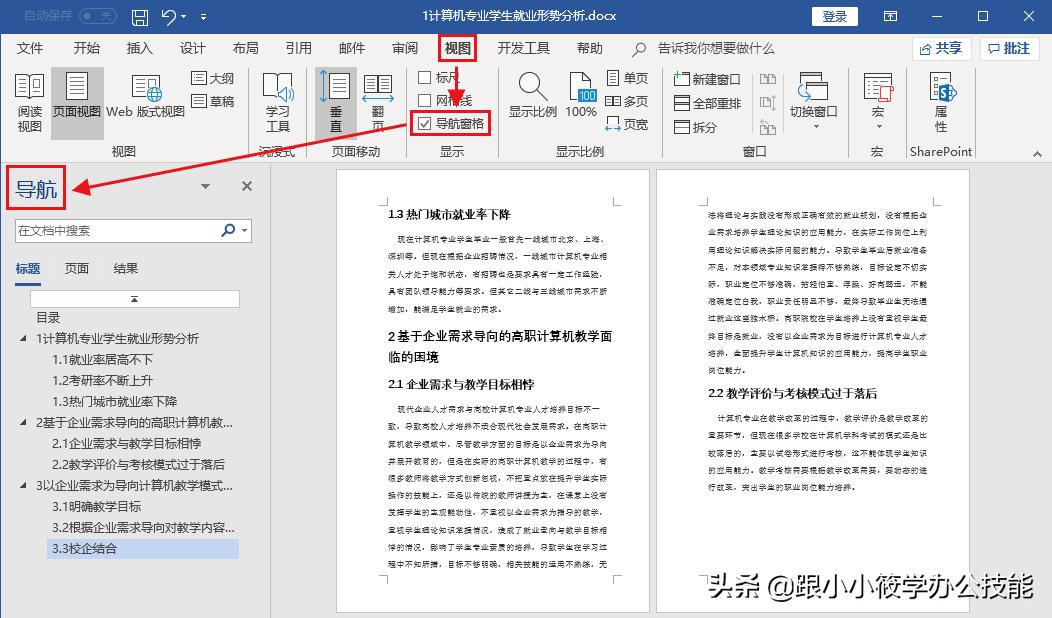
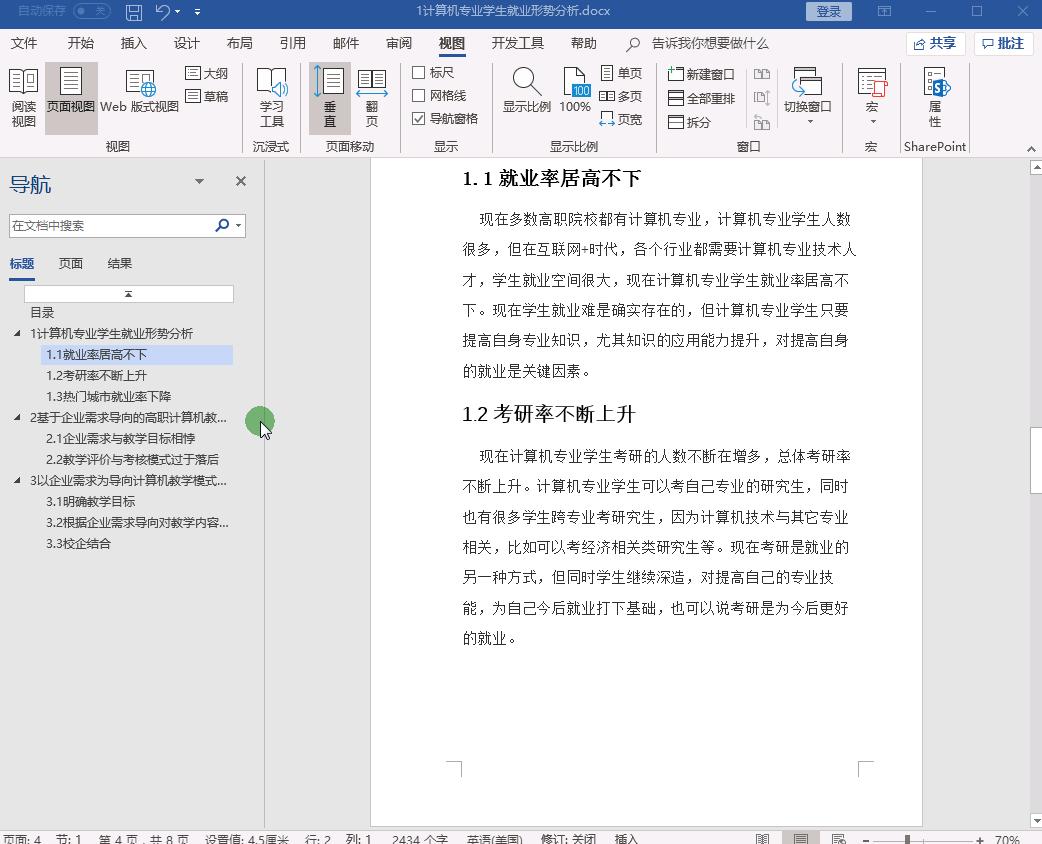
1、打开一篇论文 -- 点击菜单栏的“视图”选项卡 -- 在“显示”工具组中勾选“导航窗格” -- 可以看到在文档左边“导航”的窗口。
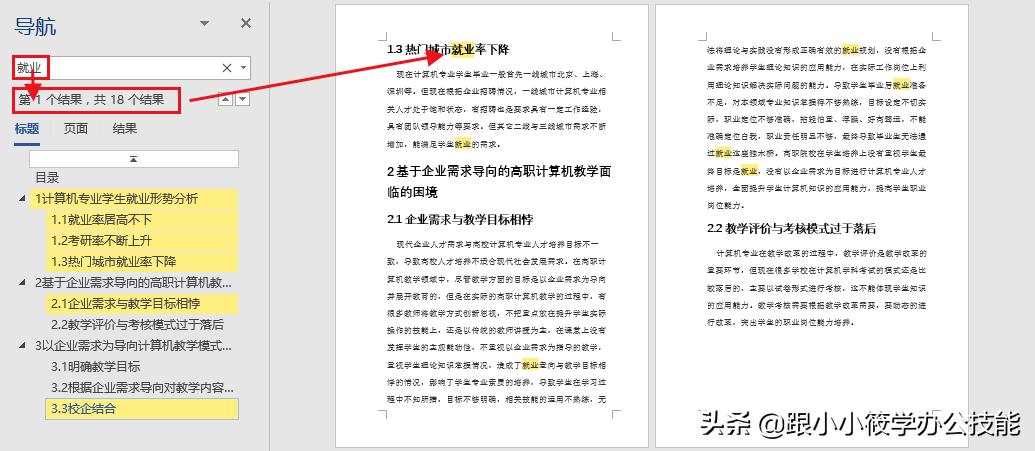
2、如果我们想要快速找到某个词组,我们可以在“导航”窗口下方的搜索框直接输入词组的名称进行搜索,在文档中若是有匹配到的词组会统计出来,而且文本被黄色底纹给标记出来。
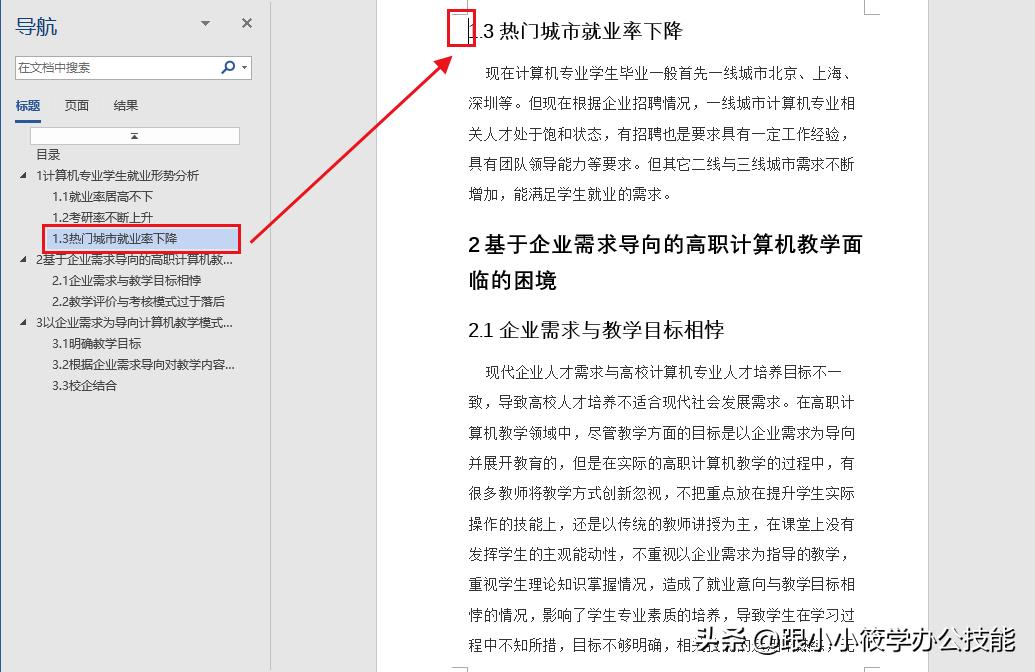
3、如果想要快速定位到文档标题所在的起始位置,直接点击“导航”窗格下方的标题即可,鼠标光标就会定位在文档标题的起始位置处。
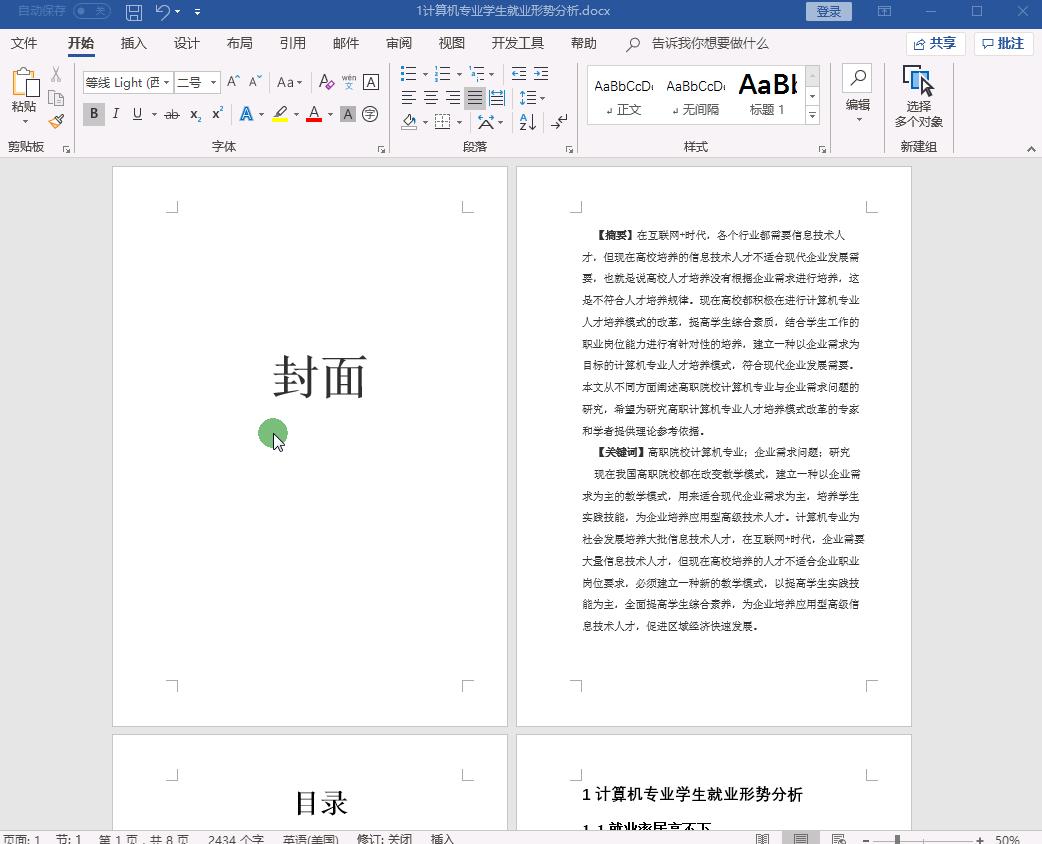
4、完整动图演示。
二、快速调整文档内容的层次结构。
具体操作步骤如下:
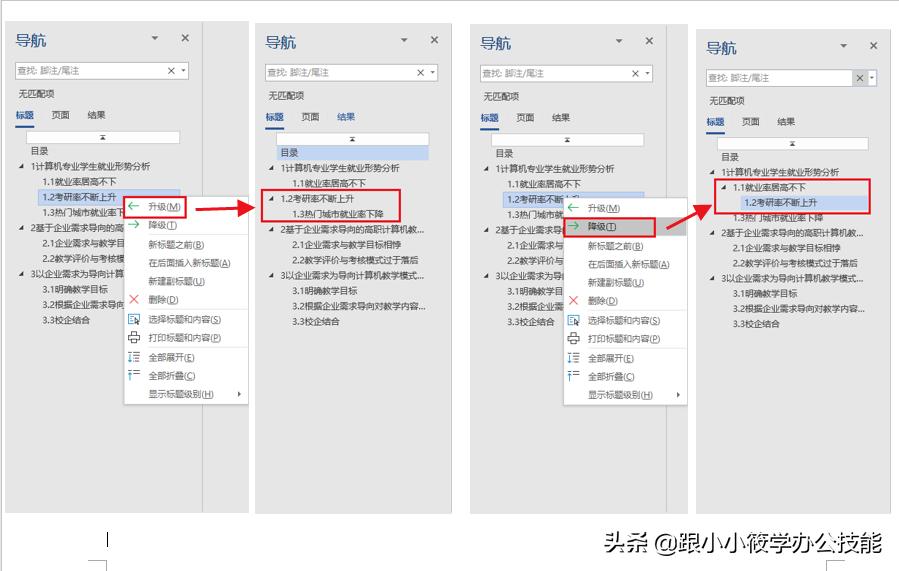
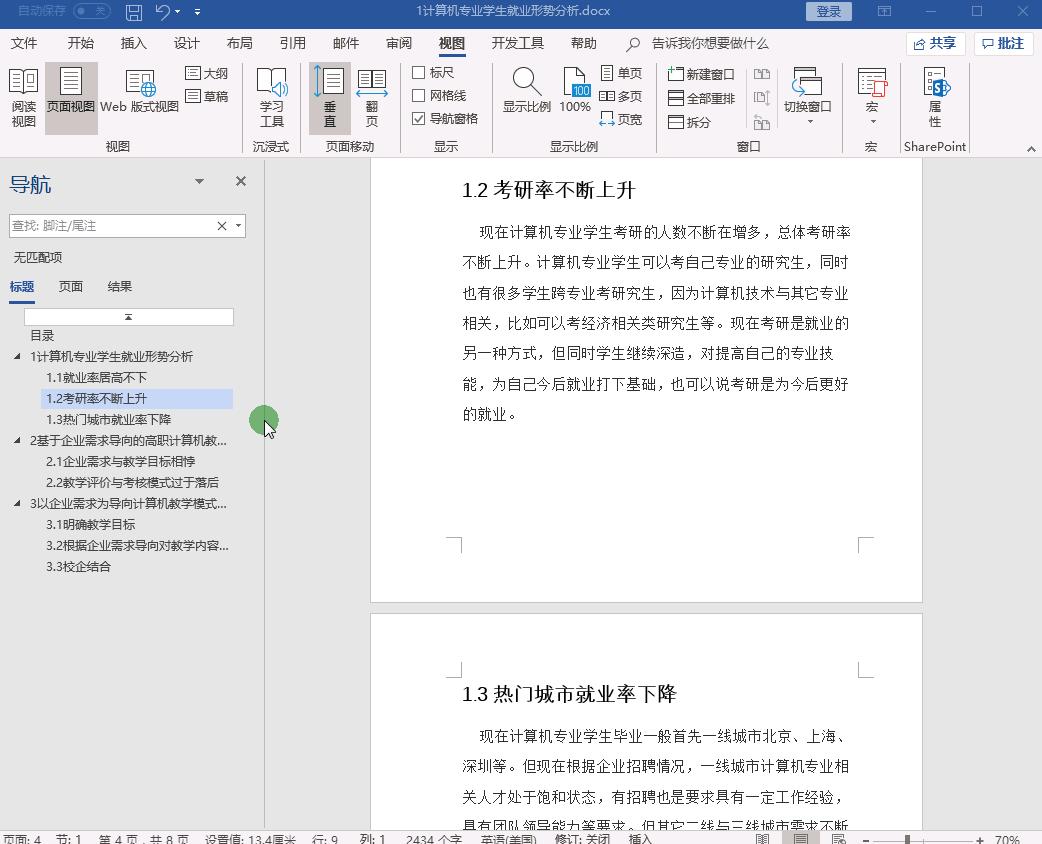
1、想要调整2个标题之间的层次结构,可以选中标题 -- 点击“鼠标右键”-- 选择“升级”或“降级”即可。
2、动图演示。
三、快速调整文本的位置顺序。
具体操作步骤如下:
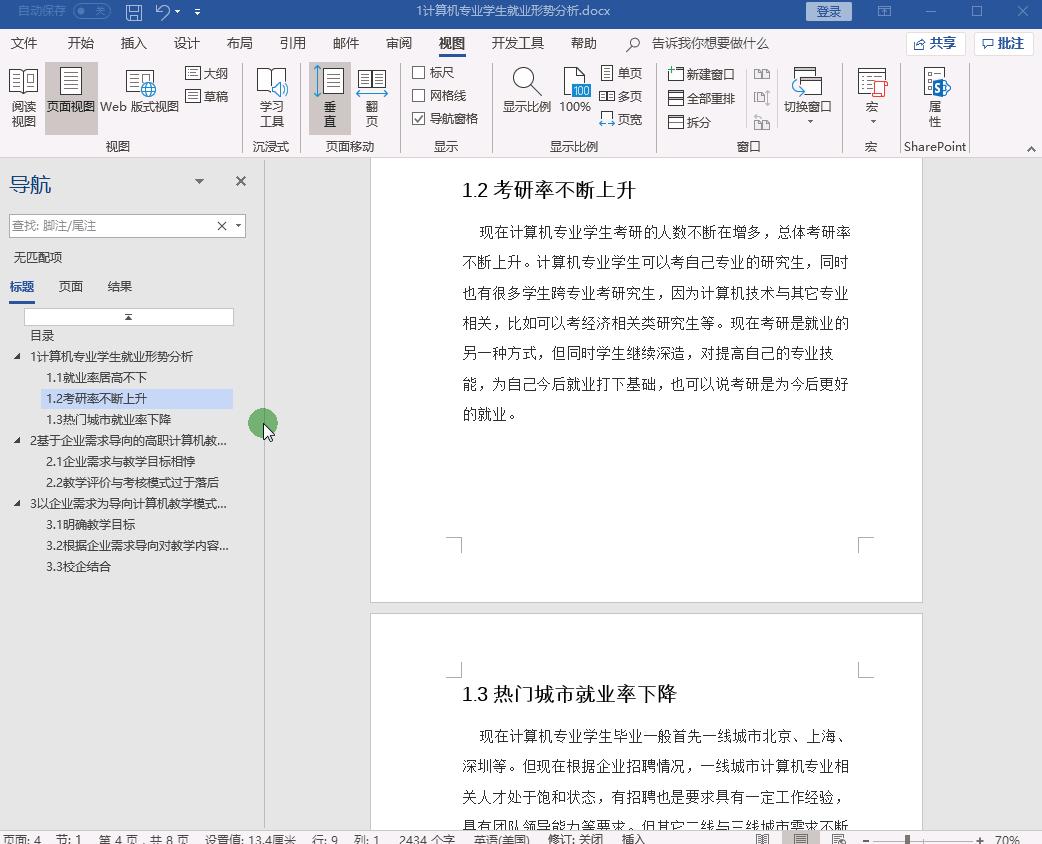
如果我们想要将文本移动到其它位置,我们不需要剪贴粘贴,只需选中标题 -- 按住鼠标左键拖动到合适位置即可。如下动图所示。
四、快速在选中的标题之前或之后插入新标题、新建副标题。
具体操作步骤如下:
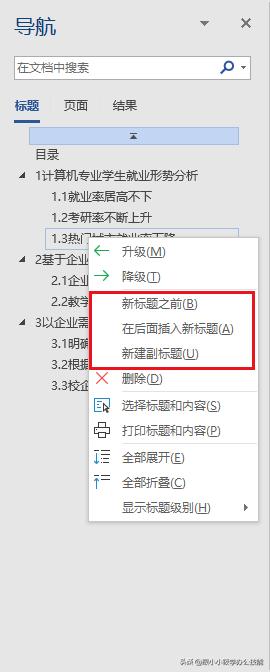
如果我们想要在选中的标题之前或之后插入新标题、新建副标题。我们可以选中标题 -- 点击鼠标右键 -- 选择相应操作即可。
动图演示如下。
五、快速打印选中的标题和内容。
具体操作步骤如下:
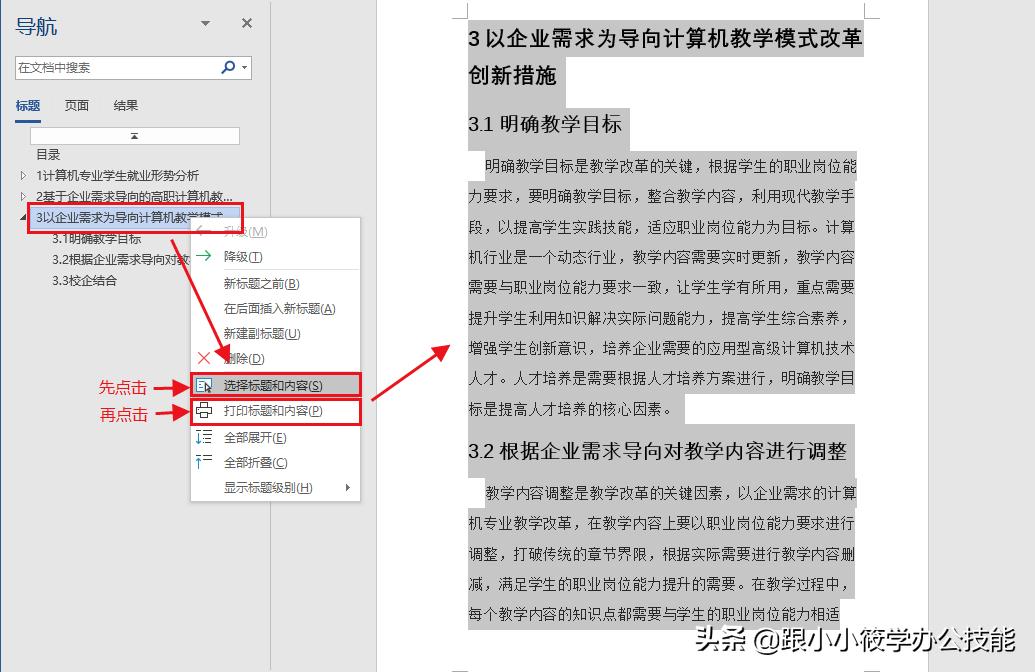
想要打印指定的标题和内容,我们可以点击标题 -- 点击鼠标右键 -- 先点击“选择标题和内容”-- 再点击“打印标题和内容”即可。
动图演示如下。

以上的功能大家可以去试一试哦,以后阅读长篇文档就不用那么累了!快快转发收藏一波吧~
阅读完顺手点赞、转发分享是一个好的习惯!坚持创作不易!您的关注、转发、评论、点赞、收藏都是对小编的鼓励与支持,谢谢您!