
今天就来说说快捷键吧。
想要把电脑用好,你就不能不掌握一些快捷键。
对于一些专用的行业软件,例如 Photoshop,Sketch 等,如何使用快捷键提高工作效率也是一门学问。
当然,本文并不会设计第三方软件,而只会讨论一些 macOS 上常用的快捷键。
空格(space)键
macOS 里,许多常见文件格式都可以直接用空格键快速预览(QuickLook),如视频、图片、音乐、页面、文档、PDF 等等。
拿图片举例,只要点选文件夹里某张图片,点击空格键就打开了,再点击上下左右键可切换浏览其他图片。

QuickLook 是预览(Preview)的功能。
Preview 的功能非常强大,是名副其实的瑞士*刀军**。
事实上,除了原生支持的格式,我们还可以安装各种 QuickLook 的增强插件,让其支持更多文件格式。
Command ⌘
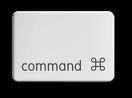
这是 macOS 的另一个重要按键,它的地位可以类比 Windows 上的 Ctrl 键,通常会配合其他键完成操作。记住多数快捷组合键都需要用到它就行了。
复制粘贴
⌘ + C 复制(拷贝)
⌘ + X 剪切
⌘ + V 粘贴
⌘ + option + V 粘贴,原复制对象不会保留,相当于「移动」
关闭和退出
⌘ + W 关闭当前的软件窗口(软件并没有真正退出进程),相当于点了左上角的红色叉叉。
⌘ + Q 真正退出软件。
⌘ + option + esc 强制退出某个软件。通常在软件无响应时使用。
强制退出某个软件:
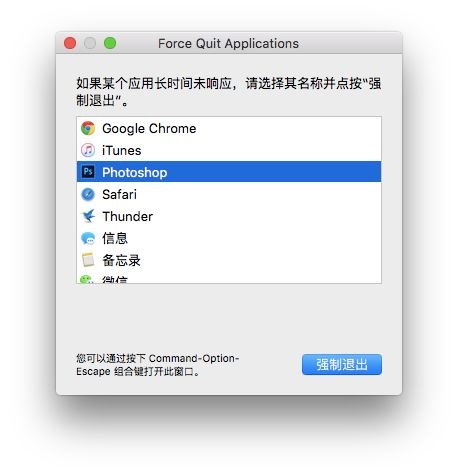
由于 Mac 内存管理机制还不差,很多时候你不需要彻底退出软件,只要关闭窗口就好,并不会对电脑性能和电池有太大的影响。
当然,这么做的前提是你的 Mac 至少有 8G 内存。
⌘ + Z 撤销
在编辑文档的时候相当于 Windows 下的 Ctrl+Z 键,即撤销刚才的操作。在 macOS 下则更为强大,你可以用这个快捷键撤销刚刚不小心的操作。
比如你刚刚删除了一张图片,但是你马上又后悔了,你当然可以点开废纸篓,找到刚刚删除的图片,然后放回原处。更好的方法是在删除后马上点击 ⌘+Z,这时候神奇的事情发生了,刚删除的图片又回到原来的位置!
⌘ + A 全选
相当于 Windows 的 Ctrl+A。
⌘ + delete 删除
即把文件移至废纸篓。
⌘ + S 保存
不用多解释你也懂。
⌘ + N 新建
新建你正在用的东西。
比如你在用 Safari,那 ⌘+N 就是新建一个 Safari 窗口。你在用 Photoshop,⌘+N 就是新建一个 PS 文稿。
⌘ + 空格键 切换输入法
也可以自己设置。
control + 空格键
显示或隐藏 Spotlight 搜索栏。
⌘ + tab(制表键)
切换 app 的,试一下你就明白了。
……
在系统偏好设置里,你可以将有些快捷键修改成你喜欢的,比如切换输入法,Spotlight 等。如果系统快捷键和第三方软件冲突,也是在这里修改。
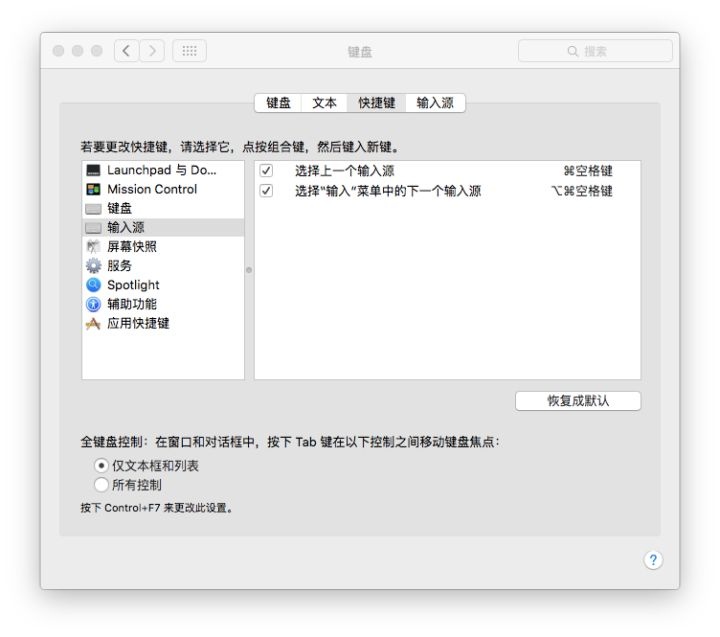
更多更详细的快捷键可参阅 Apple 官网帮助:Mac 键盘快捷键
Touch Bar 和功能键
在一些 Apple 自己的键盘上,通常顶部会有如音量调节、亮度调节、媒体功能键和其他功能键。除此之外,还可以与 Fn 键组合,形成 F1、F2、F3 等标准功能键。
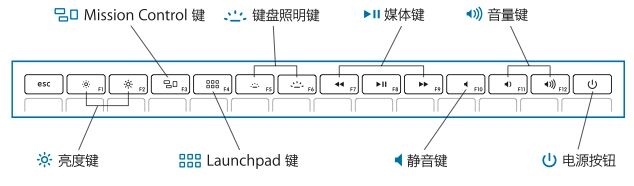
对于大多数用户来说,这部分功能键使用的频率并不高。
所以,自从 2017 年开始,苹果终于把创新的刀子动在这上头。取代这一行功能键的,是一个长条形的 OLED 显示屏。
这个部件被称为 Touch Bar(触控栏)。
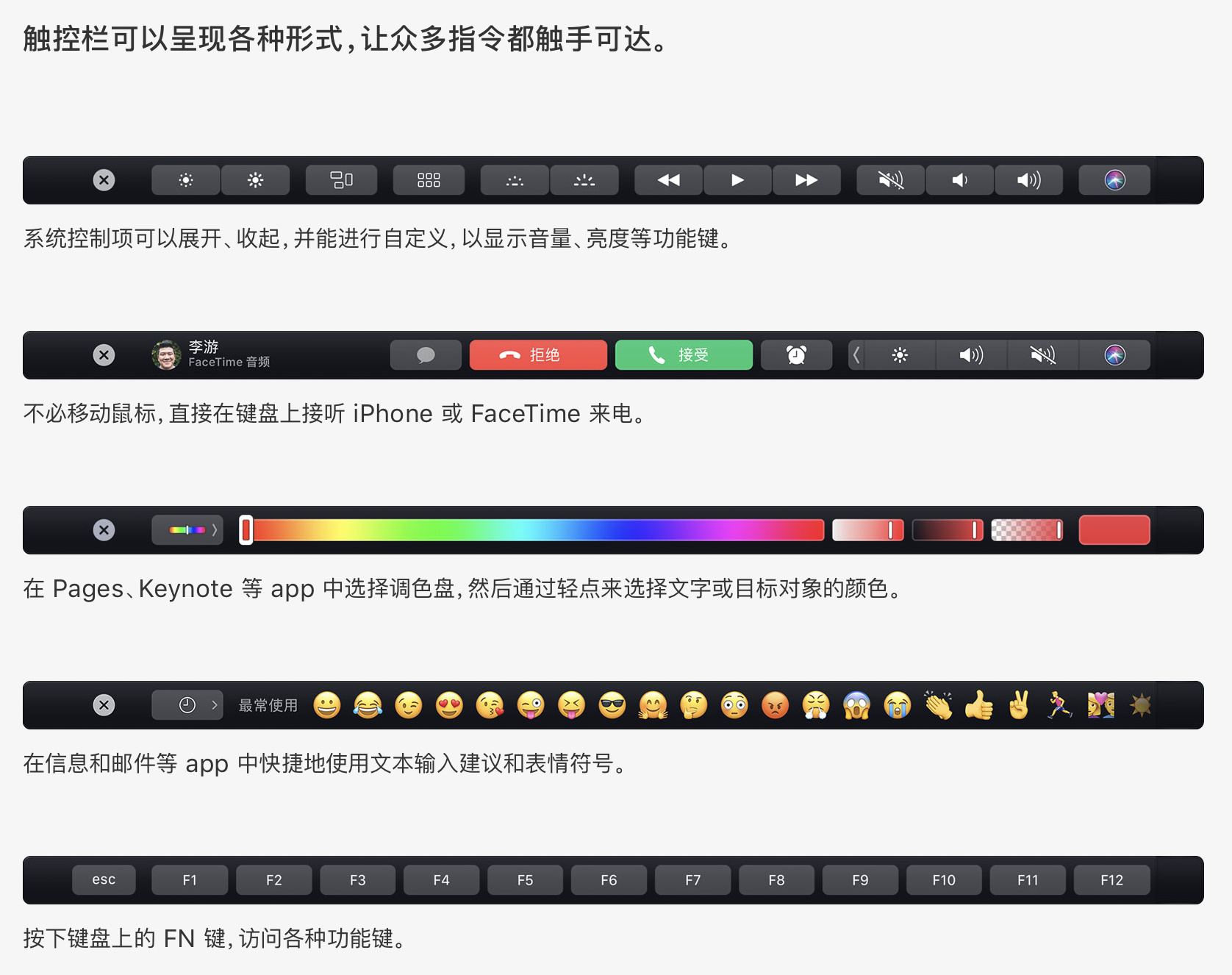
Touch Bar 的功能很强大,想象空间也不少,尤其其即成的 Touch ID,确实使得 macOS 上的登陆和支付更加方便。
但因此而贵上一千块钱是否值得呢?
还是见仁见智吧。
快捷键小抄 CheatSheet
macOS 不同于 Windows,但也有规律可循,我们可以在使用的过程中慢慢熟悉,而且常用的也不会太多。
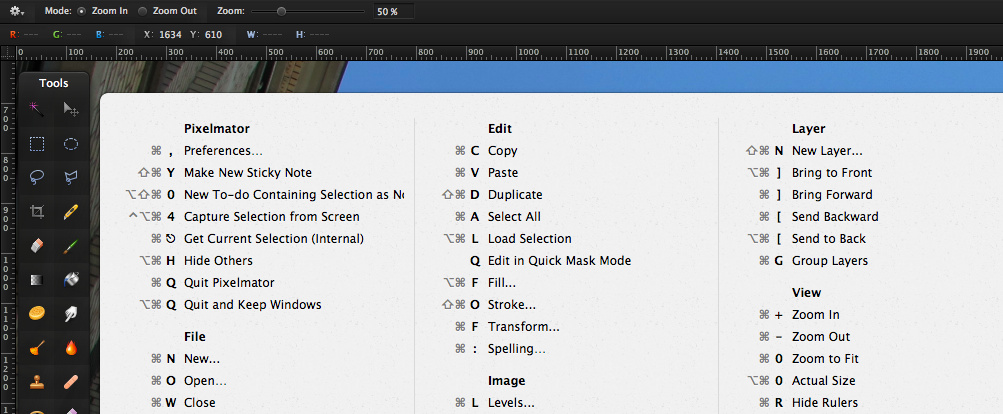
当然,如果你想要加快这个过程,这里有小抄呈上:CheatSheet。
装了这个软件后,只要长按住 ⌘-command 键,就可以显示当前程序的快捷键列表,就这么简单。
今天的功课就到这里。
不知道你是否又知道了一点呢?