刻度线是坐标轴上的小线段, 可以提供数值标签在坐标轴上的明确位置,从主要刻度线中延伸出来的网格线也可以增加参考性。

刻度线类型有置内、置中(即交叉方式)、置外三种选项, 使用建议如下:
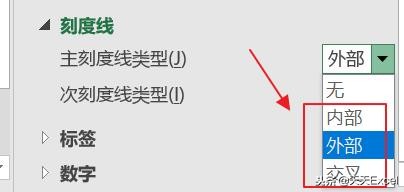
1. 刻度应置于数值坐标轴外侧, 不建议刻度采用置中或置内方式显示
why?
置内——会与网格线重叠被掩盖,此时等于没有使用刻度线
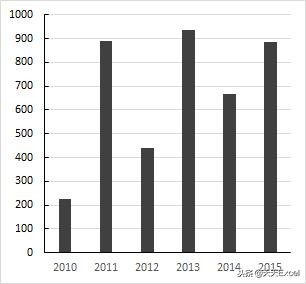
有些图表专家认为使用置内的刻度线可取代参考网格线的功能,这样的观点犯了两个基本错误:第一、坐标轴中刻度线的使用目的在于服务其上的数值标签;第二、即使刻度线置内,它有限的长度也难以提供可视化 对象 以参考基础。
置中——看着像毛刺,影响协调性
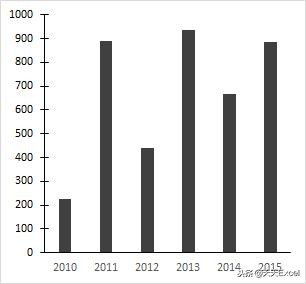
在一般图表概念里,坐标轴内的范围称之为数据区(绘图区),除了一些辅助信息以及可视化元素外,我们要将其他元素都放到绘图区外面为好,所以通常将刻度置于图表外侧才是正确用法。
2. 刻度线只在数值坐标轴中使用
刻度线的使用目的在于提供数值对应到坐标轴上的定位,而非作为类别项目间的划分,因此只有数值坐标轴需要使用刻度。

通常X轴,Y轴都为数值坐标轴时,我们应该选择柱形图。
3.类别坐标轴中不使用刻度线,以间距来分类对象
区分类别坐标轴上的项目最有效率的方式是增加间距而不是通过刻度。
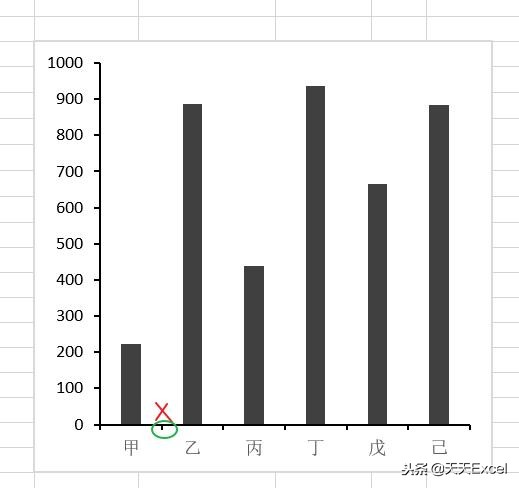
类别坐标轴我们更推荐用条形图。
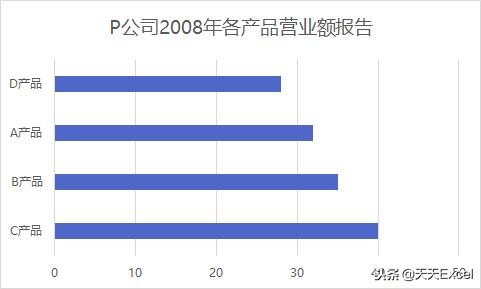
按照这种约定,时间长了,我们会建立一个认知和作图习惯,数值型的用柱形图,类别型的用条形图。
4. 避免使用过于密集的主要次要刻度, 建议5~10个主要刻度
过于密集的刻度线会让刻度值丧失了明确的定位点,不但对沟通效率无益,还 降低了数值标签的对齐效果。
主要次要刻度决定网格线的密度,他们是息息相关的。所以上一期的分享里面的原则在此处照样适用。
结尾彩蛋
需要注意的是刻度线和坐标轴线是一起的,在设置上无法剥离,很遗憾微软没有独立的设置,当我们设置坐标轴线为无线条时,会发现刻度线也不见了,貌似这跟我们想的有点不大一样。
先前我们在奥卡姆剃刀式图表中有看见过下面这幅图,为什么它就可以呢?

其实这个效果是用辅助数据用散点图单独做出来的。
很多我们推崇的商业图表其实在excel默认设置中都是没有的,或者非常不直观,没办法直接得到,必须想尽各种办法,估计到这里,很多人要打退堂鼓了。是滴,商业图表,看上去科学炫酷有说服力,但是制作需要一定的技巧和功底,当然,如果你攻克了觉得没啥难度,不正好说明你的图表技术精进了么?可喜可贺啊

不忘初心,刻度线是图表组成元素中最细小的部分,当我们开始认真思考数值坐标轴上的小线段应该如何使用,就已朝着图表制作达人之路迈进,图表的沟通效率,就是在这些细节之中点滴累积。

往期连载文章:
图表的构成元素(4):网格线的使用
图表的构成元素(3):坐标轴线的使用
图表的构成元素(2):坐标轴的使用
图表的构成元素(1):色彩的应用技巧
————————
运营:Excel365