设计思路
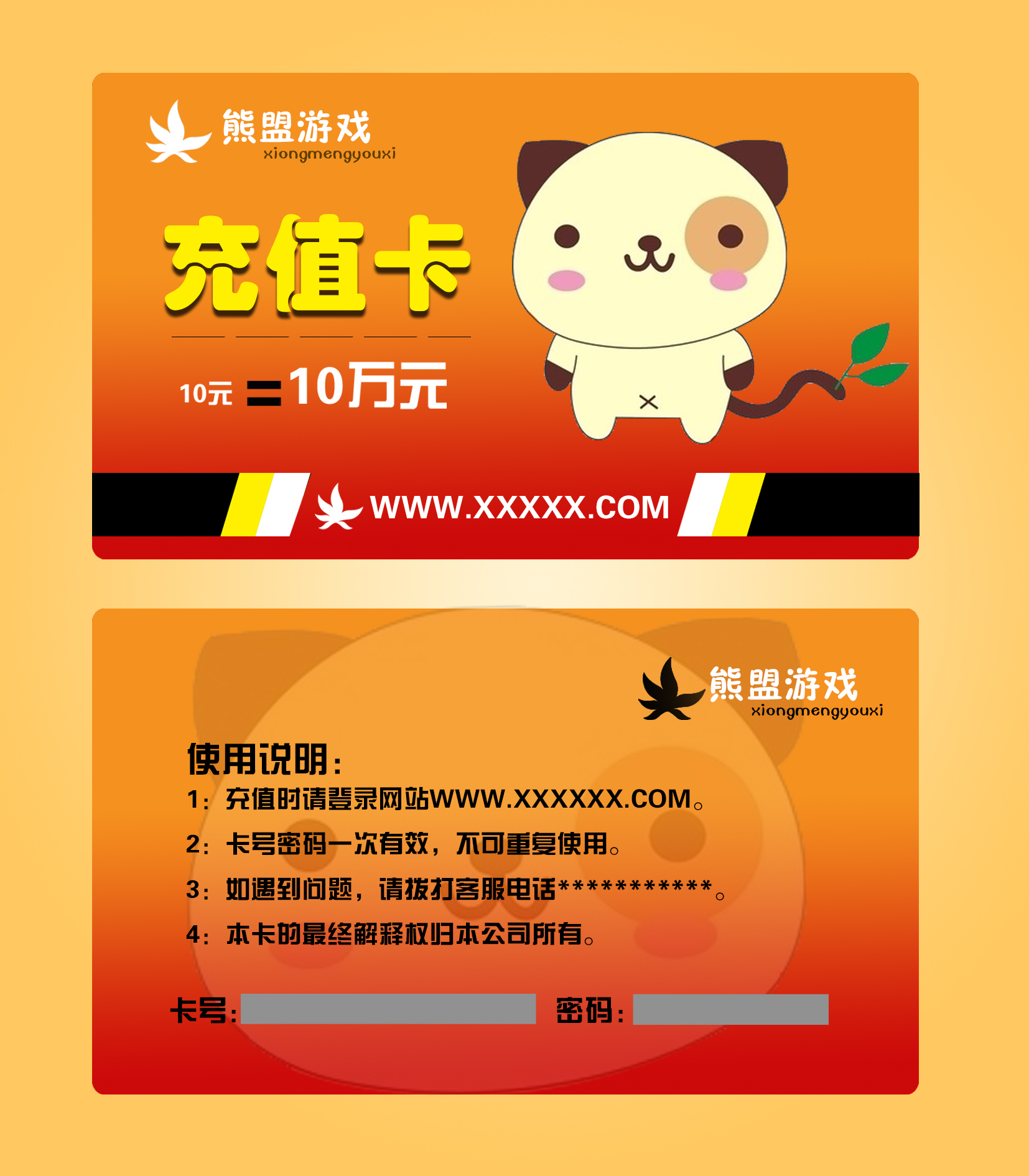
本例设计的是游戏充值卡,该充值卡的使用人群主要是儿童,因此整体以黄为主色调,给人一种活泼向上的感觉,添加游戏主角并放大显示,以突出该款游戏。
技术点睛
- 运用“渐变工具”绘制渐变背景效果。
- 运用图层样式命令为文字添加投影效果。
- 设置图层“不透明度”制作背面背景效果。
案例效果
课程正文
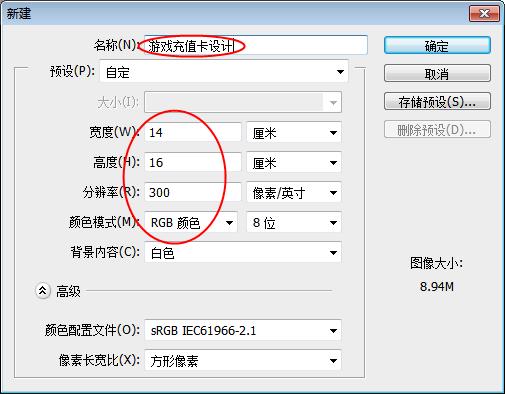
(1)启动Photoshop CS6,按Ctrl+N组合键新建一个“游戏充值卡设计”文件,具体参数设置如下图所示。
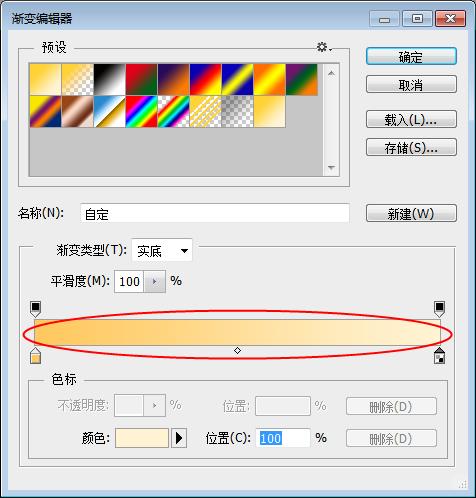
(2)选择“渐变工具”,然后打开“渐变编辑器”对话框,接着设置第1个色标的颜色为(R:255,G:201,B:196)、第2个色标的颜色为(R:255,G:243,B:211),,最后按照如下图所示的方向为“背景”图层填充使用径向渐变色。

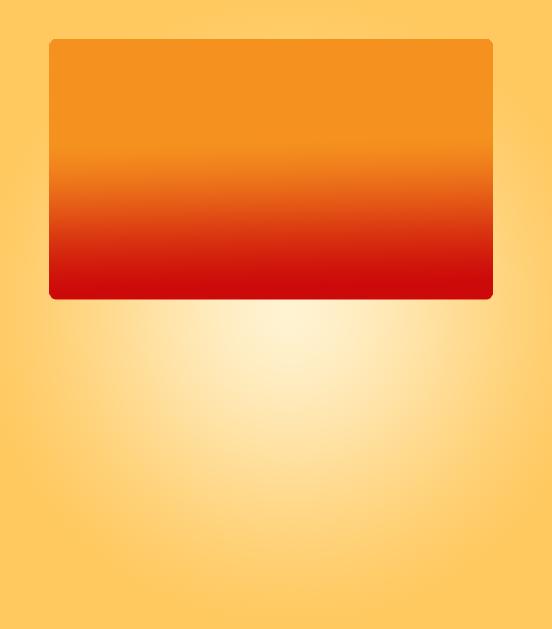
(3)使用“圆角矩形工具”绘制一个大小合适的矩形,并调整好位置,然后将图层栅格化,接着打开“渐变编辑器”对话框,设置第1个色标的颜色为(R:255,G:201,B: 96)、第2个色标的颜色为(R:203,G:9,B:10),最后为“圆角矩形1”图层填充使用线性渐变色,效果如下图所示。
(4)导入LGOO文件,将其拖曳到“游戏充值卡设计”操作界面中,然后调整大小和位置,接着将新生成的图层更名为“标志”图层,最后使用“横排文字工具”在标志右边输入文字信息,效果如下图所示。

(5)导入小熊素材文件,将其拖曳到“游戏充值卡设计”操作界面中,然后调整大小和位置,接着将新生成的图层更名为“形象”图层,效果如下图所示。

(6)使用“横排文字工具”,然后在选项栏中设置文本颜色为(R:255,G:240,B:0),接着在绘图区域中输入文字信息,最后执行“图层>图层样式>投影”菜单命令,打开“图层样式”对话框,并设置“大小”为11像素,效果如下图所示。

(7)使用“直线工具”,然后在选项栏中设置“填充”为黑色、“描边选项”为虚线,具体参数设置如图2-56所示,接着栅格化图层,效果如下图所示。


(8)使用“横排文字工具”在绘图区域中输入文字信息,然后将图层栅格化,并调整位置,效果如下图所示。

提示:由于我们输入文字的时候会根据需要调整文字大小,这时有可能会导致部分文字不在同一个水平线上,这时我们可以将文字图层栅格化,使用“矩形选框工具”将需要调整的文字框选出来,并使用“移动工具”调整至合适的位置。
(9)使用“矩形选框工具”在绘图区域绘制出一个黑色的矩形选框,然后使用“钢笔工具”绘制出多余的部分并转换为选区,接着按Delete键删除选区内的图像,最后根据自己的需要用“钢笔工具”绘制出其他选区并填充颜色,效果如下图所示。


(10)按Ctrl+J组合键复制“标志”图层,然后移动到合适的位置,接着使用“横排文字工具”在绘图区域中输入文字信息,效果如下图所示。

(11)新建一个“背面”图层组,然后同时选中“圆角矩形1”、“标志”和“熊盟游戏”图层,并按Ctrl+J组合键复制该图层,接着将其拖曳至“背面”图层组中,并调整至合适位置,最后按Ctrl键将“标志副本2”图层载入选区,并填充黑色,效果如下图所示。

(12)按Ctrl+J组合键复制“形象”图层,并将其拖曳至“背面”图层组中,然后使用“钢笔工具”勾出图像的除头部以外的其他地方,接着按Ctrl+Enter组合键将其转换为选区,并按Delete键删除,最后按Ctrl+T组合键进入自由变换,将图像进行放大,效果如下图所示。

(13)设置该图层的“不透明度”为15%,然后将该图层移动到“圆角矩形1副本”图层上方,效果如下图所示。

(14)使用“横排文字工具”在绘图区域中输入文字信息,效果如下图所示。
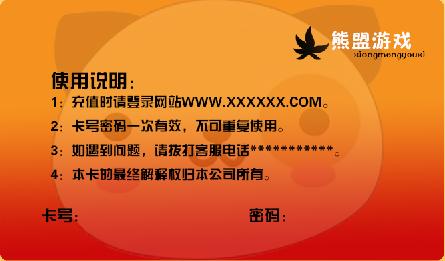
(15)新建一个“密码”图层,然后设置前景色为(R:145,G:145,B:145),接着使用“矩形选框工具” 绘制两个矩形选框,最后按Alt+Delete组合键用前景色填充选区,最终效果如下图所示。
课后讲解
本课是一篇很基础的PS设计课程,难易指数:★★★☆☆,可以帮助初学者通过案例快速上手Photoshop的基本操作,如需要源文件可留言或者私信我们获取。
爱读微课(iread360.com)原创读物|爱上PS