
导言:有时候我们在处理文档的时候,如果没有应用正确的样式,那么在修改字体的时候,就会很麻烦,对于这种情况,今天我们来讲解一种快速一键修改全文所有英文字体的方法。
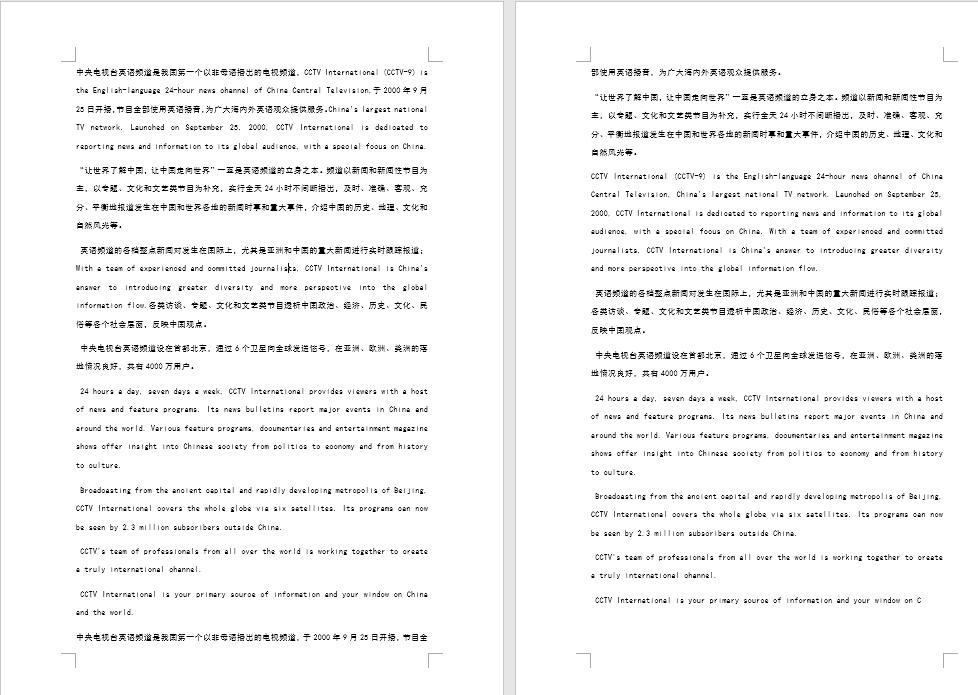
如下图所示,我们现在想要把所有的英文字体变成Times New Roman字体
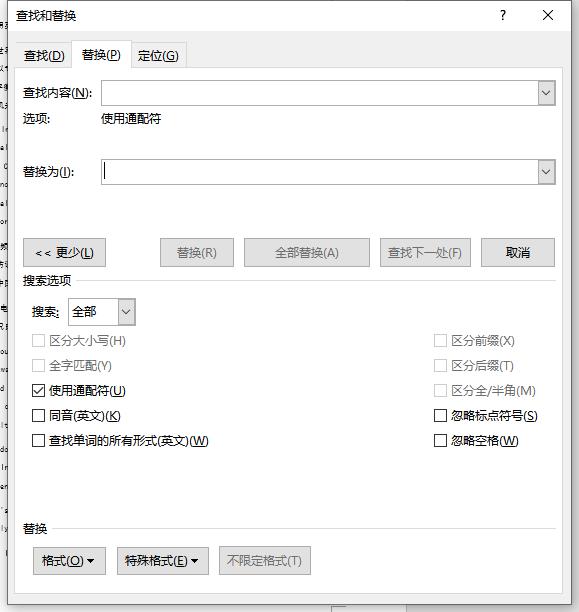
步骤一、打开查找替换,点击更多,勾选使用通配符
步骤二、
查找:[a-zA-Z]
替换:^&
在替换里面,点击格式-字体-英文字体选择Times New Roman
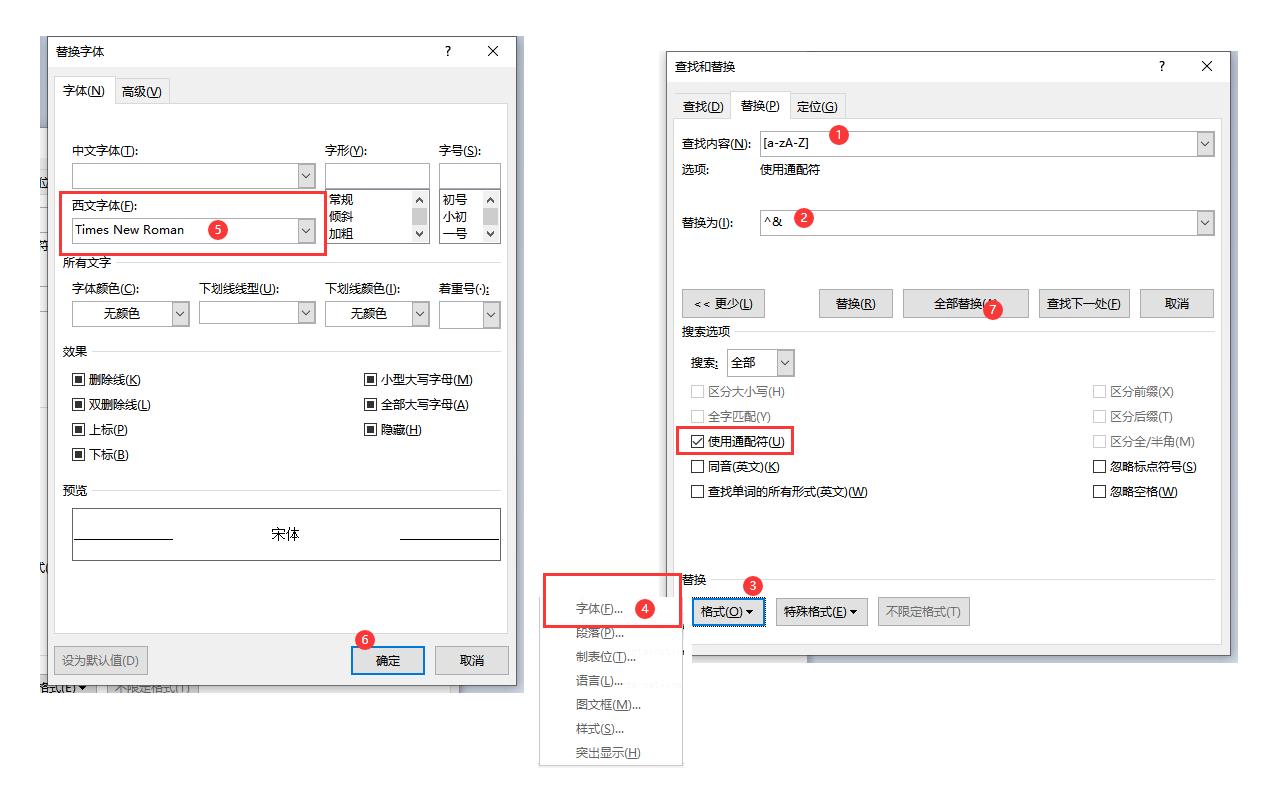
步骤三、点击全部替换
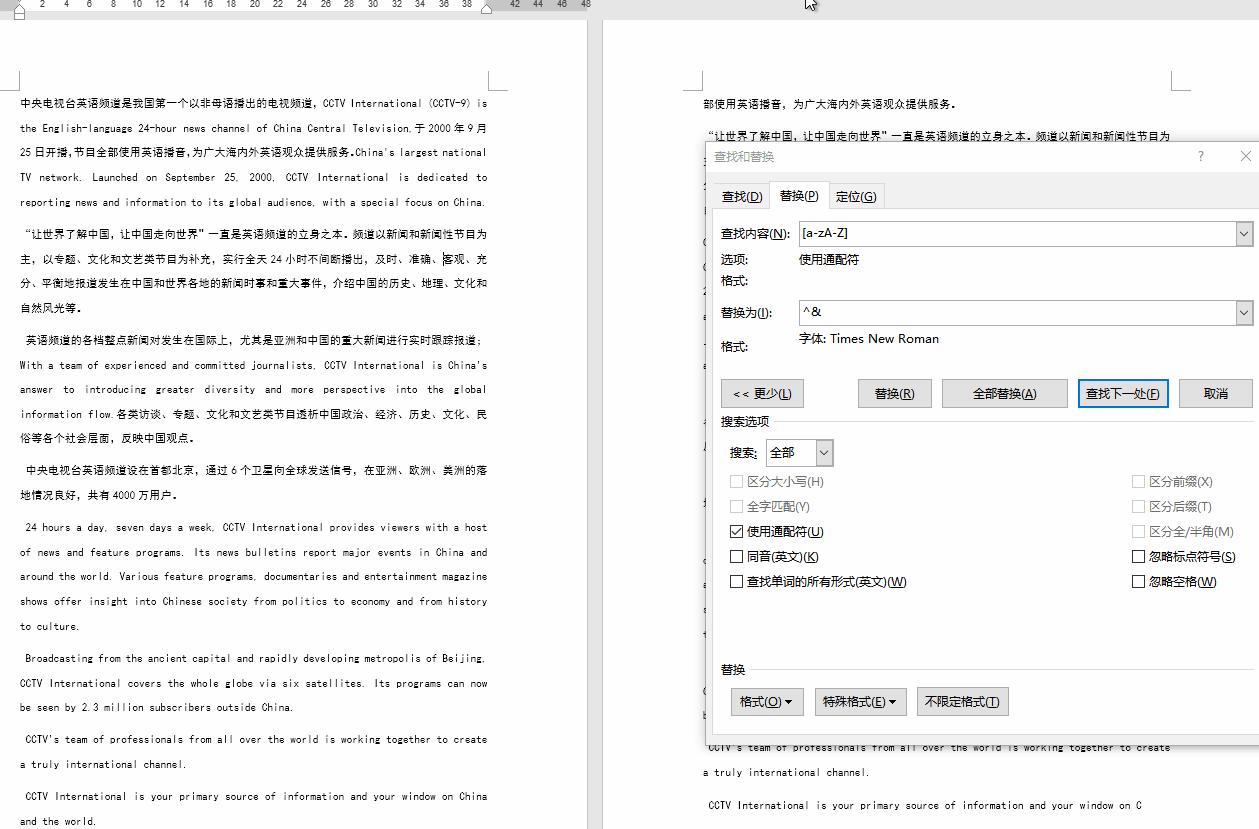
然后你就会发现所有的英文字体都变成了Times New Roman字体
扩展:一键设置中文字体
那如何一键设置所有中文字体呢?比如我们要把所有的中文文字变成宋体
查找:[一-﨩]
替换:^&
在替换里面,点击格式-字体-中文字体选择宋体
隝怎么打出来,我们可以拼音输入dao,找到﨩,也可以输入fa29,然后同时按alt和x,就会出现这个﨩字。
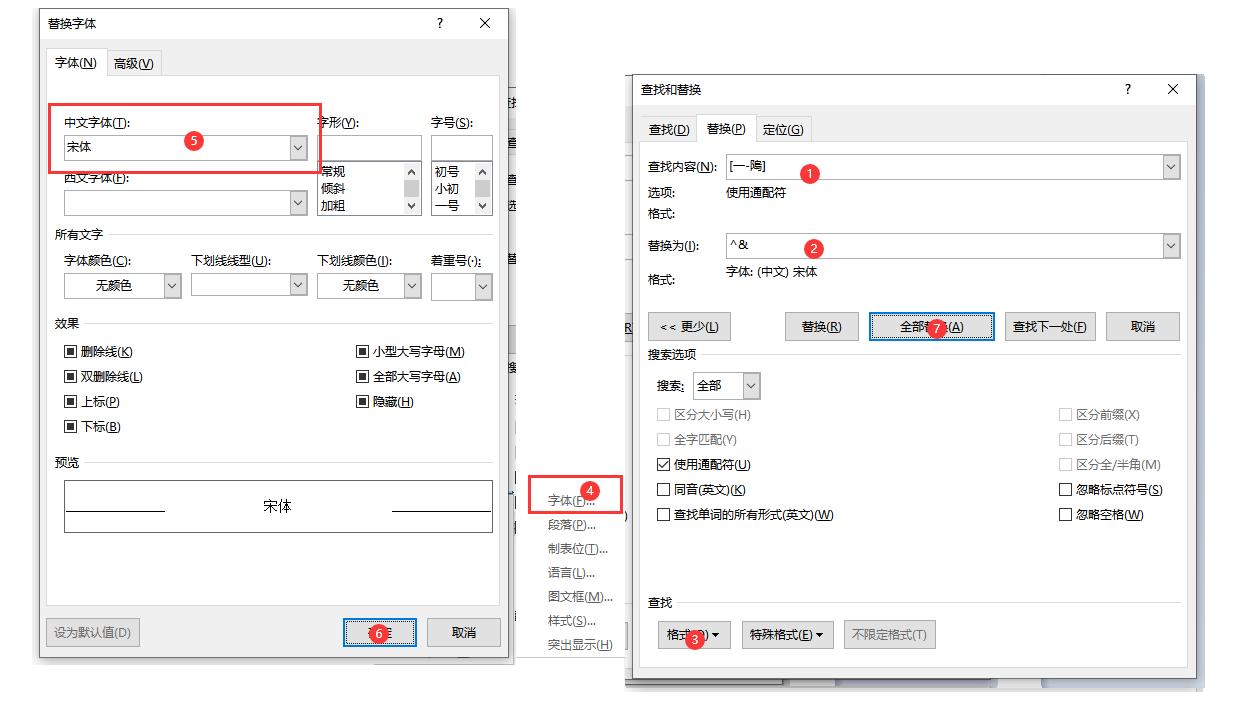
然后我们点击全部替换,就可以一键替换为宋体
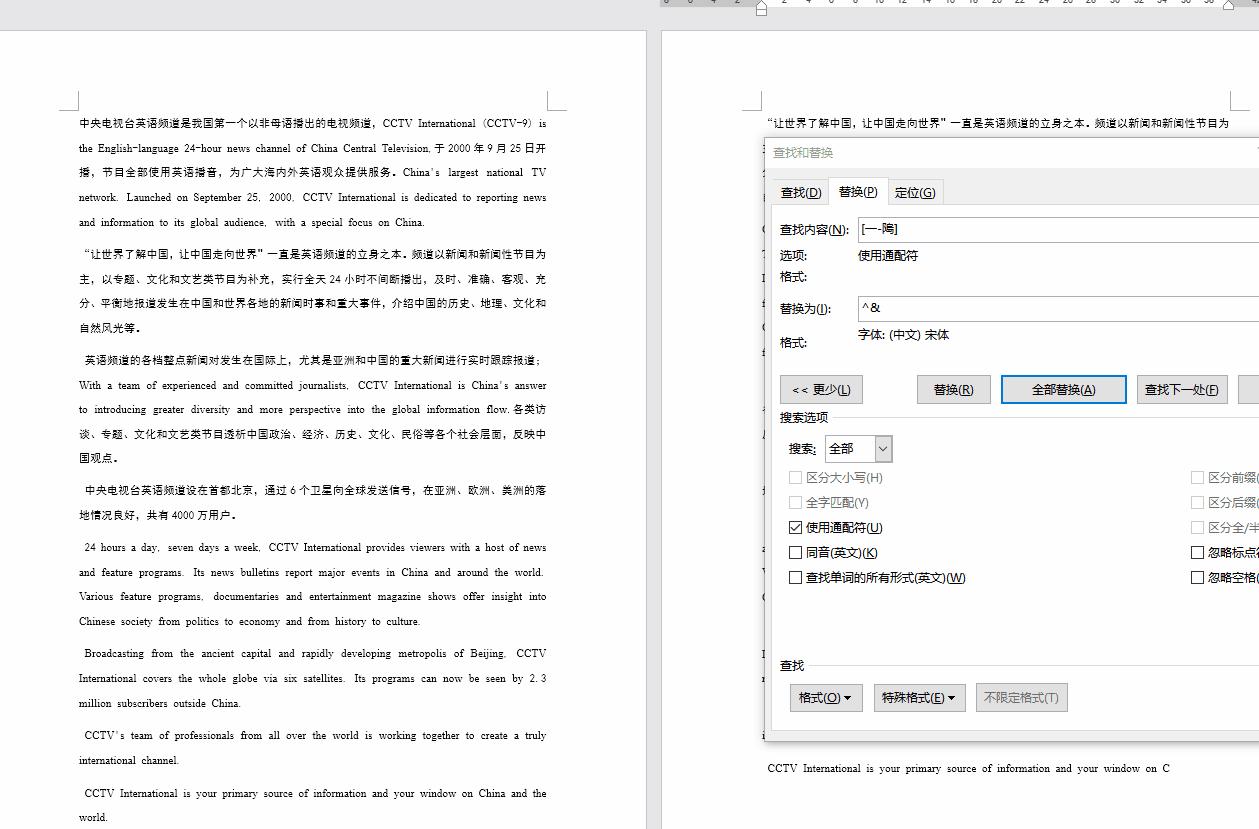
虽然这种方法很好用,不过还是推荐大家使用样式进行字体的更改哦!
本次的教学时间就到这里了,如果觉得 有所收获 的话,希望 长按点赞 、收藏、评论、转发支持一下,你的支持对我很重要!
关注一闪流溢,每天都能get新技能!