相信大家在工作中都遇到过这样的情况,我们的证件照,有时候需要红色背景,有时候需要蓝色背景,有时候需要白色背景。
如果每一次都去照相馆重新拍非常浪费时间和金钱,其实我们可以利用软件快速的更改证件照的背景色,小编特意手机整理了几种常用的换底方法,下面就要来看一下它是如何操作的
1、 EXCEL照片换底
步骤一:打开EXCEL,依次点击【插入】-【图片】,选中要更换底色的证件照

打开excel插入证件照
步骤二:在【格式】选项卡下点击【颜色】,选中【设置透明色】

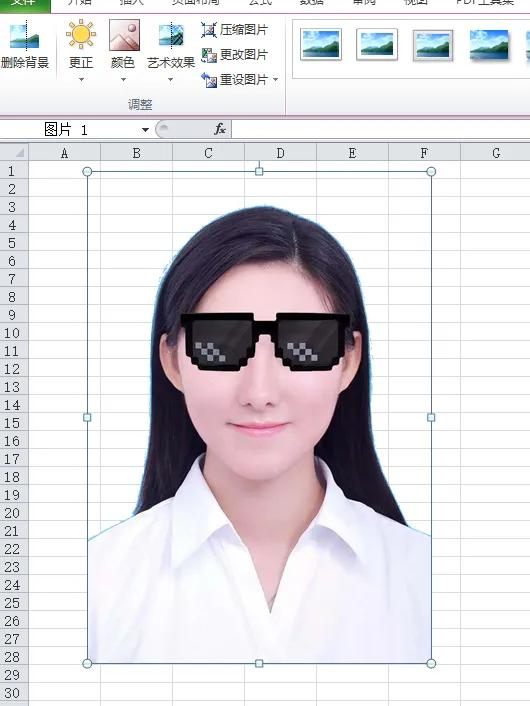
设置透明底色
步骤三:点击底色部分,【开始】选项卡下填充一个自己想要的底色即可。

可以更换任意颜色,点击保存即可
2、 WORD照片换底
步骤一:新建空白WORD文档,插入选定的照片

步骤二:选中照片,点击上方工具栏【格式】-【重新着色】-【设置透明色】,出现一支笔时点击背景,此时背景变为白色。


步骤三:单击右键【设置图片格式】,在弹出的对话框中选【填充】-【纯色填充】,选择照片底色

步骤四:点击【关闭】,此时照片底色已经变成红色

调节亮度,使人物边缘和底色一致
步骤五:选中【亮度】,适当调整图片颜色
3、 用w10自带的画图板改底色
步骤一:右键点击照片【打开方式】-【画图3D】

步骤二:点击右侧工具栏的填充工具

步骤三:选择需要的照片底色
步骤四:点击一下蓝色区域,底色变为红色,保存。

4、 PS证件照换底色
步骤一:导入证件照,复制一个图层。


步骤二:最上方属性栏【图像】-【调整】-【替换颜色】

步骤三:用吸管工具吸取背景色,将容差值调到最大,调整色相,选择想要的背景色。

步骤四:用吸管工具局部调整,点击确定,保存即可。

注:人物图片来自网络,如有侵权请联系删除