随着互联网的发展我们对网络的需求越来越高,对带宽的需求也越来越高,宽带的价格也越来越便宜,但是我们办理的带宽在使用过程中一般都达不到我们办理时选择的带宽网速,因为传输或者整栋楼共用一个交换机这些因素都会导致我们的带宽实际效果下架,我们在使用电脑工作游戏时电脑会在后台偷跑流量占用网络带宽,那么我们应该怎么解决这个问题呢?

Win10防止电脑偷跑流量的方法一:
1、点击任务栏的网络图标,点击【网络设置】;

2、然后依次选择【数据使用量】-》【使用量详细信息】,根据流量统计查找流量偷跑的后台程序;

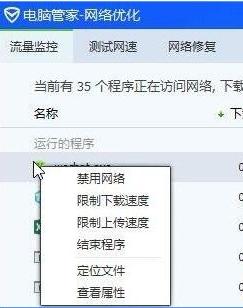
3、找到偷跑流量的程序后,使用【XX安全卫士】或【XX管家】工具箱中的【流量监控】软件将其禁用网络访问,当连接到正常wifi或网线的时候再讲该软件解除禁用访问即可。
Win10防止电脑偷跑流量的方法二:
1、按下Win+i组合键进入“设置 - 更新和安全 - Windows更新”;
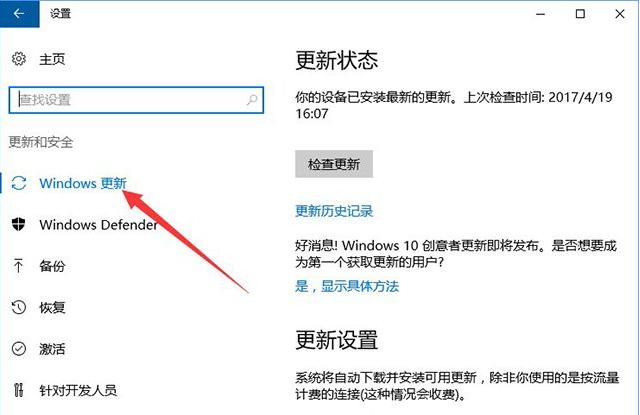
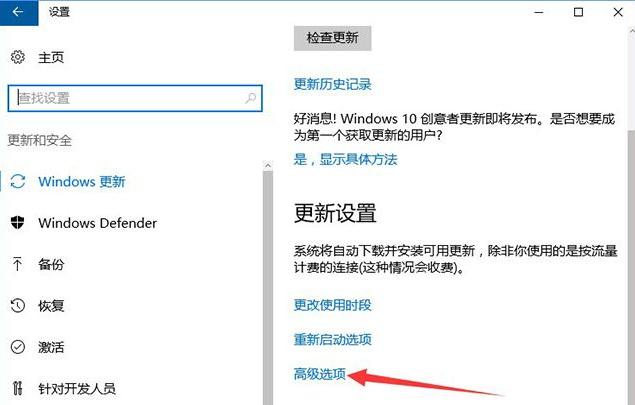
2、在右侧点击【高级选项】-【选择如何提供更新】;

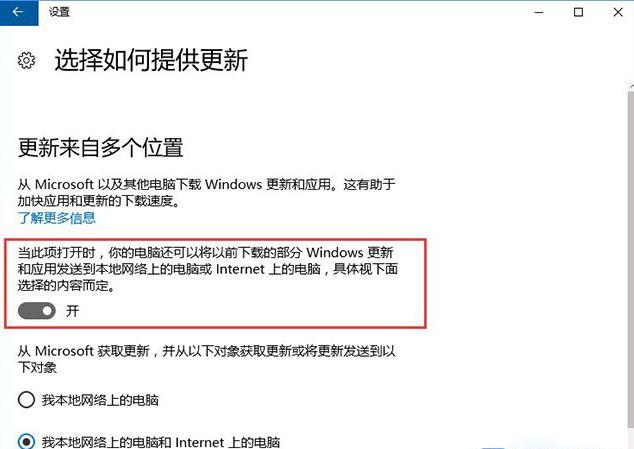
3、如图所示,将【当此项打开时,你的电脑还可以将以前*载下**的部分 Windows 更新和应用发送到本地网络上的电脑或internet 上的电脑,具体是下面选择的内容而定】的开关关闭即可。
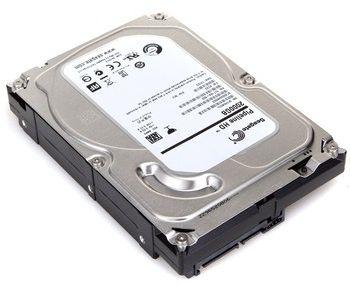
硬盘格式化能快速清理硬盘中的文件,也是用来检测硬盘扇区是否损坏的方法啊,如果有损坏的扇区系统会自动跳过或者修复这些删除,避免我们在使用过程中硬盘扇区损坏导致的各种错误,清理硬盘时也会清理硬盘中删除的文件碎片,提升电脑的运行速度,省去了硬盘碎片整理耗费的时间,但是如果格式化硬盘时导致硬盘中的重要文件丢失我们应该怎么办呢?
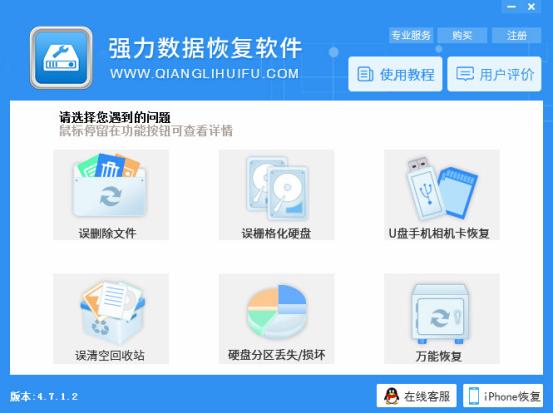
第一步:打开电脑上浏览器搜索“强力数据恢复软件”,*载下**安装完成之后打开软件,选择“误格式化硬盘操作”。
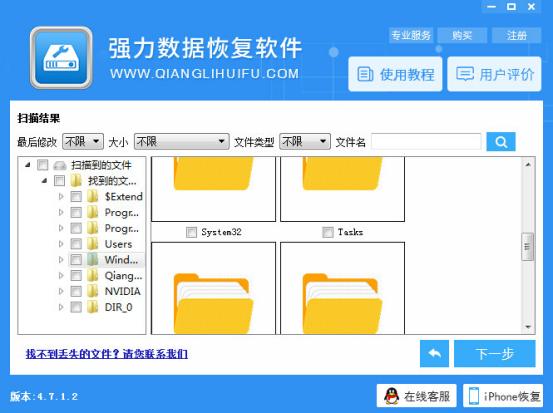
第二步:在界面出现的电脑分区信息中选择那个执行过格式化操作的分区,随后点击“下一步”按钮,软件就开始扫描分区中数据了。

第三步:扫描完成之后,在界面中找到格式化之前需要的文件并点击,随后右侧出现具体的文件信息供用户确认,确认好了之后点击“下一步”按钮。
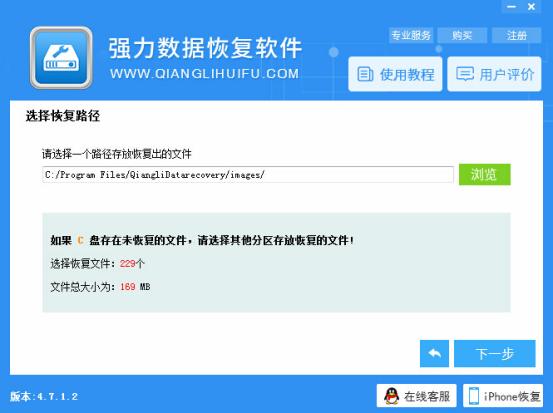
第四步:点击“浏览”按钮自定义选择完成之后,点击“下一步”,软件就开始恢复操作了,耐心等待恢复完成即可。
以上就是小编给大家介绍的电脑偷跑流量解决方法及硬盘格式化的解决方法,如果带宽不够用的朋友可以使用流量监控软件实时监控软件占用带宽情况,就能有效避免应用程序偷跑流量占用我们的带宽了,希望能帮助到大家。