ppt布尔运算怎么做镂空字 (ppt怎么制作镂空立体字)

哈喽大家好~

我是风里雨里都在这里的龙小妹!

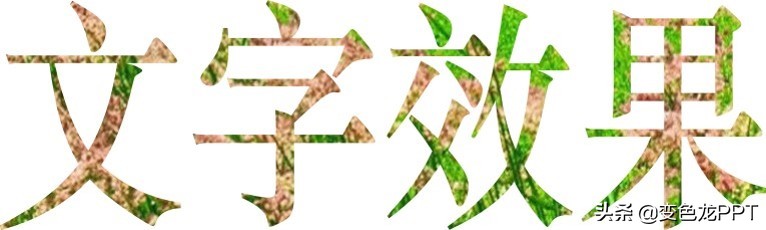
有人私信小妹问想把一张喜欢的图片插入文字的底部

形成一种镂空的效果应该如何做?

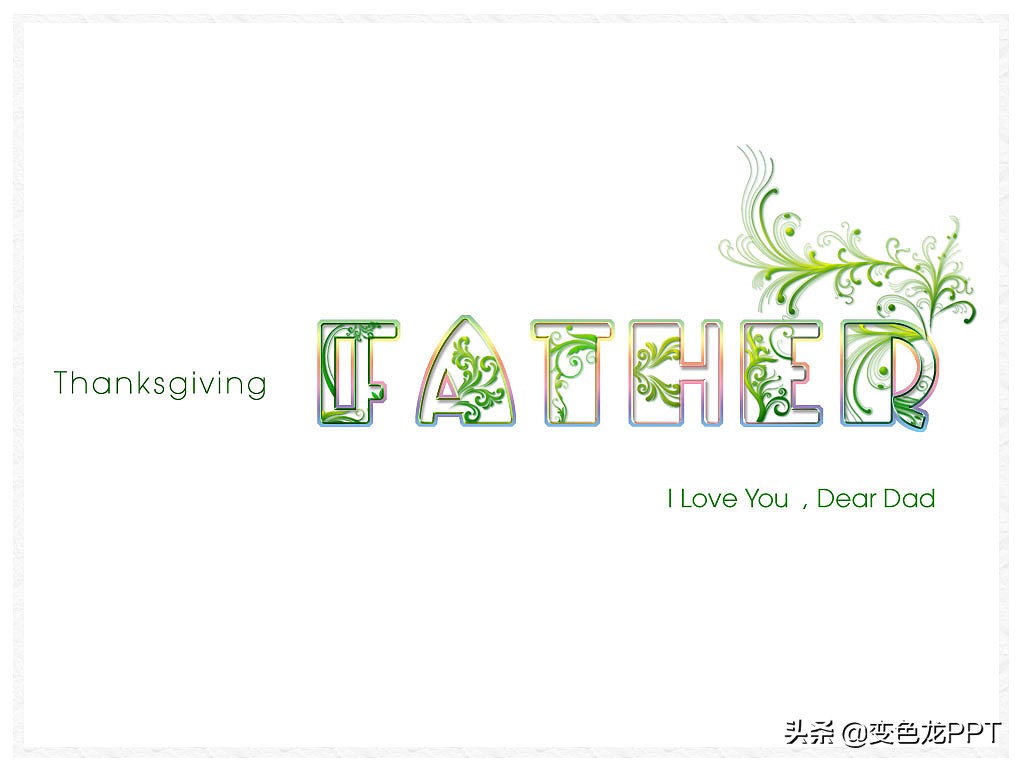
如图:
ppt怎么制作镂空立体字,ppt镂空文字放大变成视频

ppt怎么制作镂空立体字,ppt镂空文字放大变成视频

ppt怎么制作镂空立体字,ppt镂空文字放大变成视频

小妹今天就来给大家分享下方法。

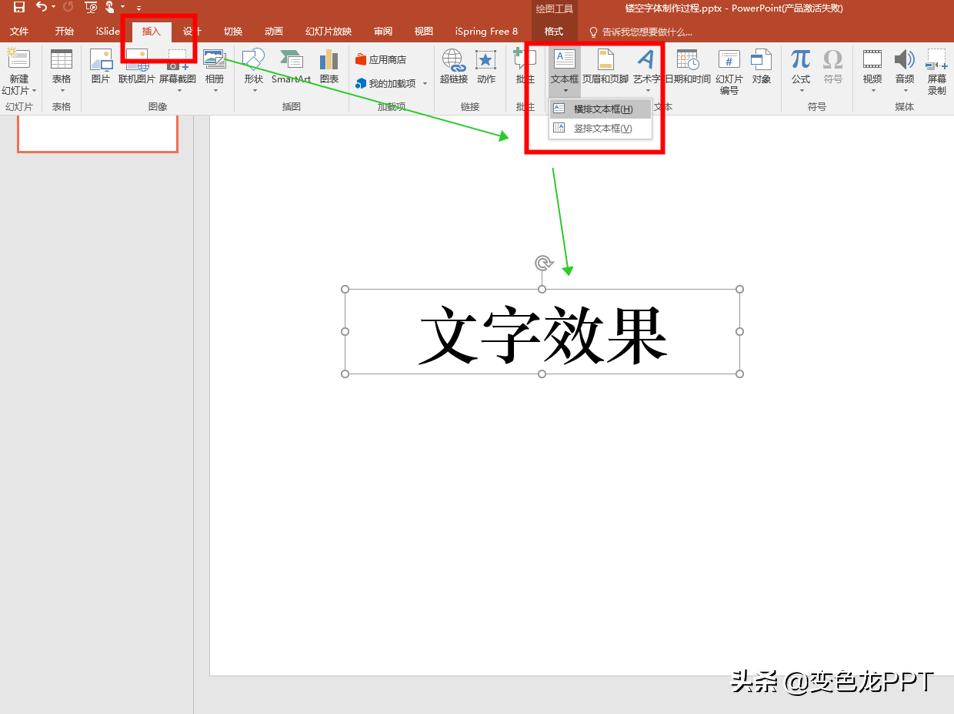
1、首先插入文本,输入内容

ppt怎么制作镂空立体字,ppt镂空文字放大变成视频

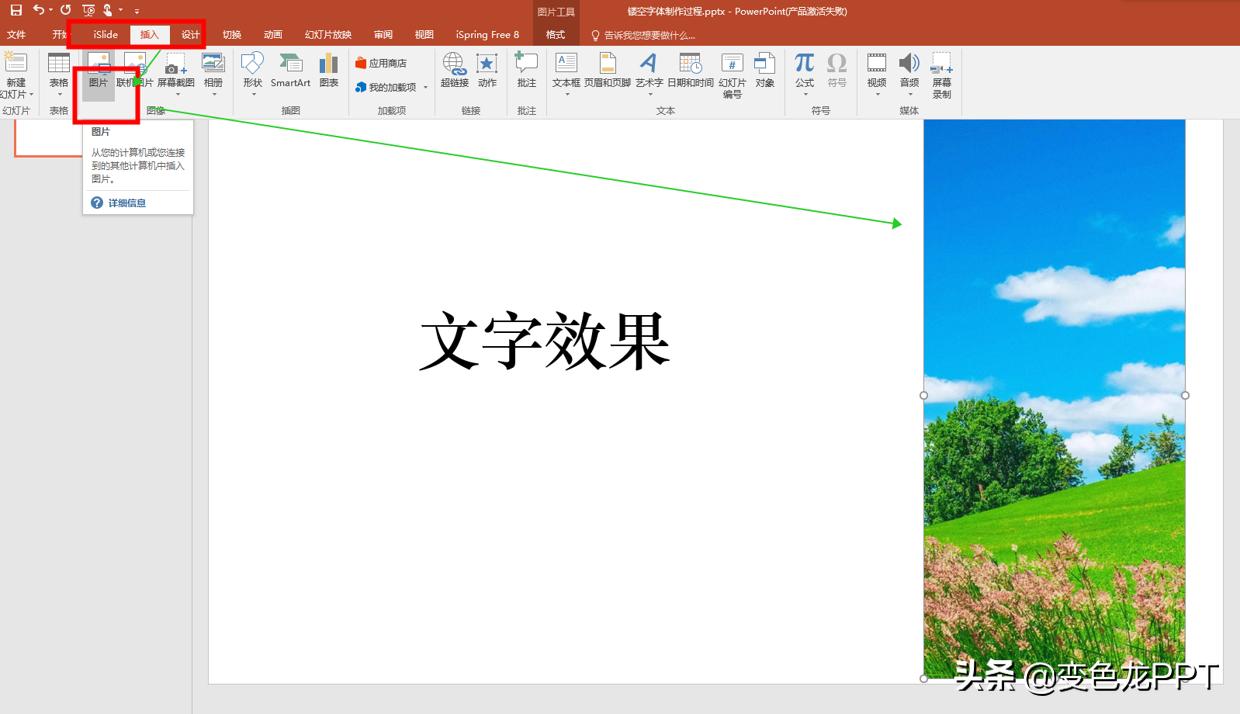
2、再插入一张图片

ppt怎么制作镂空立体字,ppt镂空文字放大变成视频

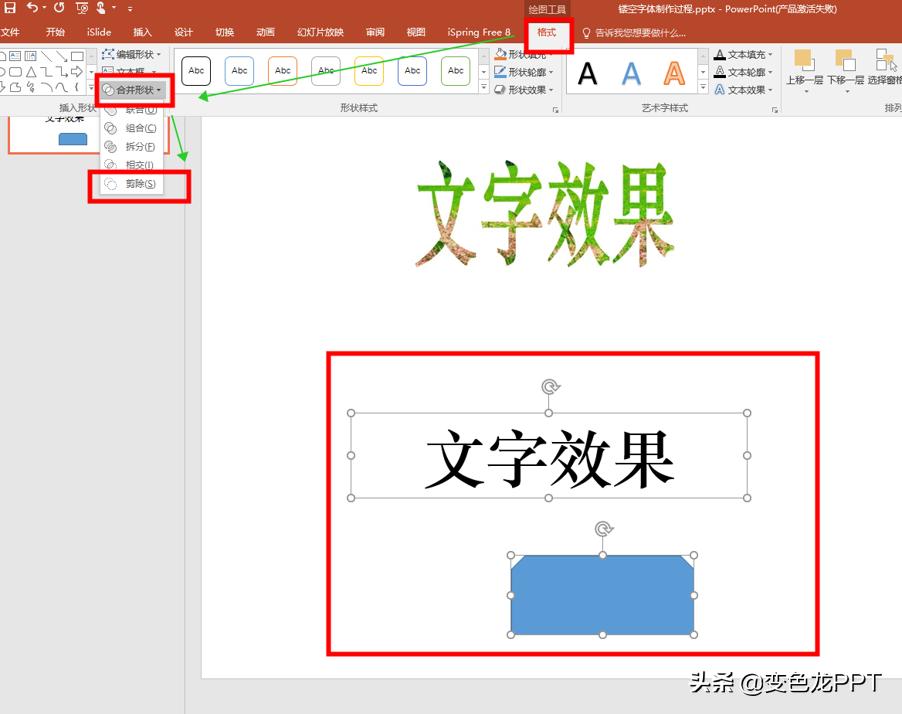
3、然后随意插入一个形状在旁边

ppt怎么制作镂空立体字,ppt镂空文字放大变成视频

4、接着选择文字,按住Ctrl选中形状,选择格式—合并形状—剪除

ppt怎么制作镂空立体字,ppt镂空文字放大变成视频

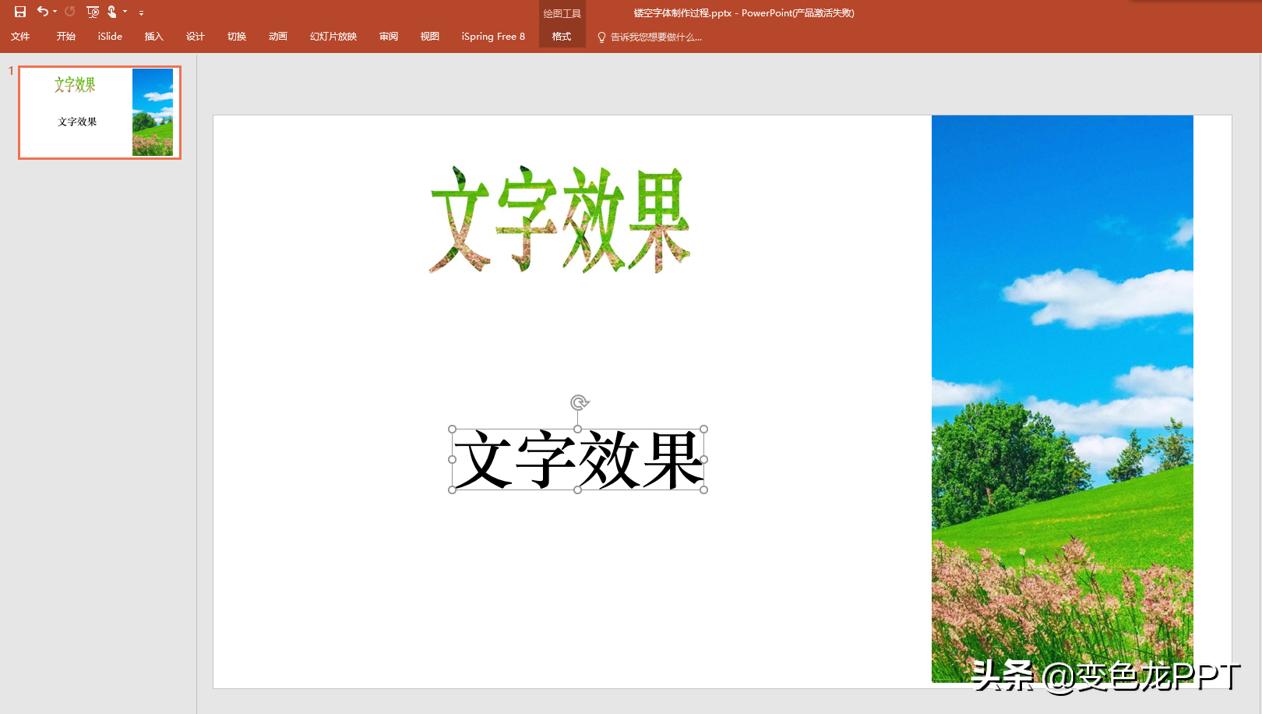
刚刚的文字就变成了一个形状元素,随意拖动一下。

ppt怎么制作镂空立体字,ppt镂空文字放大变成视频

5、然后将文字移到图片中,把图片置于底层

ppt怎么制作镂空立体字,ppt镂空文字放大变成视频

6、先选择图片,按住ctrl选中文字,点击格式—合并形状—选择相交

ppt怎么制作镂空立体字,ppt镂空文字放大变成视频

这样文字镂空效果就制作完成了。

ppt怎么制作镂空立体字,ppt镂空文字放大变成视频

感谢大家的耐心观看,喜欢点个关注,转发分享下呗~笔芯

想要观看完整视频效果的,可以在抖音上搜索同账号,带你解锁更多PPT小技巧!