程序员都在使用的提效神器(二)------Ark精挑细选的翻译神器Bob,建议收藏!!
引言
作为一名来自互联网一线的程序猿,英文可不得不说是重中之重,但是有的时候大家的英文不是那么过关,我们就需要各种翻译软件, 特别是一些国际化相关部门工作的同学们 ,和老外对需求的时候更是抓耳挠腮,网上的翻译软件层出不穷,各有优缺点, 本篇文章则是Ark精挑细选之后的Top1·神器 Bob。
正常的翻译流程是
- 复制需要翻译的文字
- 打开某一个翻译软件或者网页
- 粘贴到对应的翻译软件
- 进行翻译
会遇到一些问题
- 整个流程需要4步,偶尔一次还可以接受,但次数多了过于 耗费时间
- 有的网页是 不允许复制 的
- 想要提取网页上图片中的文字
等等......
而此时 Bob就应运而生,可以完美解决上述所有问题!!!
由于篇幅问题,本篇文章会介绍 Bob 最常用也是最受欢迎的玩法 ,高级的功能会在后续的文章中一一揭露,欢迎点赞收藏。(部分内容来自官网)
简介
Bob 官网产品说明:

简单明了,两大核心功能
- 翻译
- OCR 软件
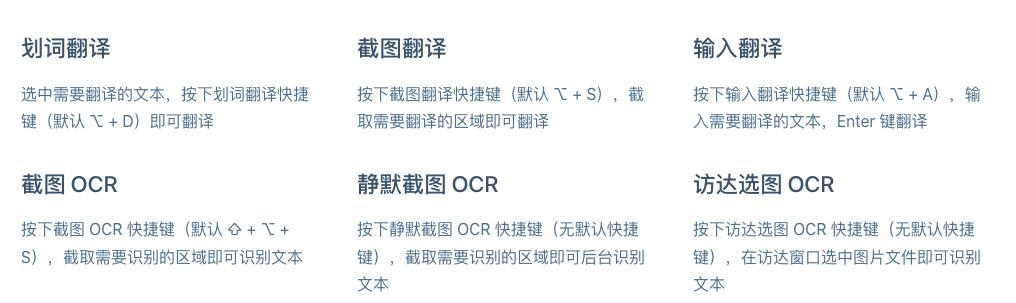
基于这两种功能,衍生出六大核心服务
- 划词翻译
- 截图翻译
- 输入翻译
- 截图OCR
- 静默截图OCR
- 访达选图OCR
获取方式
- 官网附上:Bob
- Github地址:GitHub - ripperhe/Bob: Bob 是一款 macOS 平台翻译和 OCR 软件。
总览篇
翻译篇
翻译功能是 Bob 最核心的功能,那么我们就简单介绍一下最常使用的翻译功能。
1 划词翻译
操作方式:选中需要翻译的文本之后,按下划词翻译快捷键即可( 默认 ⌥ + D)
使用场景:划词翻译在 可以选中文本,并且可以复制 的情况下使用
操作演示:

2 截图翻译
操作方式:按下截图翻译快捷键(默认 ⌥ + S),截取需要翻译的区域。
使用场景:截图翻译建议 在无法选中或复制的情况下使用
操作演示:

3 输入翻译
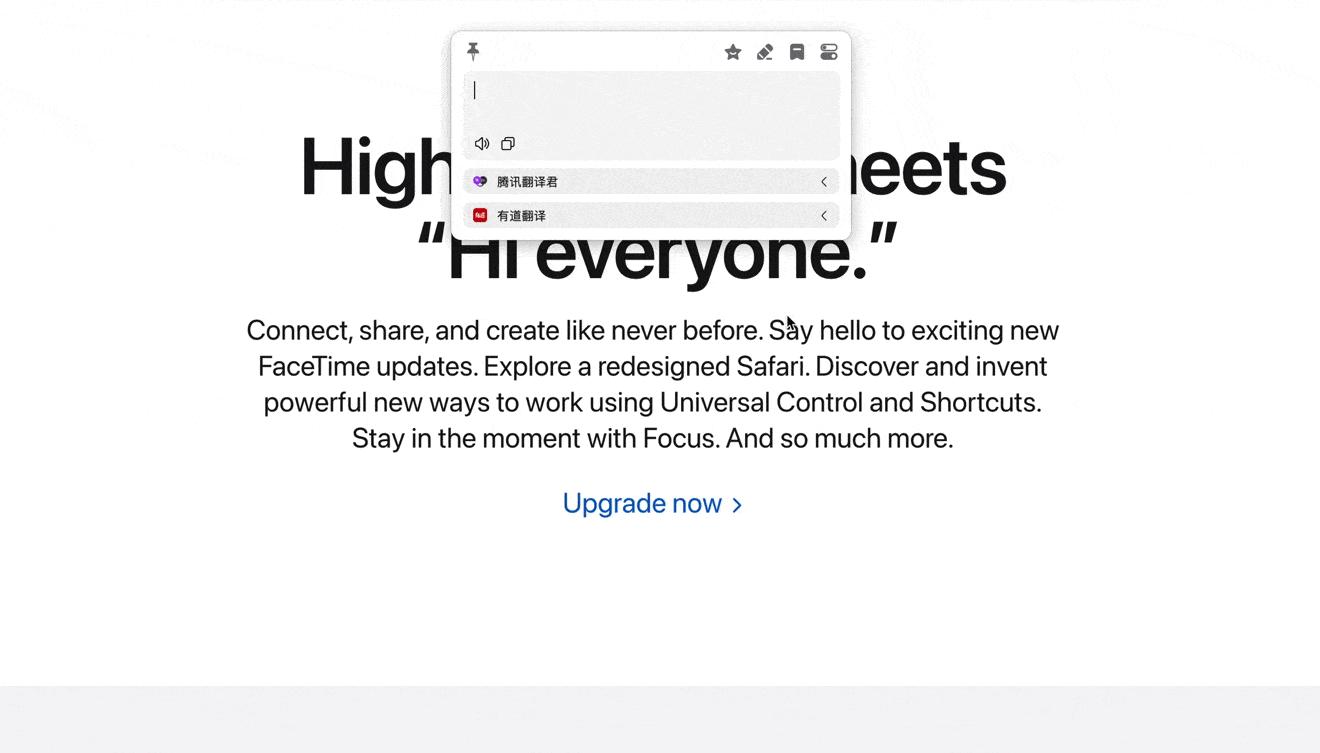
操作方式:按下输入翻译快捷键(默认 ⌥ + A),输入需要翻译的文本,Enter 键翻译
使用场景:输入翻译通常在以上方法获取的文本不准的情况下使用
演示:
输入翻译的延伸用法
Bob 不只是支持翻译,如果对应的翻译服务提供的信息够多,其实你也可以把 Bob 当做简单的查词工具使用。例如目前金山词霸和有道翻译有词典数据,效果如下:
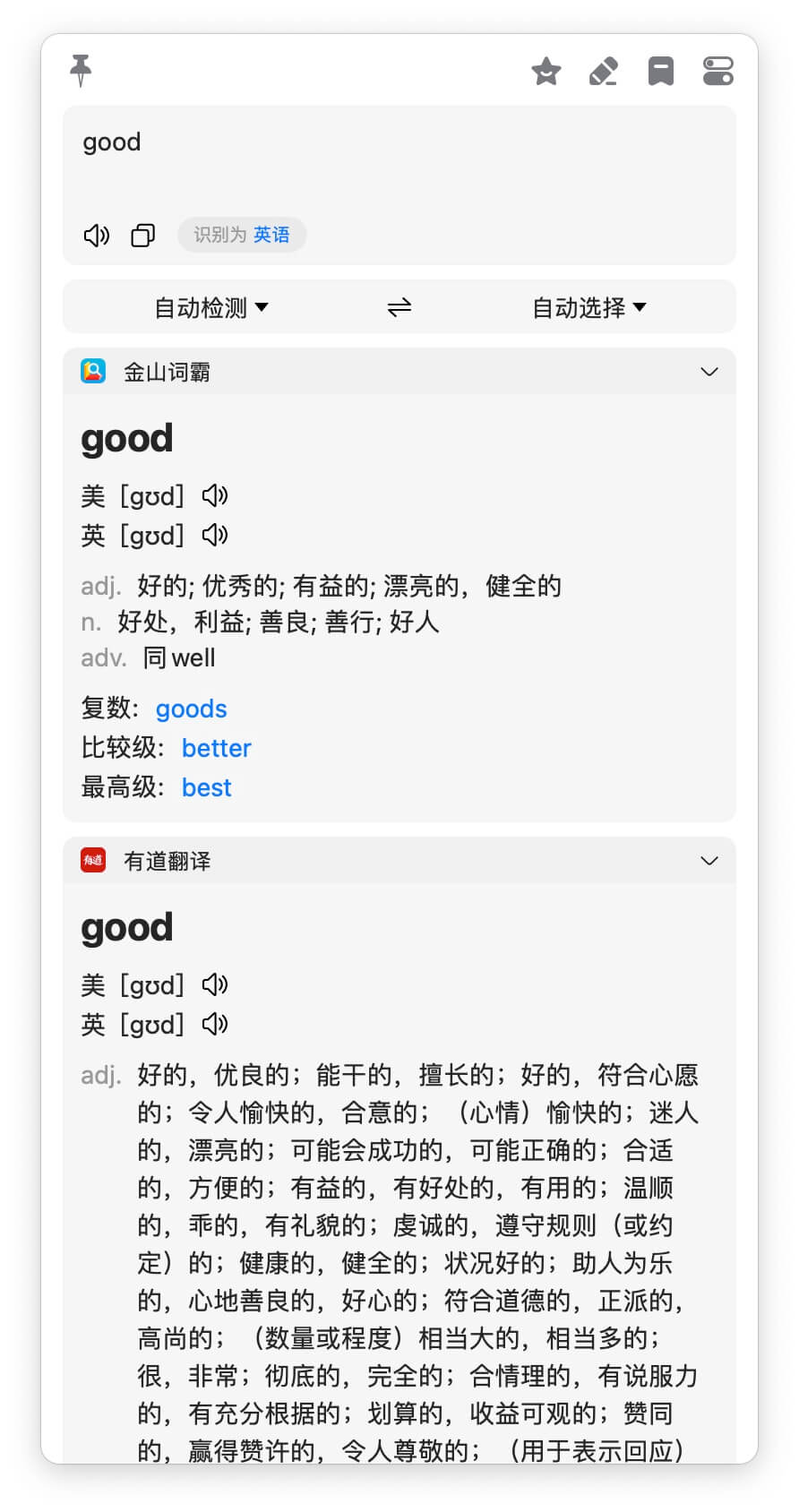
翻译窗口
翻译窗口主要组成部分:
小提示:
- 翻译小语种时,指定源语言效果一般会更优
- 翻译窗口宽度不可拖拽,不过可以在「Bob 偏好设置 - 翻译 - 翻译设置」里面修改
- 翻译窗口右上角快捷设置菜单里面放了一些可能会比较常用设置项,可以探索下
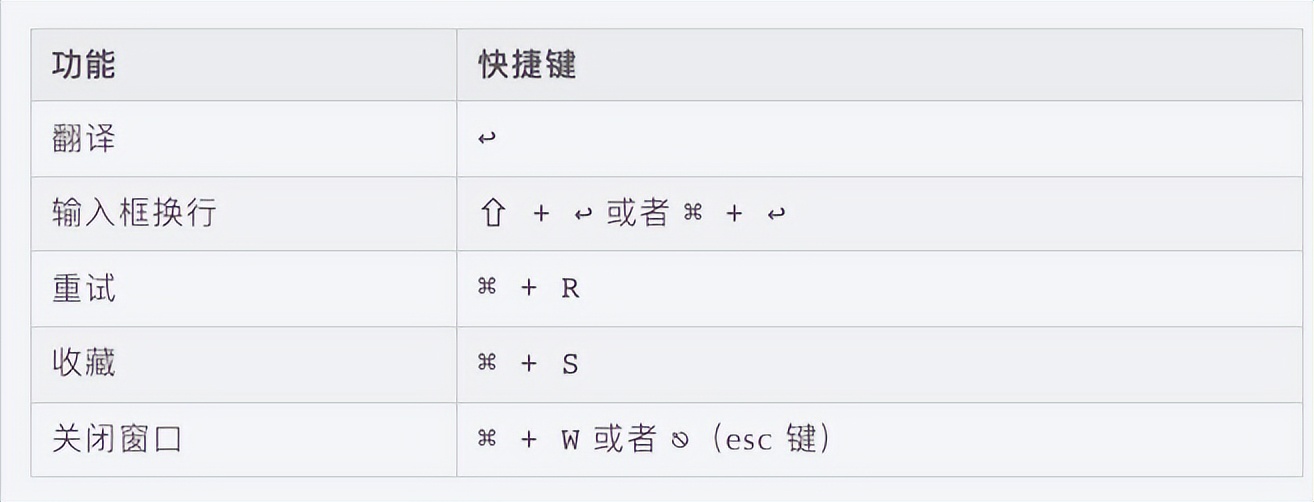
翻译窗口内可用的快捷键:
多种服务选择
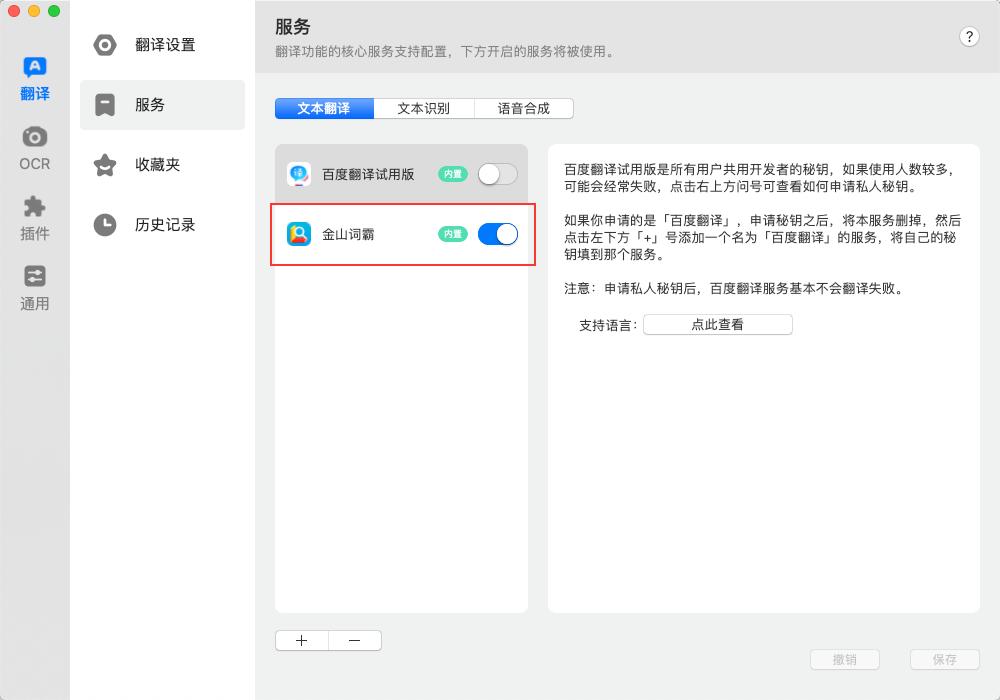
大家对于翻译服务可能会有不同的需求,Bob 接入了多家主流的翻译服务,你可以自由选择。
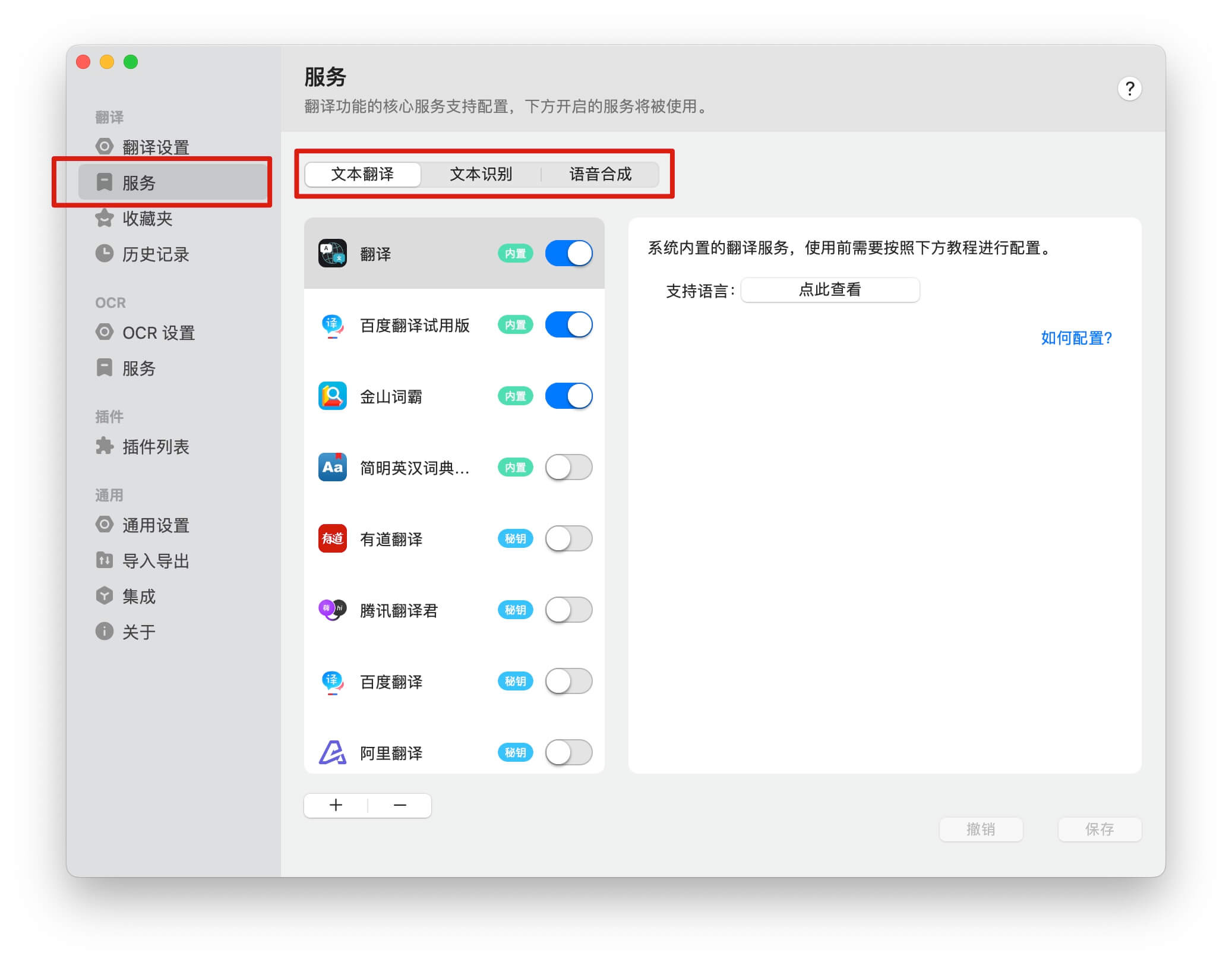
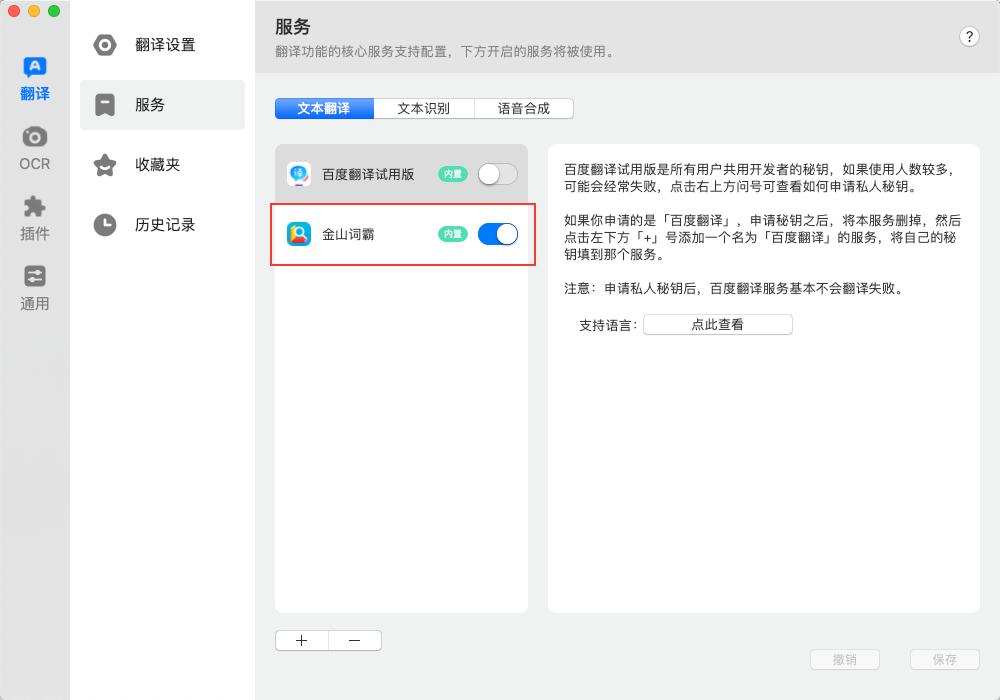
因为很多功能是软件服务是收费的,所以这里推荐一下 金山词霸 的翻译功能,免费,但是只能翻译单词。 百度翻译 可以申请个人的Key。多种key的申请具体教程详见官网。
OCR篇
OCR 独立于翻译功能之外,但我个人认为,这个功能是作者为了专门分类做的,因为 ,截图翻译功能其实也能当OCR用的!没有OCR,也可以用的很开心!
截图 OCR
- 按下「截图 OCR」快捷键(默认 ⇧ + ⌥ + S)或者点击菜单栏 Bob 图标菜单中的「截图 OCR」
- 选中屏幕上的对应的位置
- 松手即可开始识别

静默截图 OCR
- 按下「静默截图 OCR」快捷键(没有设置默认快捷键,可去「 Bob 偏好设置-OCR-OCR 设置」添加)或者点击菜单栏 Bob 图标菜单中的「静默截图 OCR」
- 选中屏幕上的对应的位置
- 松手即可开始识别
「静默截图 OCR」不会自动显示 OCR 窗口,识别完成后直接将文本拷贝到剪切板。
访达选图 OCR
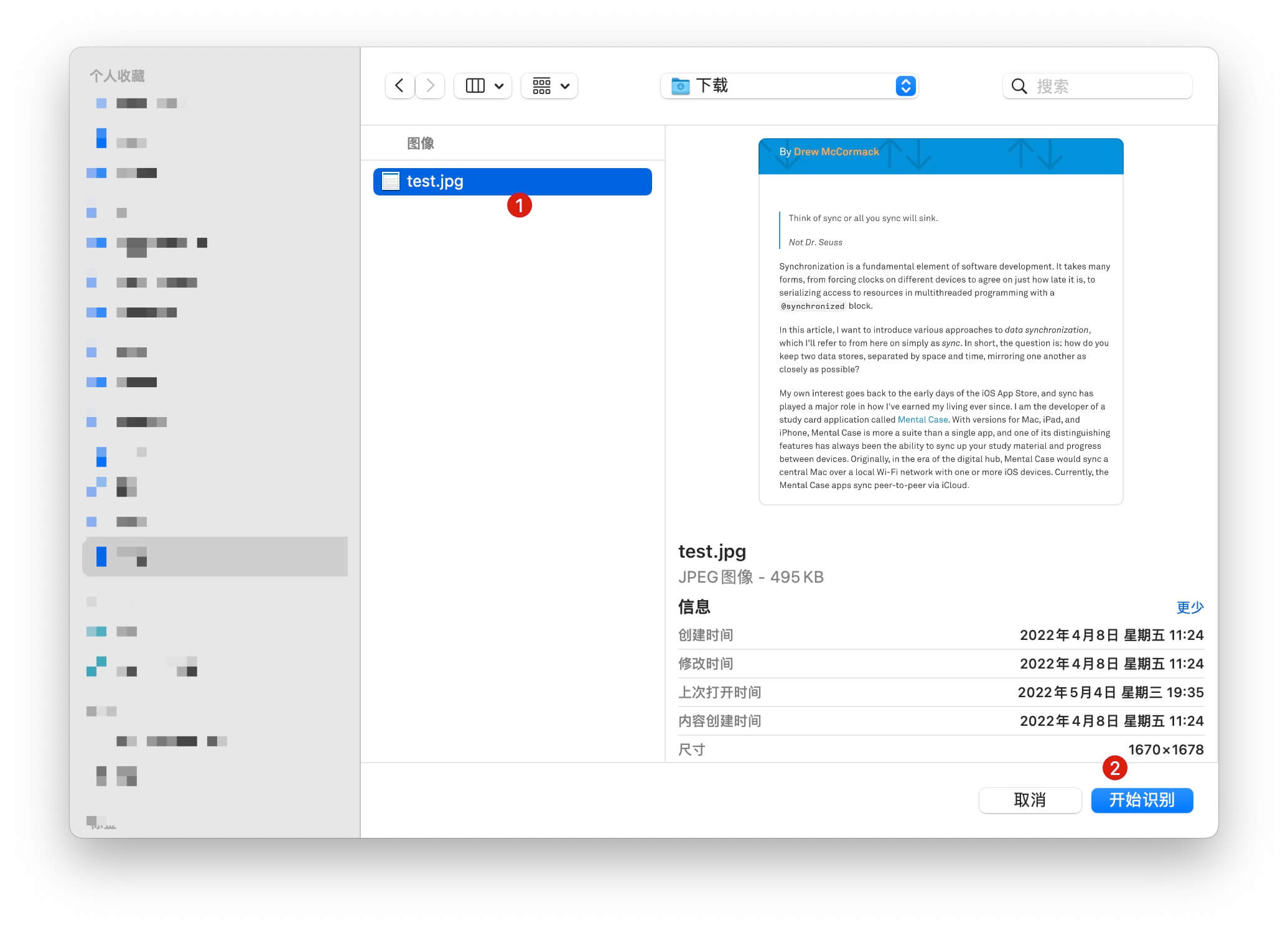
按下「访达选图 OCR」快捷键(没有设置默认快捷键,可去「 Bob 偏好设置-OCR-OCR 设置」添加)或者点击菜单栏 Bob 图标菜单中的「访达选图 OCR」。
在弹出的访达窗口中选中对应的图片文件(可以一次性选中多张),点击右下角「开始识别」即可。
离线识别
Bob 支持离线文本识别,不过需要在 macOS 11 以上的系统才可以使用。如果你的 macOS 系统版本较低,也不用担心,可以使用 Bob 内部集成的腾讯、百度、有道和谷歌等在线文本识别服务。
自动复制
Bob 支持自动将 OCR 的识别结果复制到剪切板,此功能是默认开启的,可以在 OCR 窗口右上角的菜单里面关闭。
OCR 窗口
OCR 窗口的主要组成部分如下:
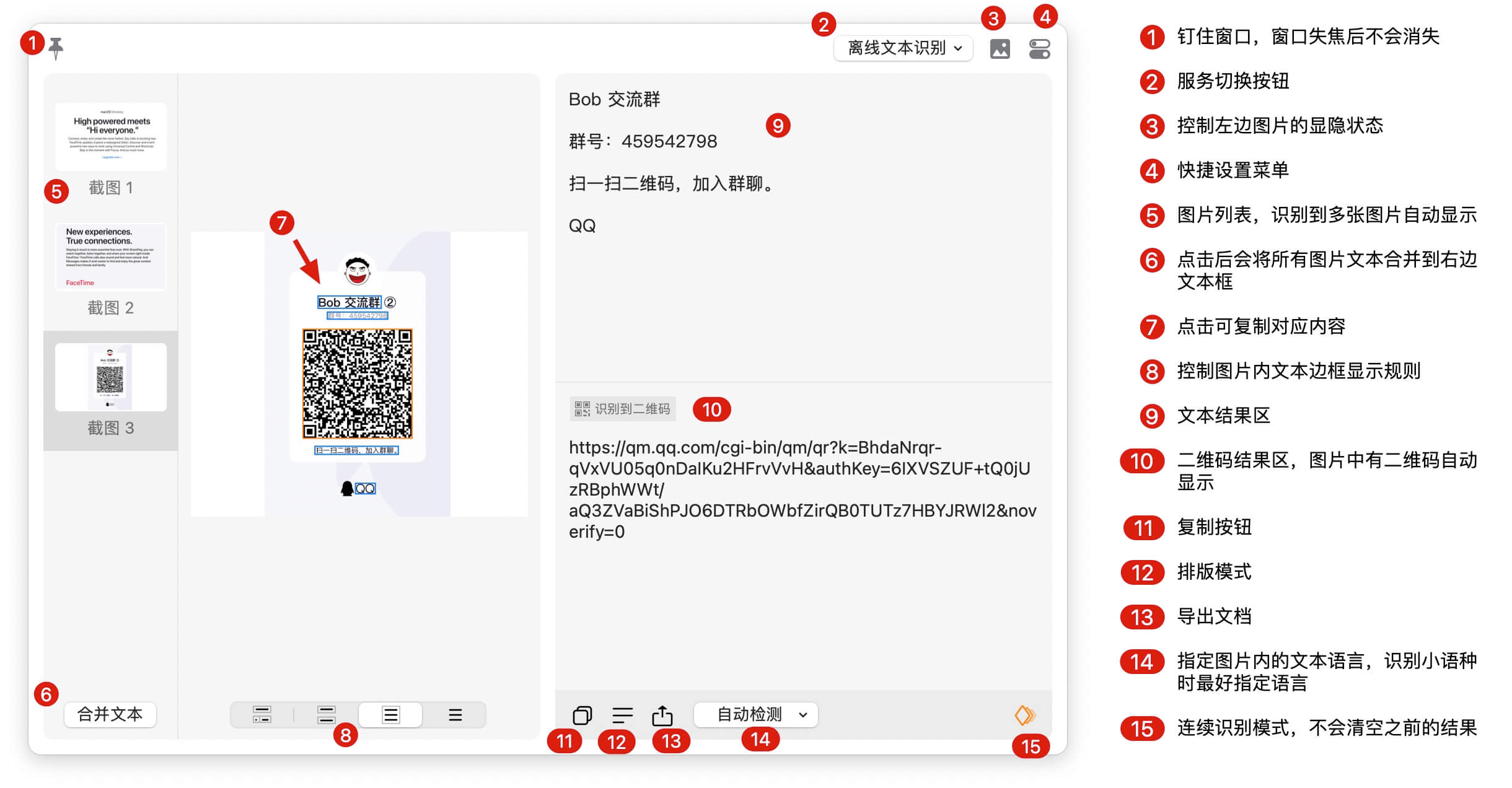
OCR 窗口沿用了翻译窗口的方案,点击窗口以外的区域窗口会自动消失,如果不想让窗口消失可以点击左上角的按钮。
小提示:
- 识别小语种时,指定语言效果一般会更优
- OCR 窗口支持拖拽改变大小,鼠标放到窗口右下角即可拖拽
- OCR 窗口右上角快捷设置菜单里面放了一些可能会比较常用设置项,可以探索下
- 服务切换按钮 鼠标右键点击 可直接前往「Bob 偏好设置 - OCR - 服务」
- 快捷设置按钮 鼠标右键点击 可直接前往「Bob 偏好设置 - OCR - OCR 设置」
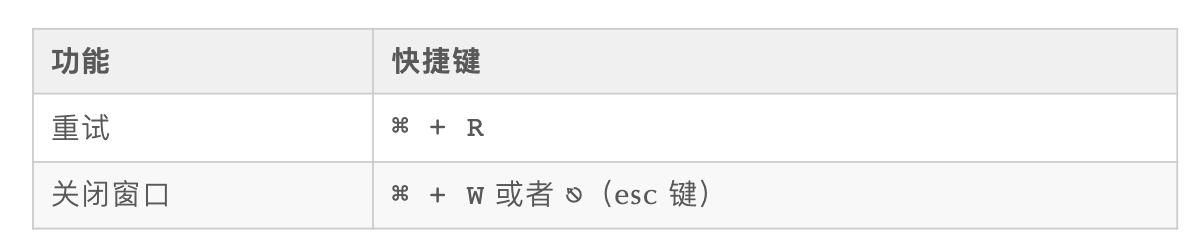
OCR 窗口内可用的快捷键:
结尾
到这里我们 Bob 的主要功能介绍就结束了,本文为大家简单的介绍了 Bob 几种 实用性最高的功能 ,可以帮助大家快速提高效率,立竿见影。
未来的高级玩法,会在后续的文章中一一介绍。
听说点赞,评论,关注三连的读者都前途似锦!!
更多干货文章,点击这里可以查看-->
从未想过,进入大厂就是这么简单
程序员都在使用的超级提效神器(一) Alfred
小镇做题家?不,我们是中华少年
进入职场你需要知道的三件事
作者介绍
- 某大厂高级软件工程师,代码爱好者
- 定期分享技术相关,热点实时,计算机实用技巧
- 有问题可在评论区回复或者联系我,用专业,程序员的思维带给你不一样的认知