1. 引言
Xsens MVN Analyze/Animate由Xsens开发,是与MVN惯性运动捕捉套装一起使用的主要软件工具。MVN Analyze/Animate允许将动作捕捉数据导出到第三方应用程序,使数据可用于驱动动画中的角色等。使用 MVN Analyze/Animate时,到其他应用程序的数据传输主要是基于文件的(导出)。
但是,在许多情况下,MVN Analyze/Animate需要实时将数据传输至第三方应用程序。
为此,MVN Analyze/Animate可以充当网络上的服务器,并将运动捕捉数据实时流式传输到运行客户端应用程序的客户端PC上。
本文档专门介绍了使用网络流送器将动作捕捉数据实时流式传输到虚幻引擎中。
注意:在此工作流程中,我们假设MVN分析/动画和UE5都已正确安装,并且用户对使用这两个程序有很好的整体了解。
安装
2.1 安装插件
1. 前往Epic游戏商城2. 搜索“MVN 实时链接”并*载下**插件
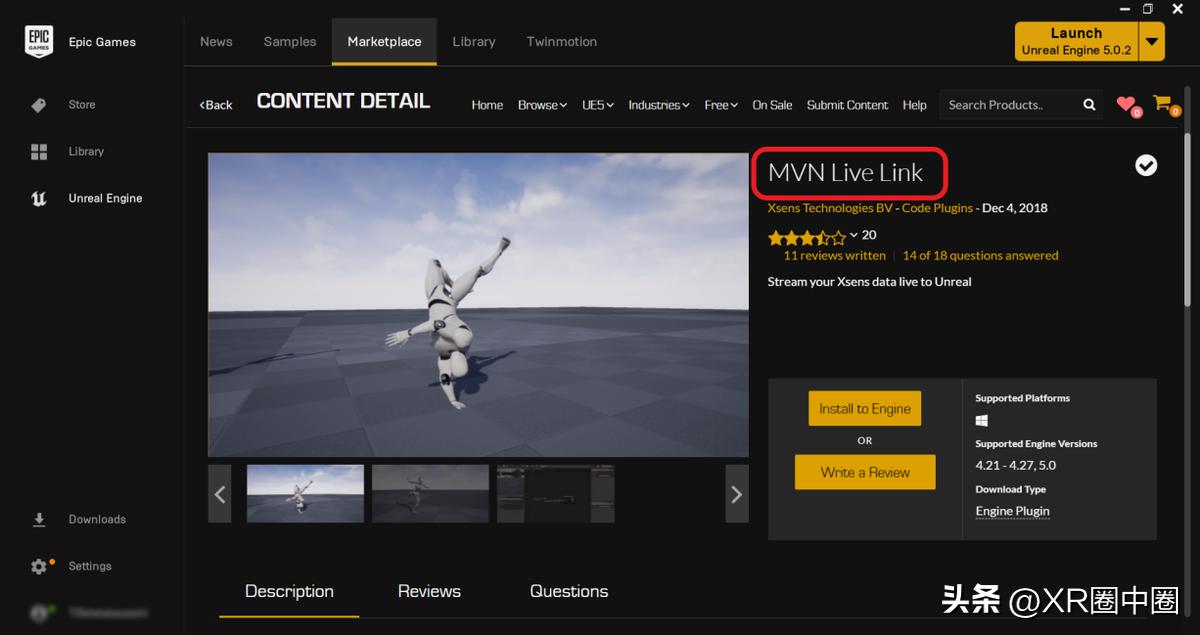
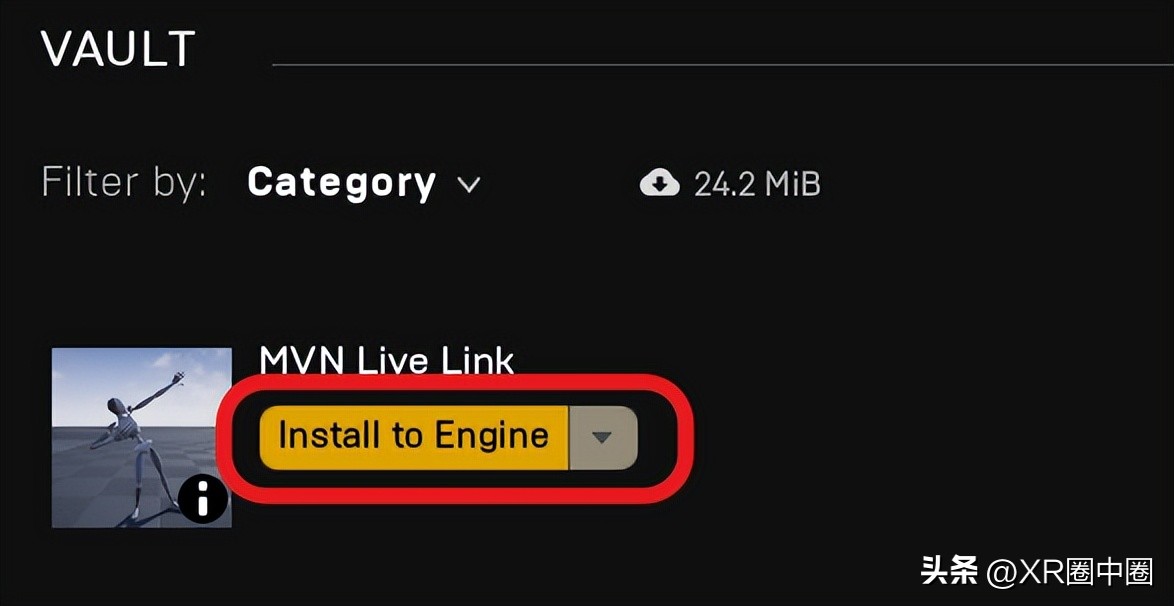
3. 在库中,转到 Vault 将插件安装到您用于项目的引
2.2 启用插件
1. 创建新项目或打开现有项目。2. 转到编辑>插件。

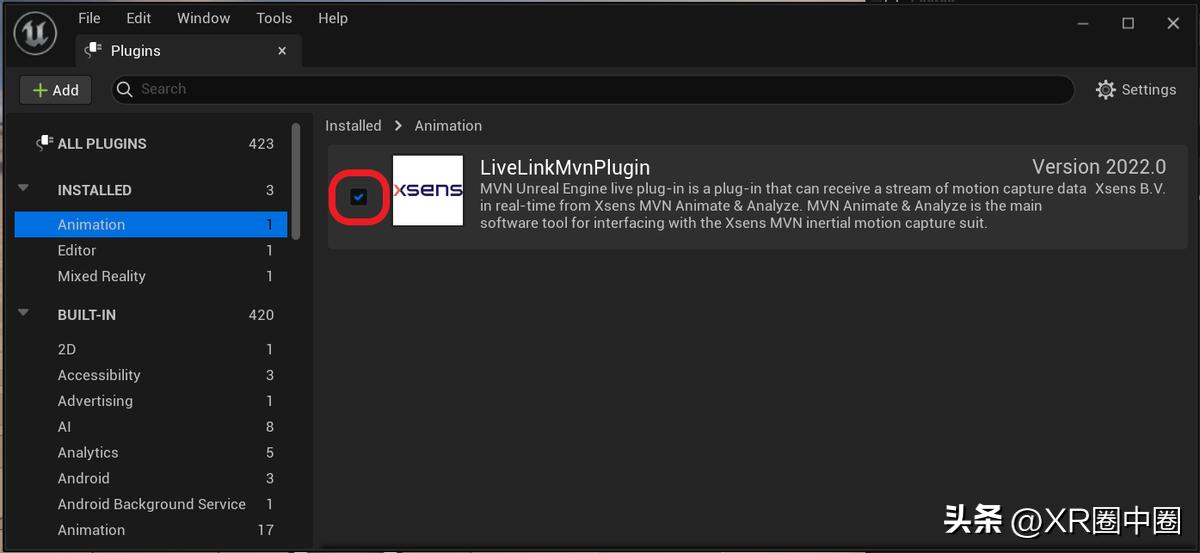
3. 导航到已安装>动画。在这里你应该看到LiveLinkMvnPlugin。确保启用插件。这将提示重新启动。
3. 入门
3.1 设置 MVN
1. 打开 MVN 分析/动画。2. 打开 MVN 或 MVNX 文件或在实时设置中使用 MVN 套装。3. 通过转到选项>网络流处理器或单击工具栏上的此图标

来打开网络流处理器。

如果尚无可用的流,请单击“定义配置”框下方的“添加”。
添加目标(默认值:主机“127.0.0.1”,端口“9763”,协议 UDP)。
选择虚幻实时链接插件可以正确解释的格式:位置+方向(四元数)。
此外,启用字符元数据和缩放数据。
在另一台PC上运行UE5时,请在主机字段中输入该PC的IP地址。如果它与运行 MVN Analyze/Animate 的 PC 相同,您可以将其保留为默认值(“127.0.0.1” = localhost)。
4. 通过选中流名称左侧的框来确保流已启用。
3.2 设置 UE5
3.2.1 添加 Xsens 实时源代码
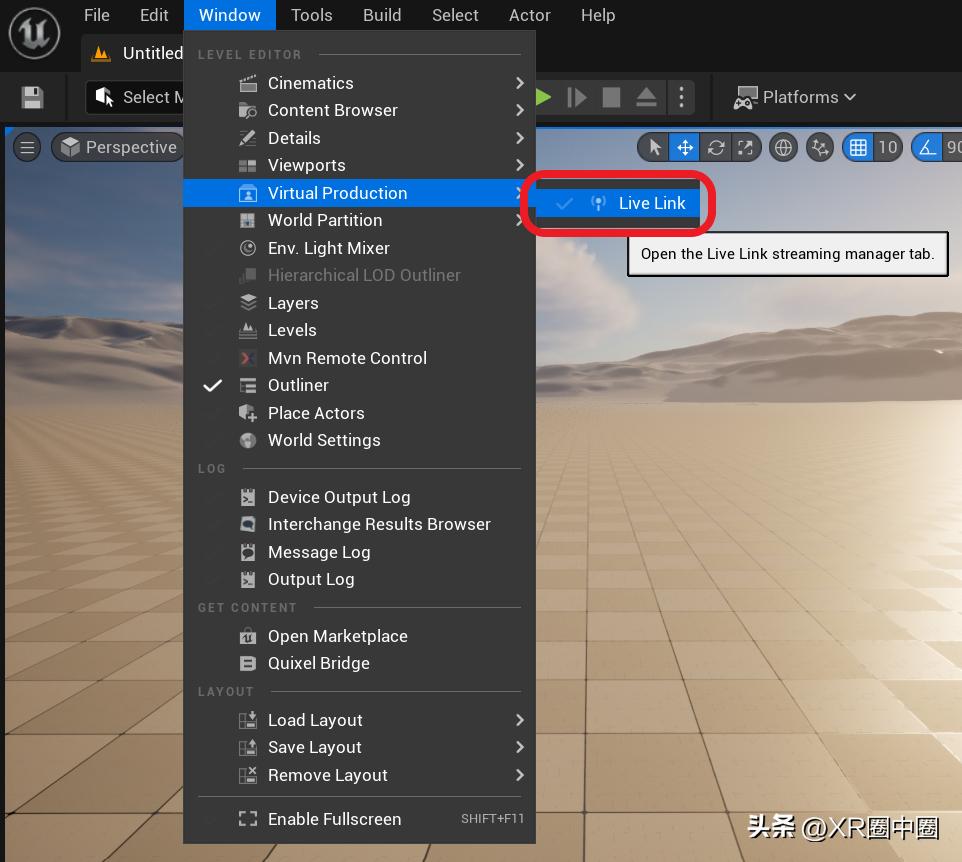
1. 在项目中,进入窗口>虚拟制片>实时链接以启用实时链接面板。
2. 在“实时链接”面板中,单击 +源> Xsens 实时源。确保端口号与 MVN 中设置的端口号相同(步骤 3.1),然后单击确定。

实时链接将检测 MVN 作为源,并向您显示:
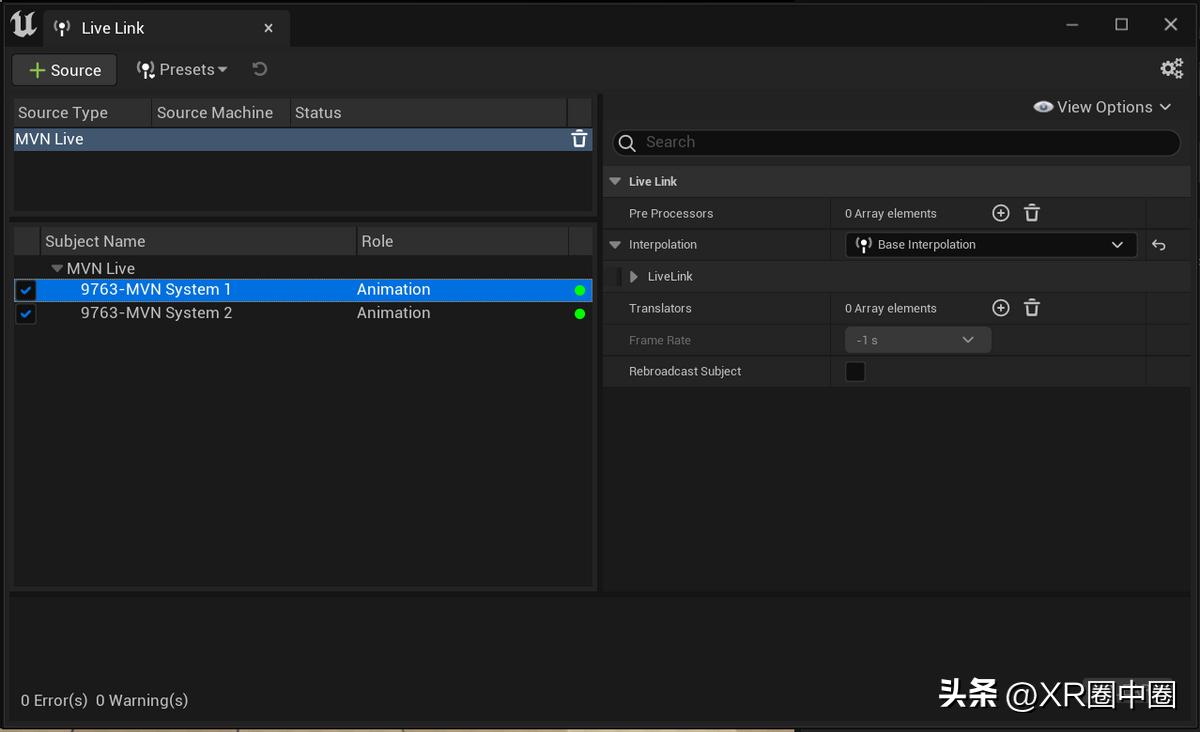
实时链接主题名称组合自:
流源自的端口号(在本例中为 9763)。
MVN 系统名称。
角色(在本例中为动画)。
状态(绿色

表示活动,黄色

表示非活动/暂停)。
3.2.2 导入字符
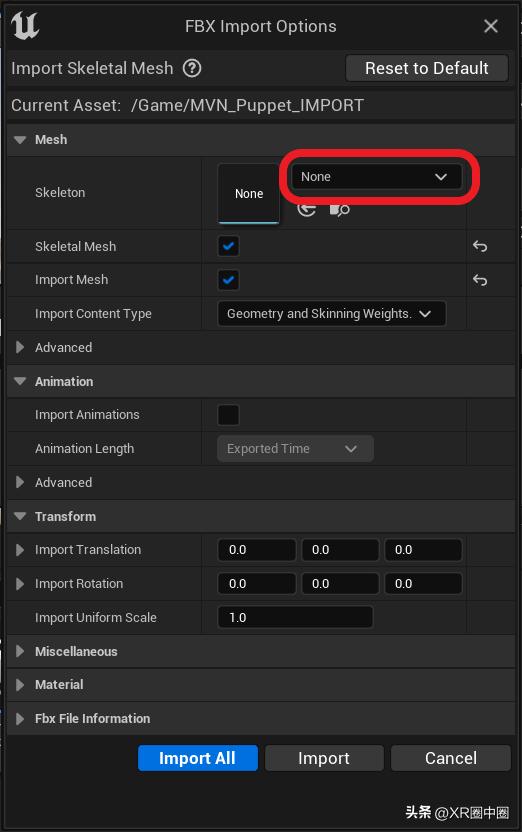
1. 将绑定角色导入到项目中(如果项目中已有要将数据重定向到的绑定角色,则可以跳过此步骤)。2. 在网格下,确保将骨架设置为无。
3.2.3 创建T型姿势
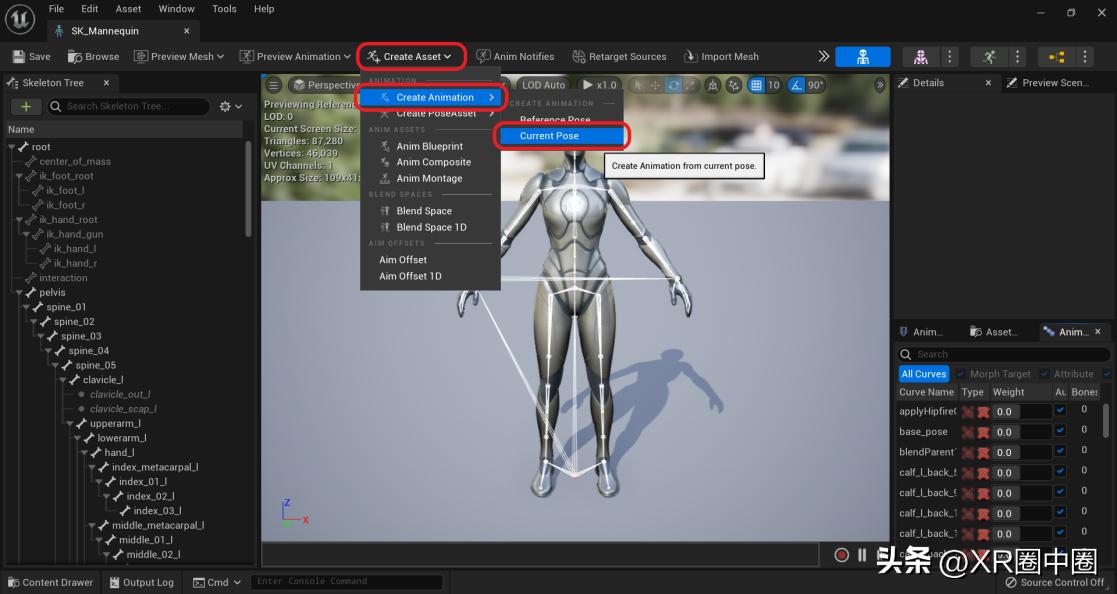
1.如果你的角色不是T型姿势,你需要做一个额外的步骤。打开角色的骨架网格体,然后转到创建资产>创建动画>当前姿势开始创建新的 T 姿势动画。
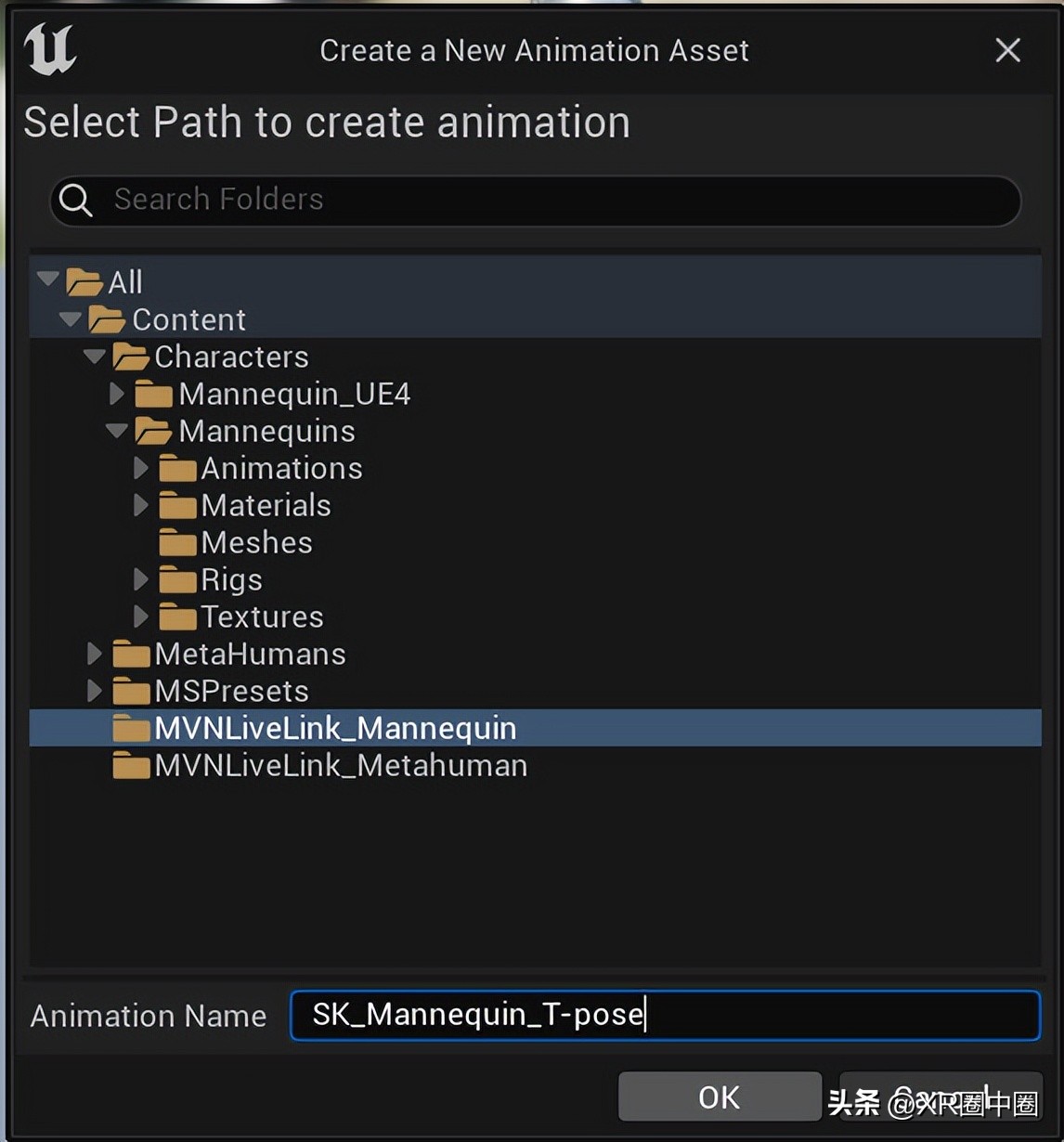
2. 命名 T 形动画并将其放在您选择的文件夹中。这将使用您需要的姿势创建 1 帧动画。
- 在动画时间轴中,暂停动画,然后单击“到前面”按钮转到动画的开头。 4. 要查看角色网格顶部的骨骼,请转到角色>骨骼>所有层次结构。
5. 如果需要,调整角色的骨骼以表示 T 形姿势。
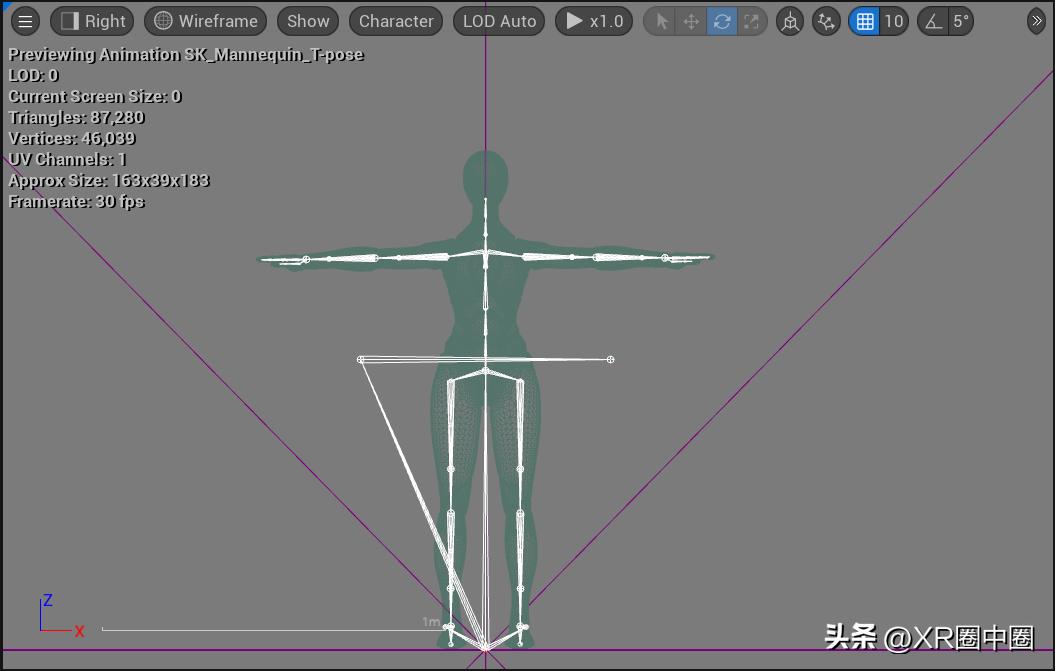
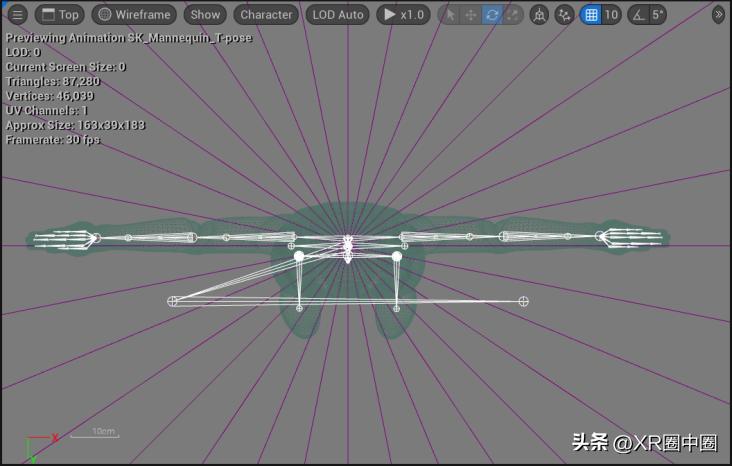
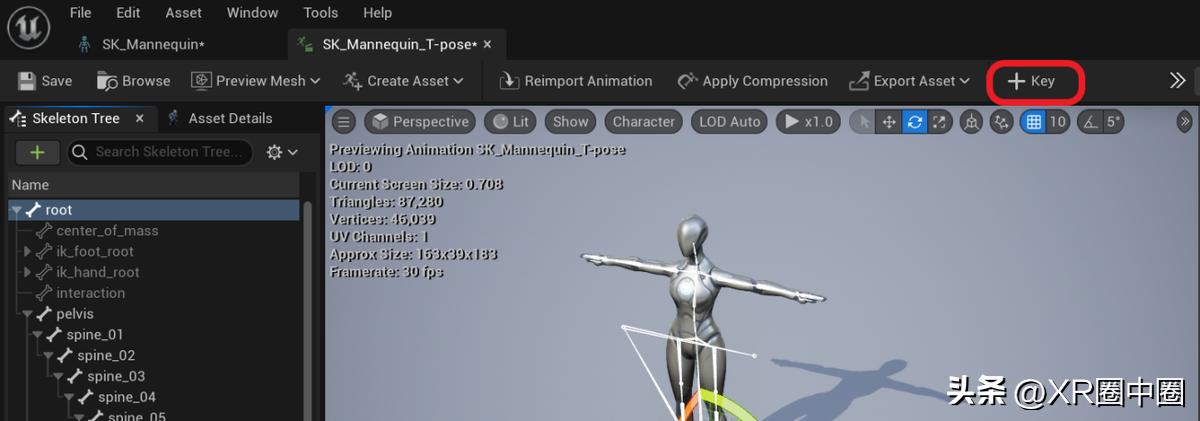
注意:如果流式传输手指数据,则需要按上面的 T 姿势所示伸直手指、拇指和掌骨。如果不流式传输手指数据,则只需要伸直手。指骨可以单独放置。有关设置正确 T 形姿势的更多信息,请参阅以下文章:用于直播和离线动画的角色 T 形姿势 5.角色处于 T 形姿势后,通过单击 + 键保存对骨骼的更改。这也将键控层次结构中较低的任何骨骼。
3.2.4 重定向动画
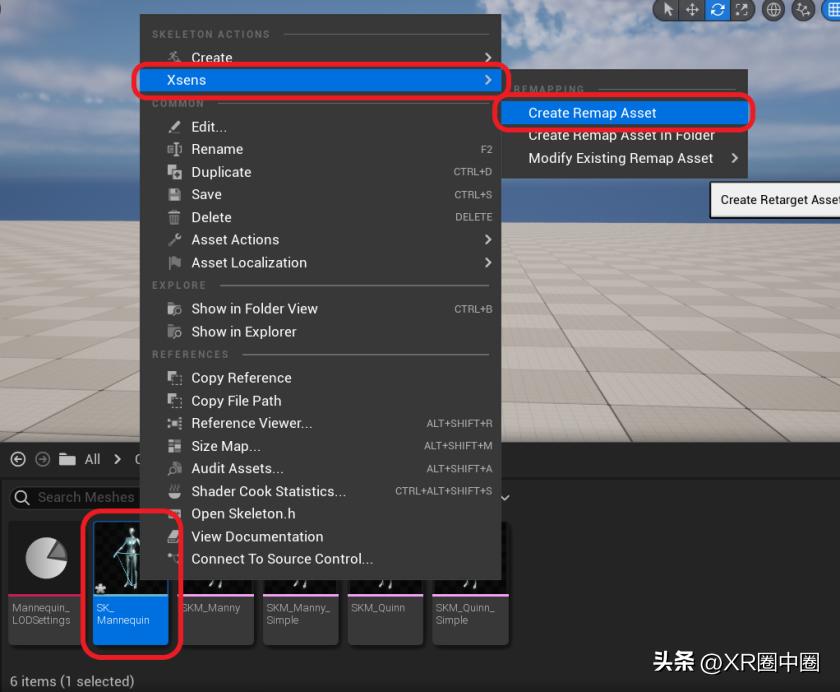
1. 在内容浏览器中,找到角色的骨架。右键单击以打开“骨架操作”菜单,然后选择 Xsens >创建重映射资源(本地创建)或“在文件夹中创建重映射资源”(以选择要放置资源的文件夹)。这将创建一个重映射资源(蓝图类)。
2. 打开刚刚创建的重映射资源。在“详细信息”面板中,如果需要,请选择在步骤 3.2.3 中创建的 T 姿势动画。否则,请将此项留空。如果你的角色面向 Y 轴,请务必选中“向前 Y”框。
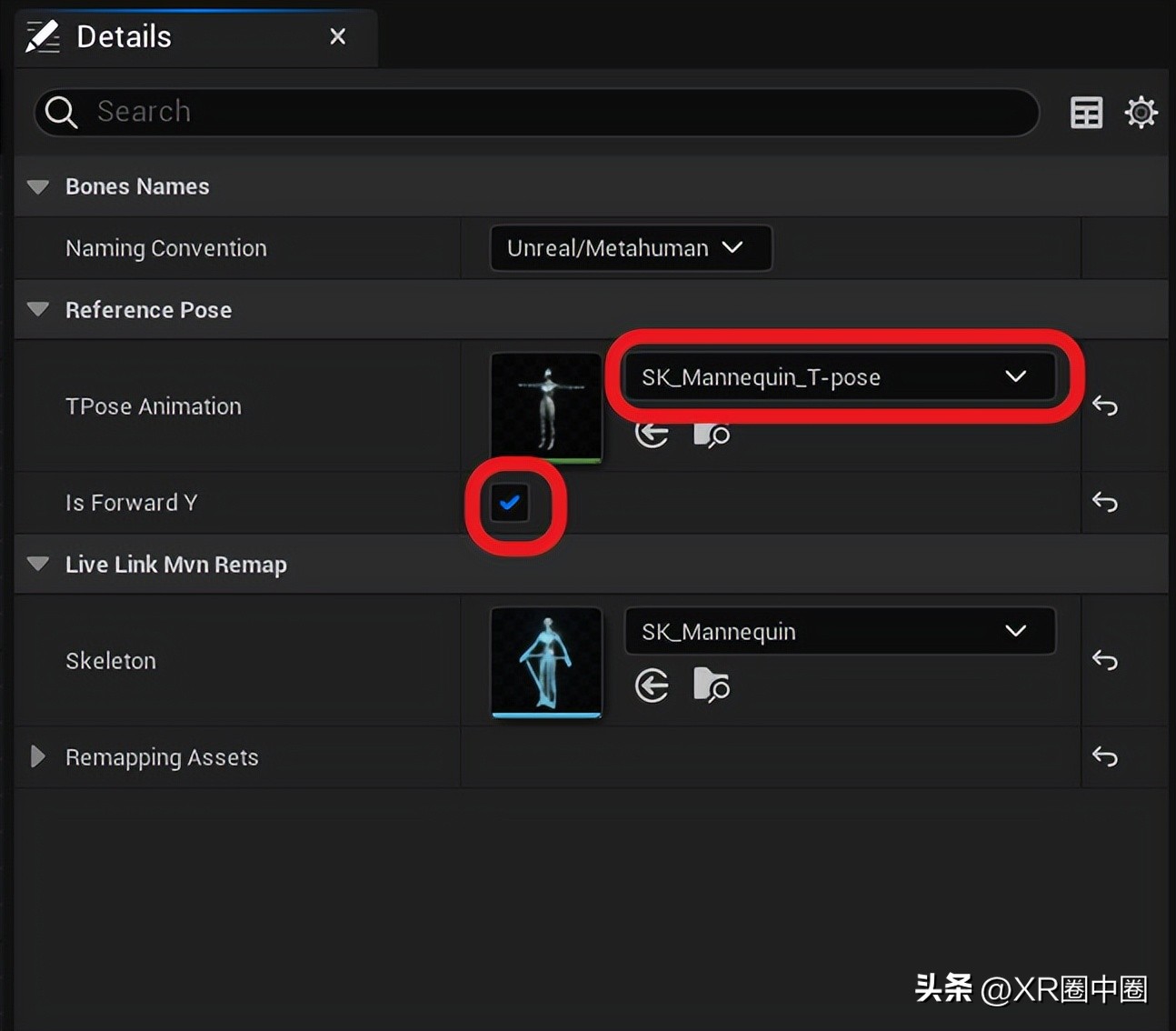
3. 目标表将自动设置。此表下方是重新映射资产。展开此项以显示重新映射选项的列表。
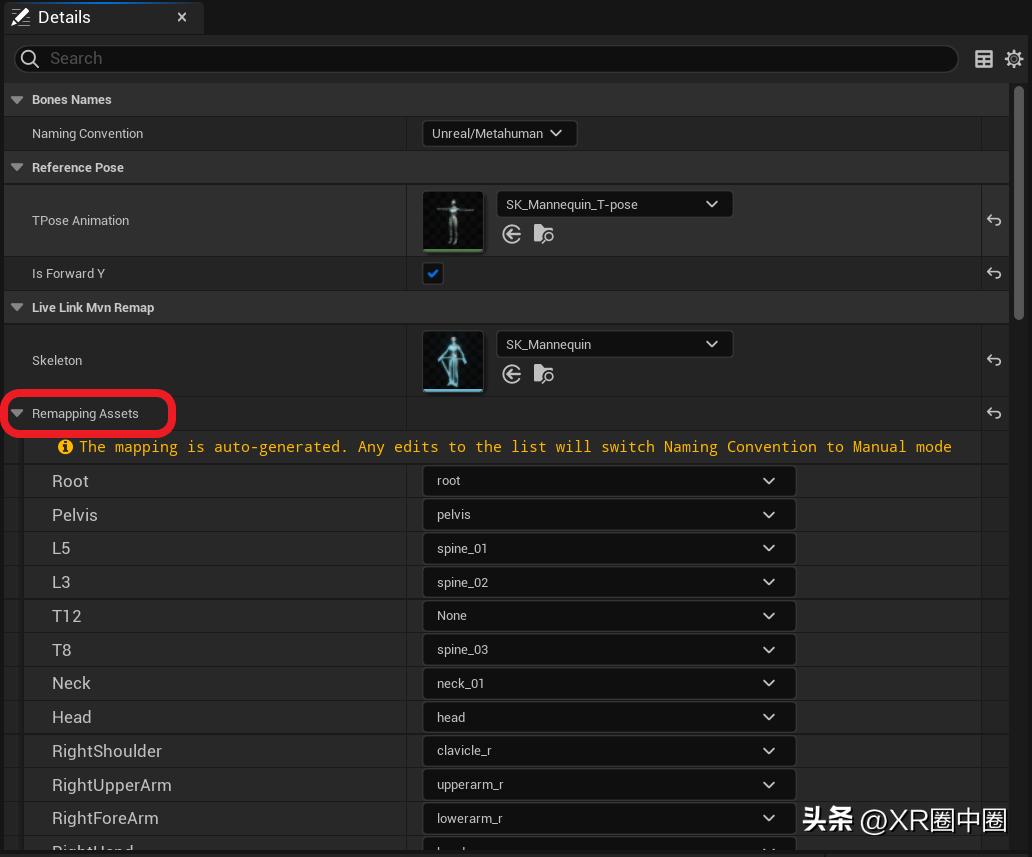
左侧是 Xsens 骨架的命名约定。有关MVN生物力学模型的更多信息,请参阅本文:MVN生物力学模型。
右侧由目标角色的骨骼组成。
4. 如果您使用的是虚幻/超人类、Maya 或 Xsens 命名约定,则可以在命名约定下拉菜单中选择其中一种。这将在重映射资源中自动填充所有正确的骨骼名称。
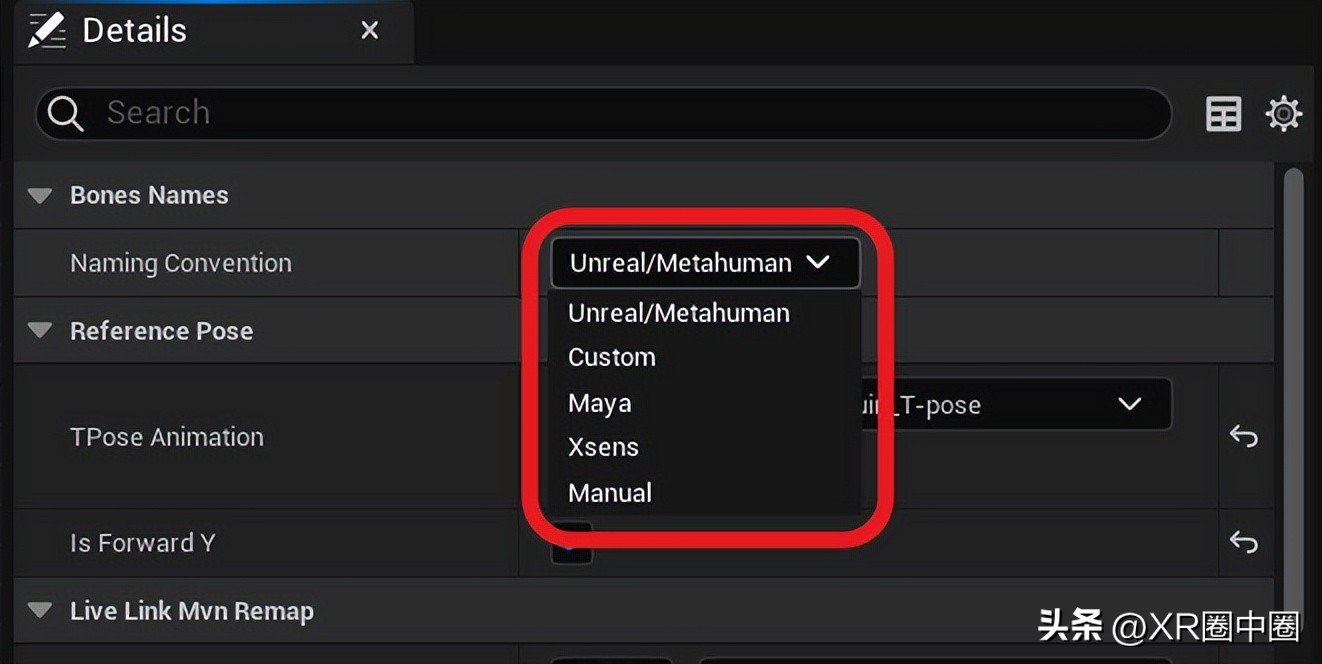
5. 如果您使用的是自定义命名约定,则可以使用“手动”选项(如下所述)或按照MVN虚幻实时链接插件高级功能中所述创建自定义重映射。对所有可用骨骼执行手动重新映射时,请从下拉菜单中选择正确的骨骼。将未使用的骨骼留在“无”上。提示:要查找角色的片段名称,您可以打开属于该角色的骨架资源。这些名称可以在骨架网格体的“骨架树”面板中找到。
6. 填写完所有段后,按编译并保存。
3.2.5 创建动画蓝图
1. 现在为您的角色创建一个动画蓝图。在内容浏览器中,右键单击要创建动画蓝图的文件夹,然后选择动画>动画蓝图。

2. 为特定骨架选择角色的骨架。然后单击“创建”。不要选择父类。
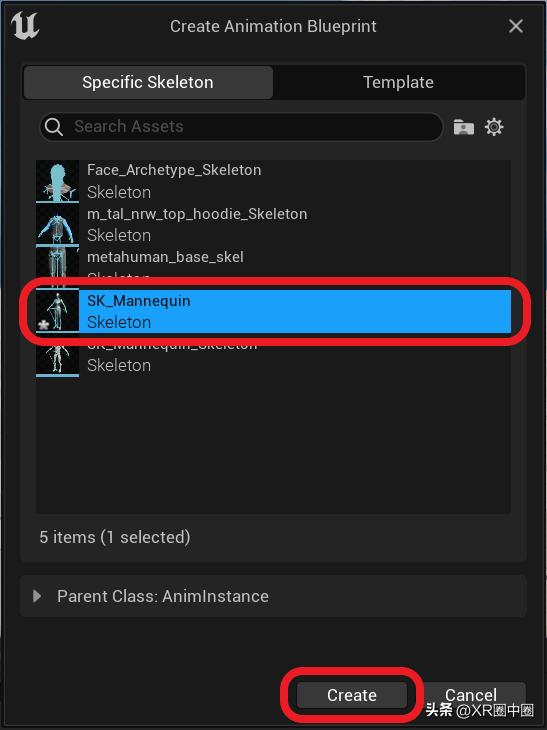
3.为蓝图命名,然后双击将其打开。4. 在 AnimGraph 中,左键单击并拖动输出姿势节点的结果图钉。松开并添加“实时链接姿势”节点。
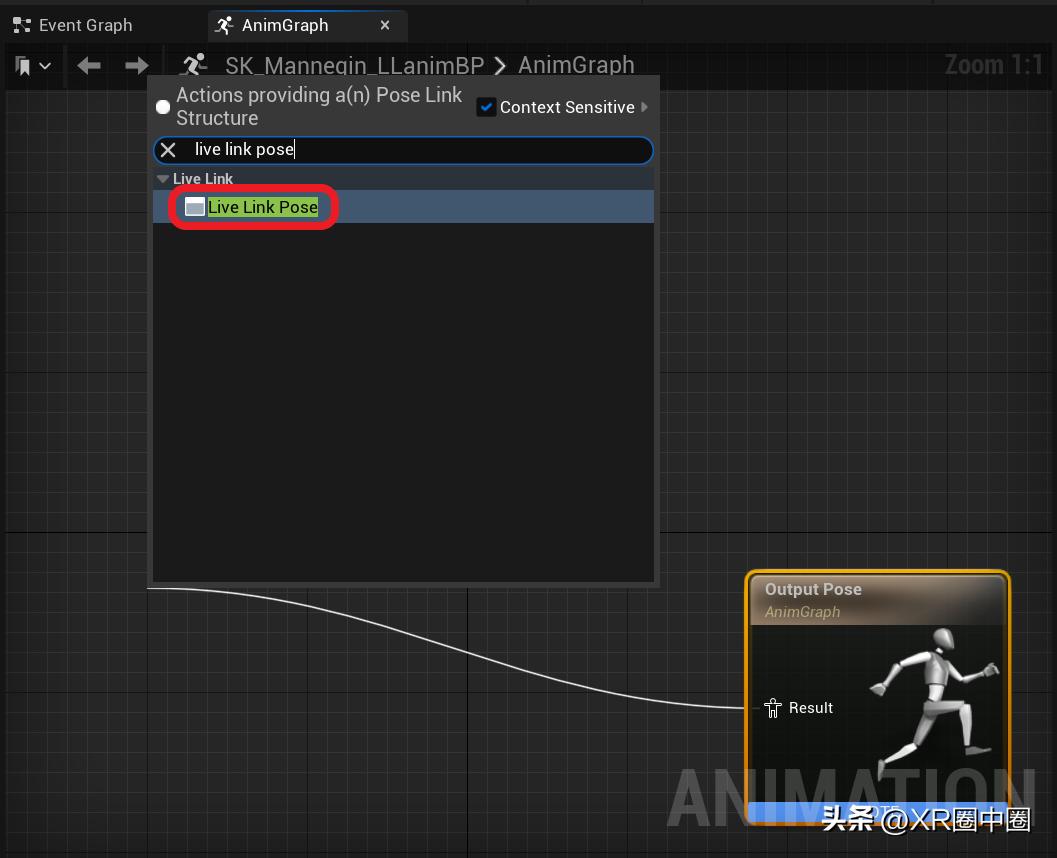
5. 对于实时链接主题名称,选择一个可用的主题(这对应于您的 MVN 系统)。
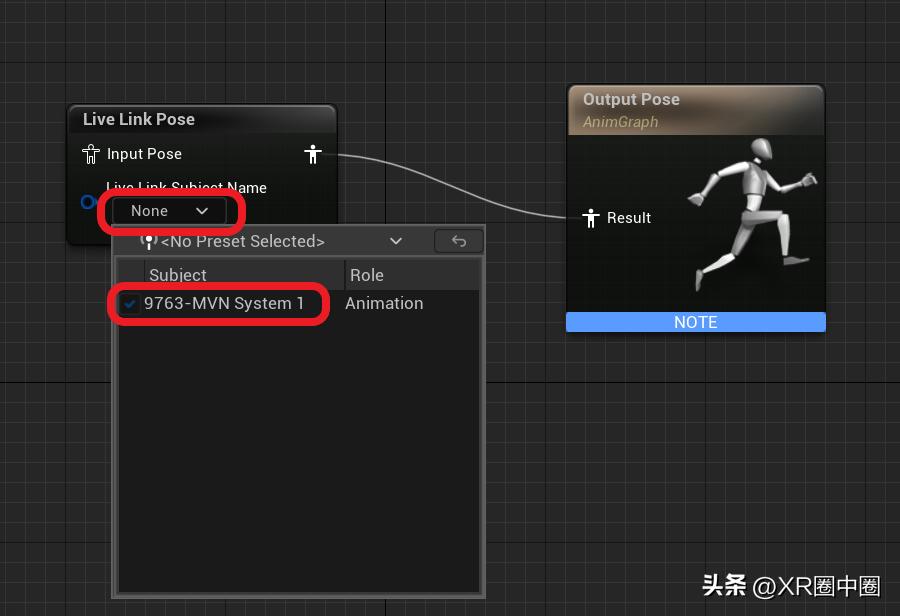
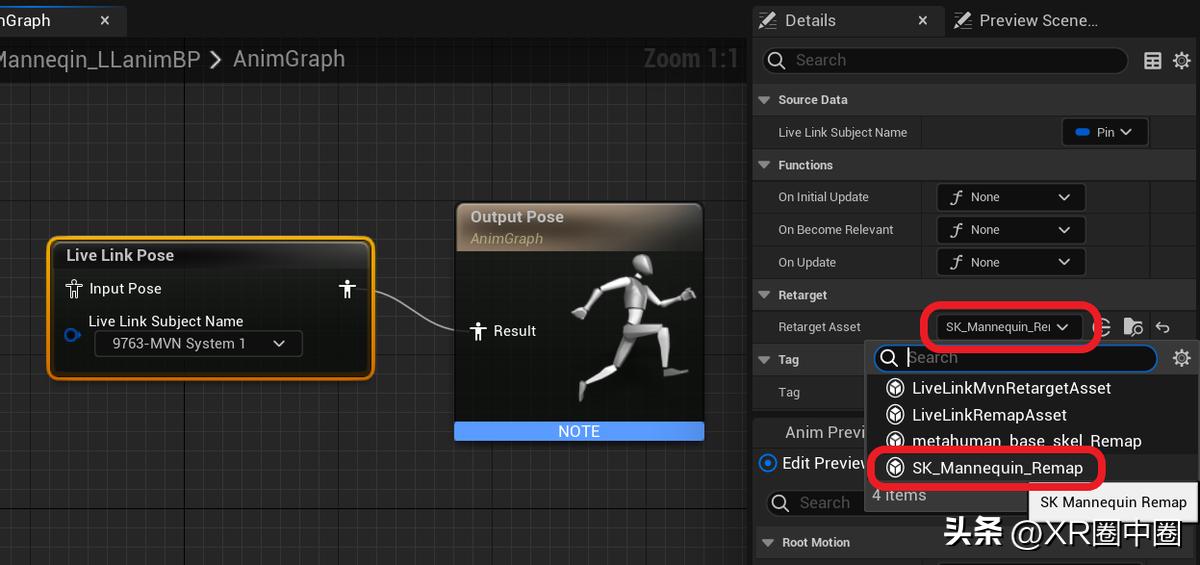
6. 选择刚刚创建的“实时链接姿势”节点,然后在“详细信息”窗口中,选择之前设置的重定向资源(在本例中为“SK_Mannequin_Remap”)。
7. 现在编译并保存动画蓝图。在场景中使用此动画蓝图。
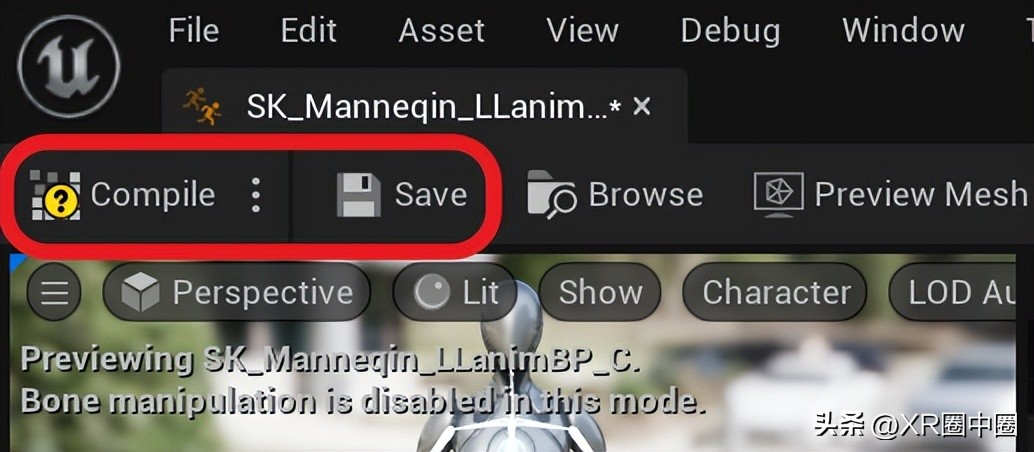
8. 您的角色现在将使用 MVN 数据流进行实时动画处理。
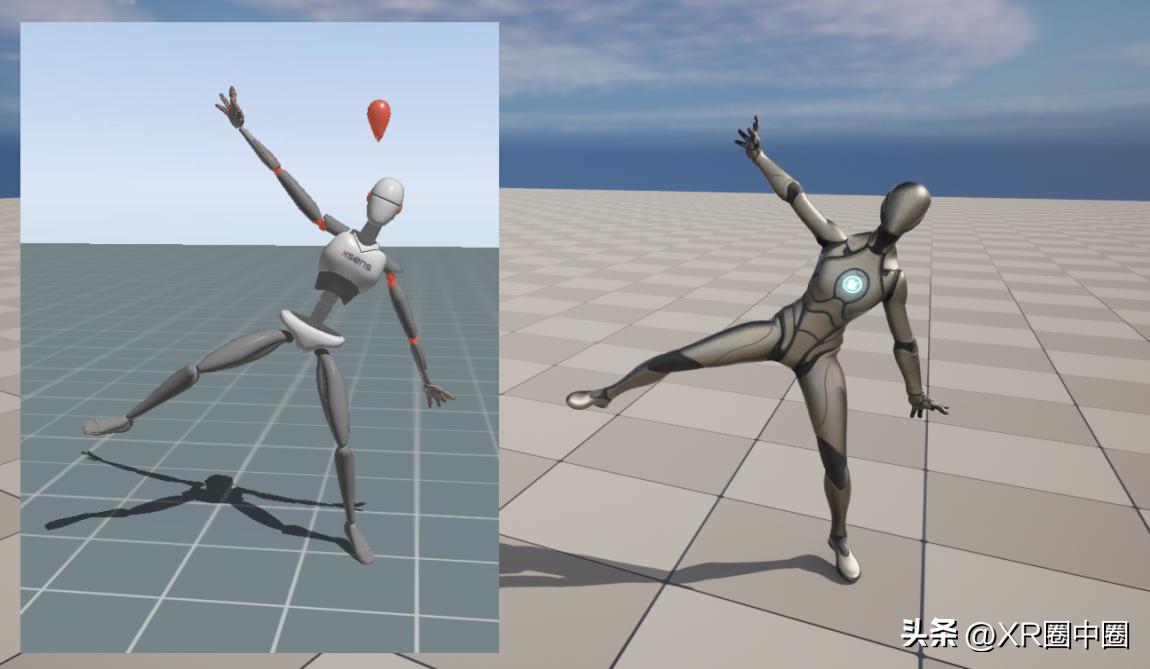
3.3 超人类
在UE5中设置超人类需要额外的步骤才能将流数据从MVN传输到角色上。1. 在世界编辑器中,将超人类蓝图拖到场景中。2. 选择超人类,然后在详细信息选项卡中选择身体。3. 导航到动画部分,然后将动画模式更改为使用动画蓝图。对于动画类,选择在步骤 3.2.5 中创建的动画蓝图。
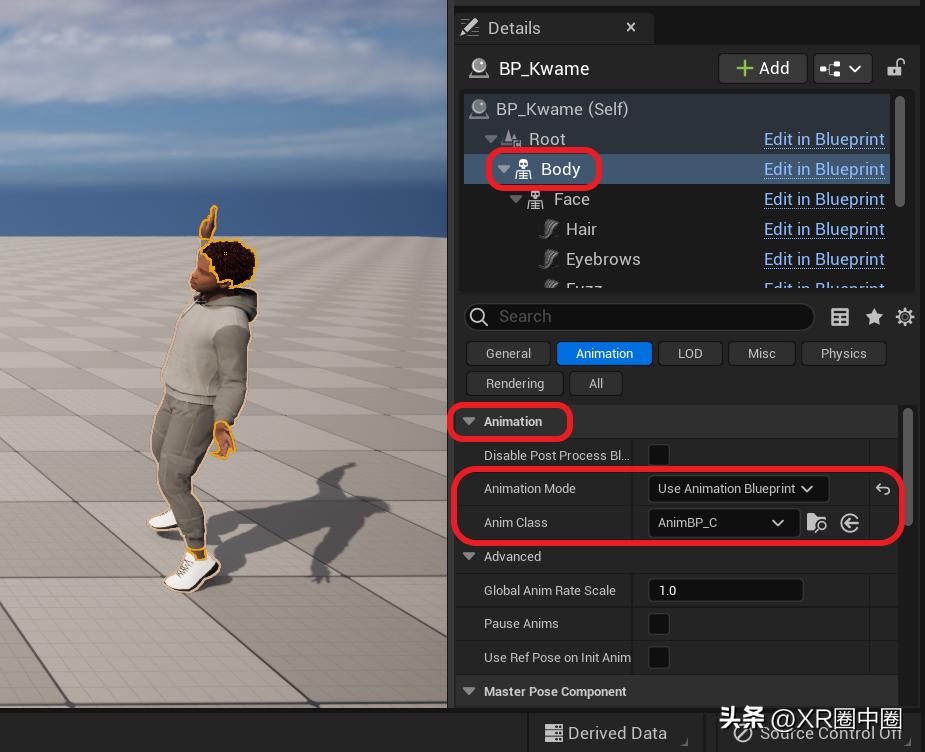
4. 继续以下两种方法之一。
3.3.1 更改详细级别设置
此方法将允许 Metahuman 在编辑器中点击*放播**后接收流数据。1. 现在在层次结构中选择 LODSync。2. 导航到 LOD 部分并将强制 LOD 更改为“1”。3. 超人类现在将使用 MVN 数据流进行实时动画处理。
3.3.2 添加“实时链接骨架动画”组件
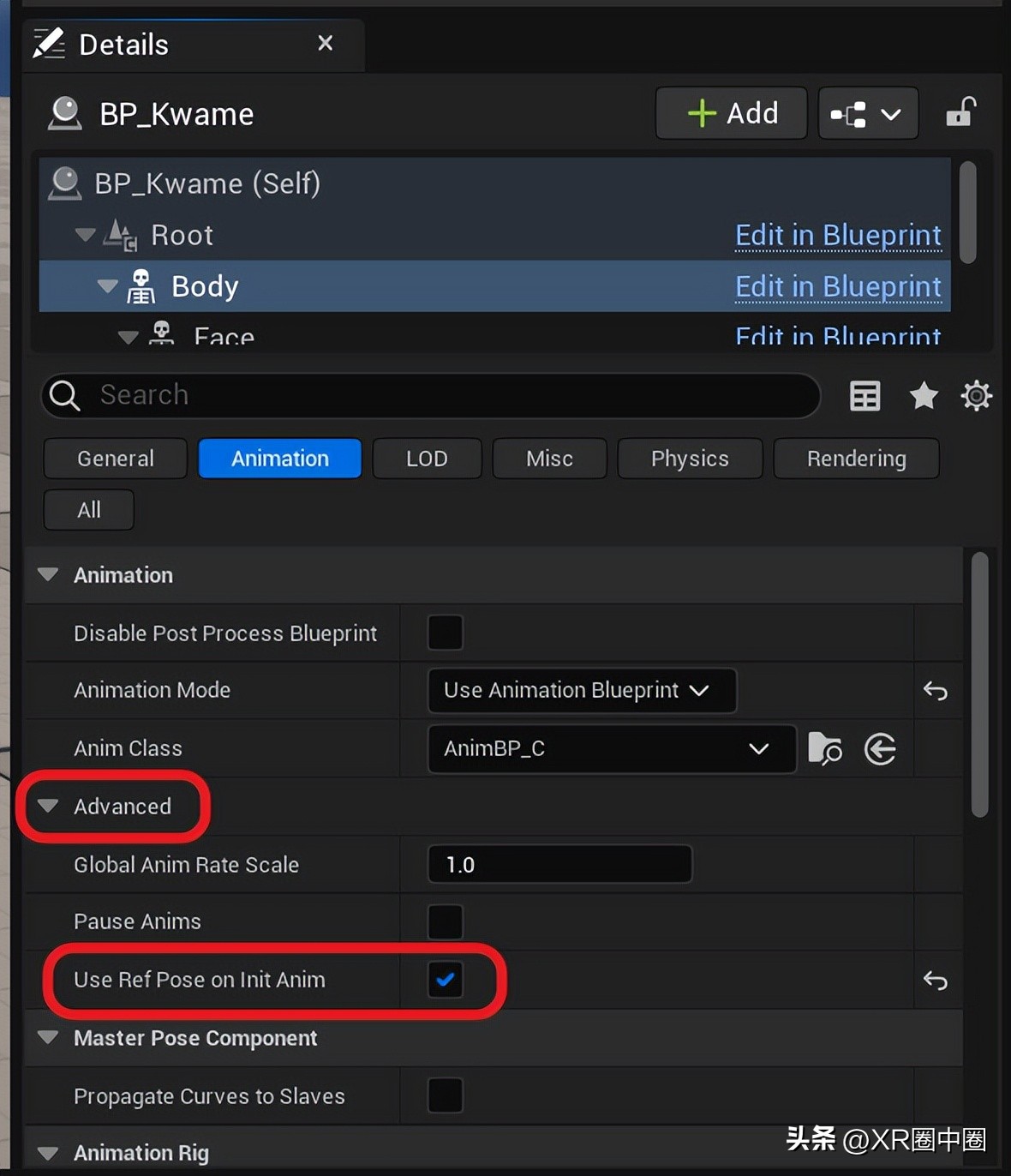
此方法将允许 Metahuman 在编辑器中自动接收实时流数据,而无需按*放播**。1. 在“正文”仍处于选中状态的情况下,展开“动画”下的“高级”部分,然后启用“在初始化动画上使用引用姿势”。
2. 在详细信息窗口顶部,单击 +添加并添加实时链接骨架动画组件。
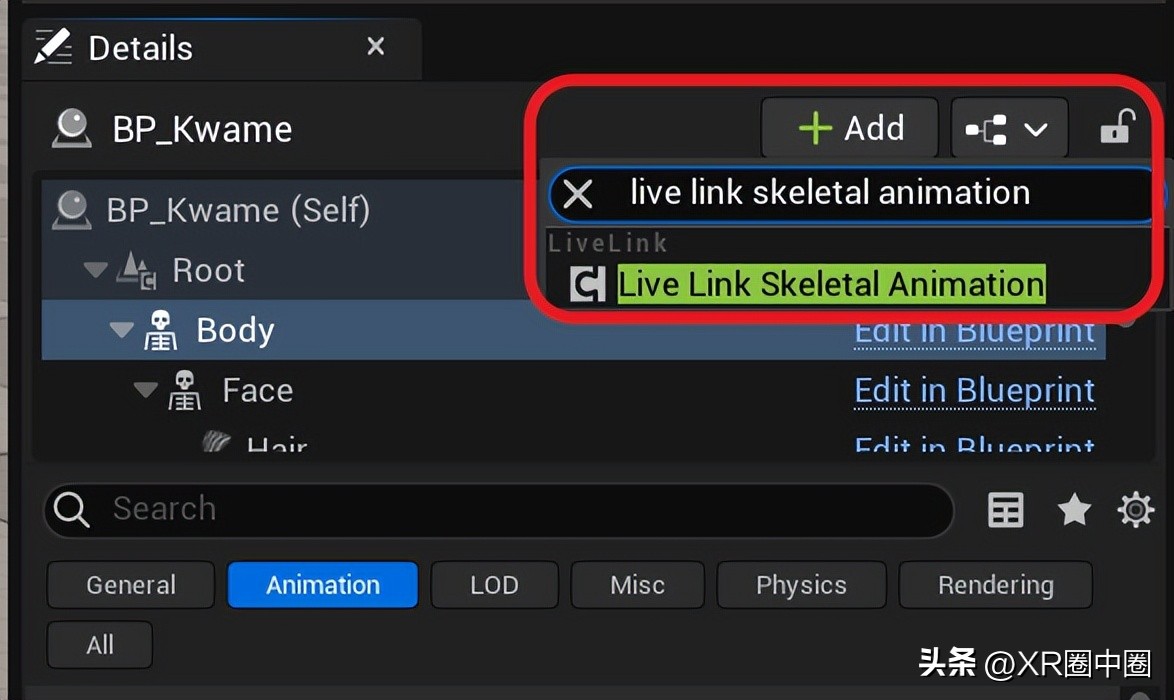
3. 在层次结构中,选择新组件。在这种情况下,它被命名为“LiveLink”。4. 在激活部分下,启用自动激活。
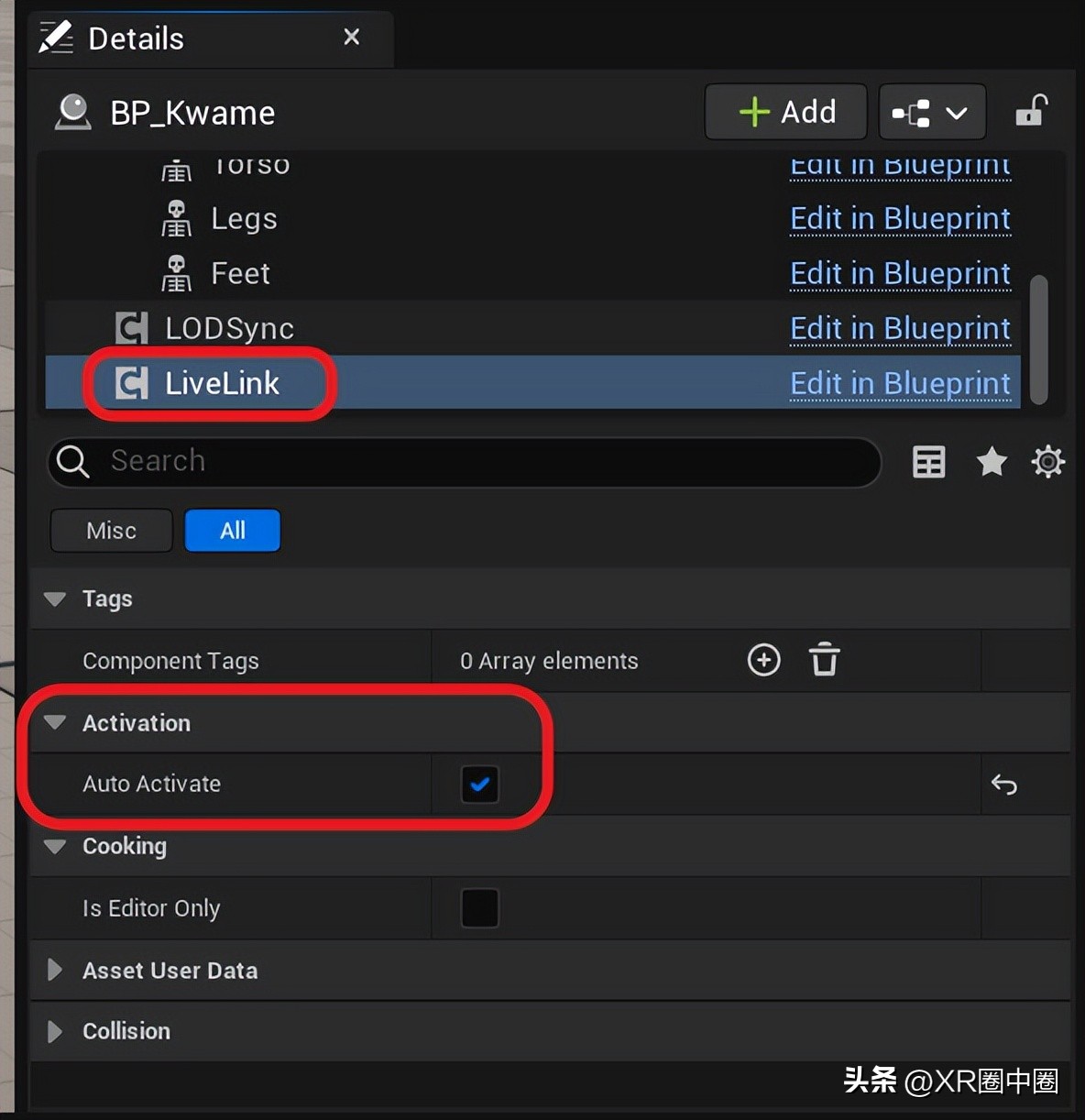
5. Metahuman现在将在编辑器视口中与MVN数据流一起实时动画。