#头条创作挑战赛#
一、分析与说明
1.1、 对称图形 基本是先绘制出 一半 , 另一半 通过“ 镜像 ”获得。
1.2、“ 相对极坐标 ”是 绘制角 的 最佳选择 。
1.3、学会使用“ 追踪 ” 定位 以 提高绘图效率 。
1.4、了解“ @ ”的用法,掌握 连续绘制圆 的 操作技巧 。
1.5、在绘图时能使用“ 圆角 ”时尽量使用“ 圆角 ”,这样可以 简化绘制过程 , 提高绘图效率 。
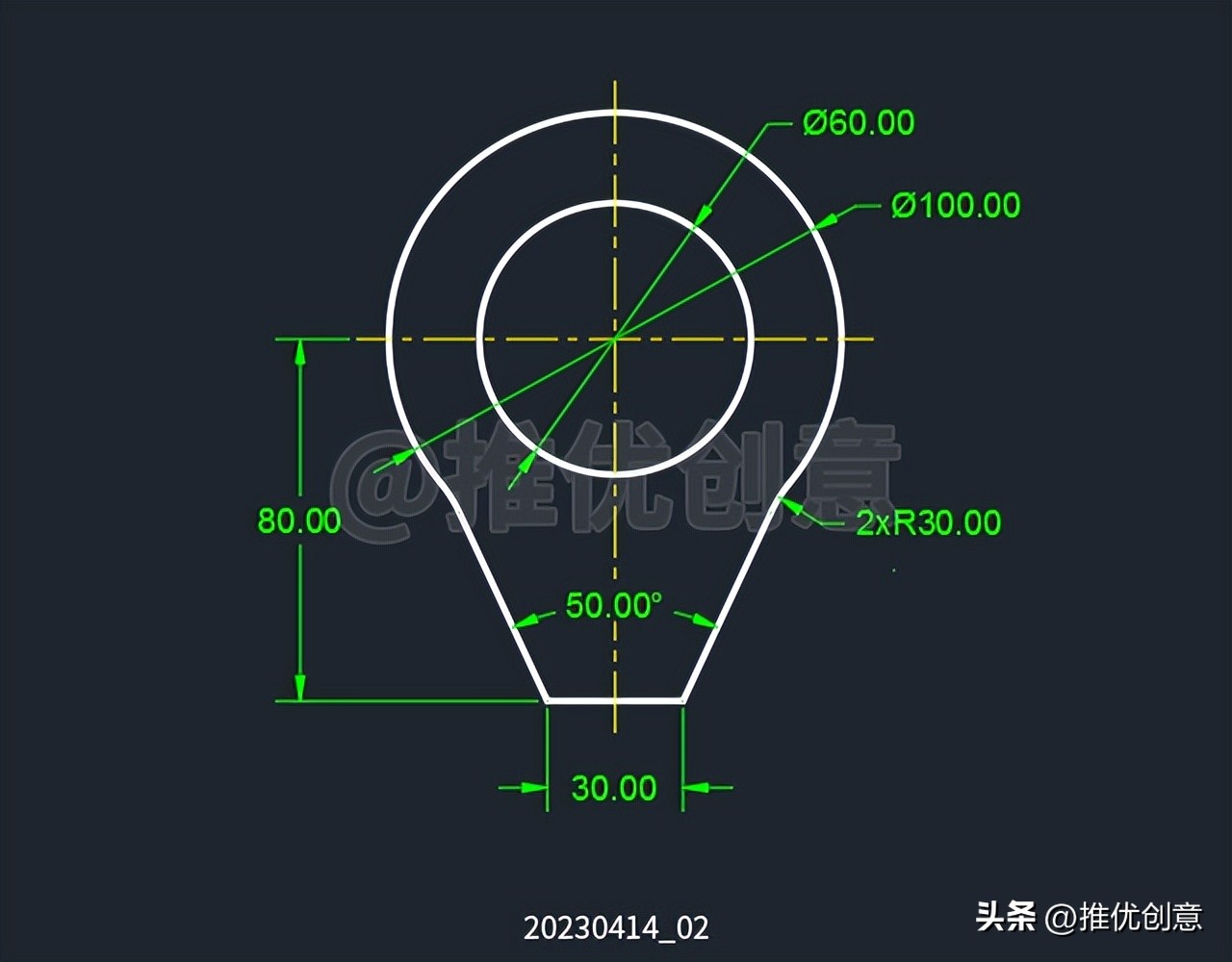
20230414_02
二、详细绘制步骤
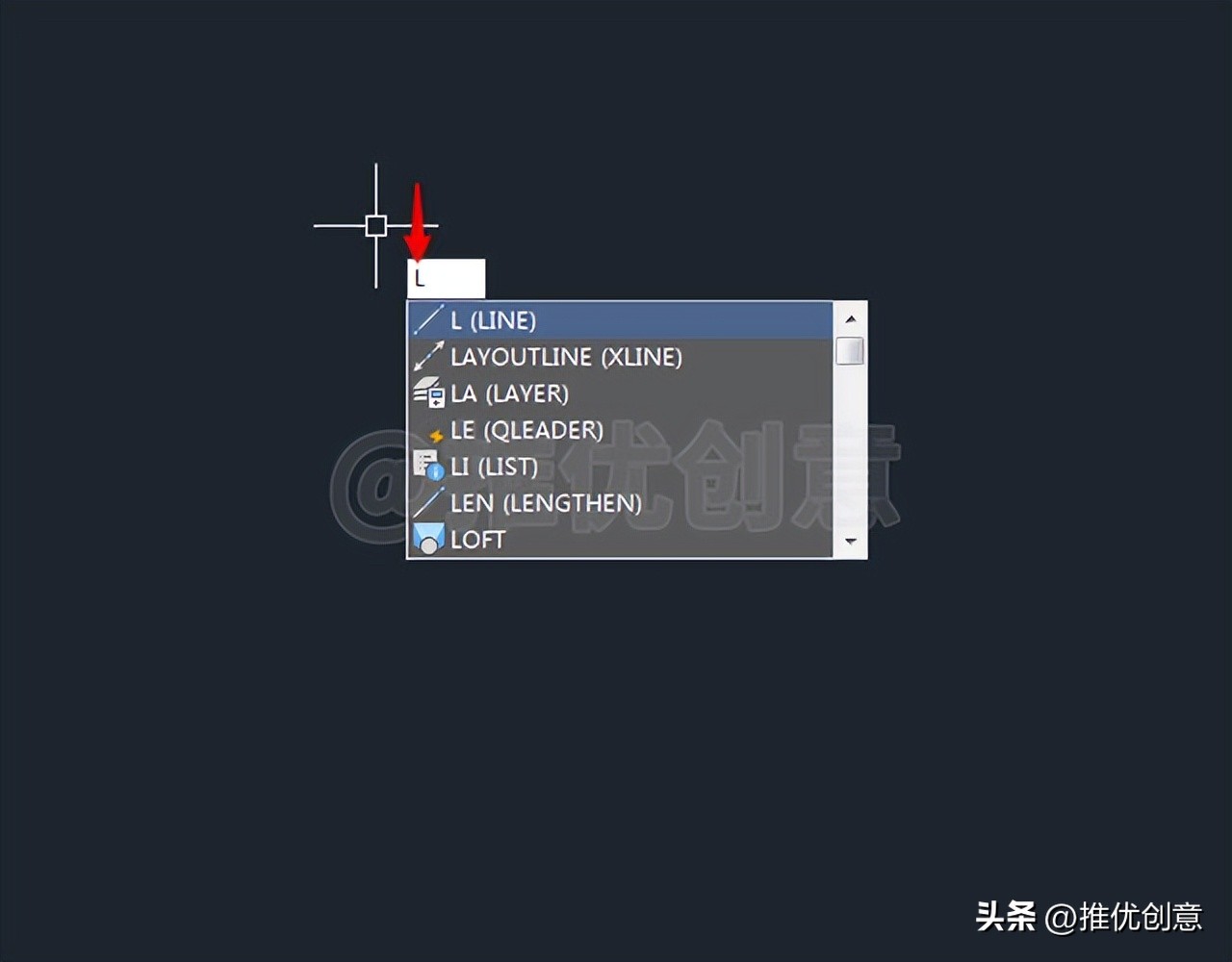
2.1、按键盘上的“ F8 ”键,打开“ 正交 ”,命令行输入“ L ”后回车,启用“ 直线 ”命令。
20230414_02
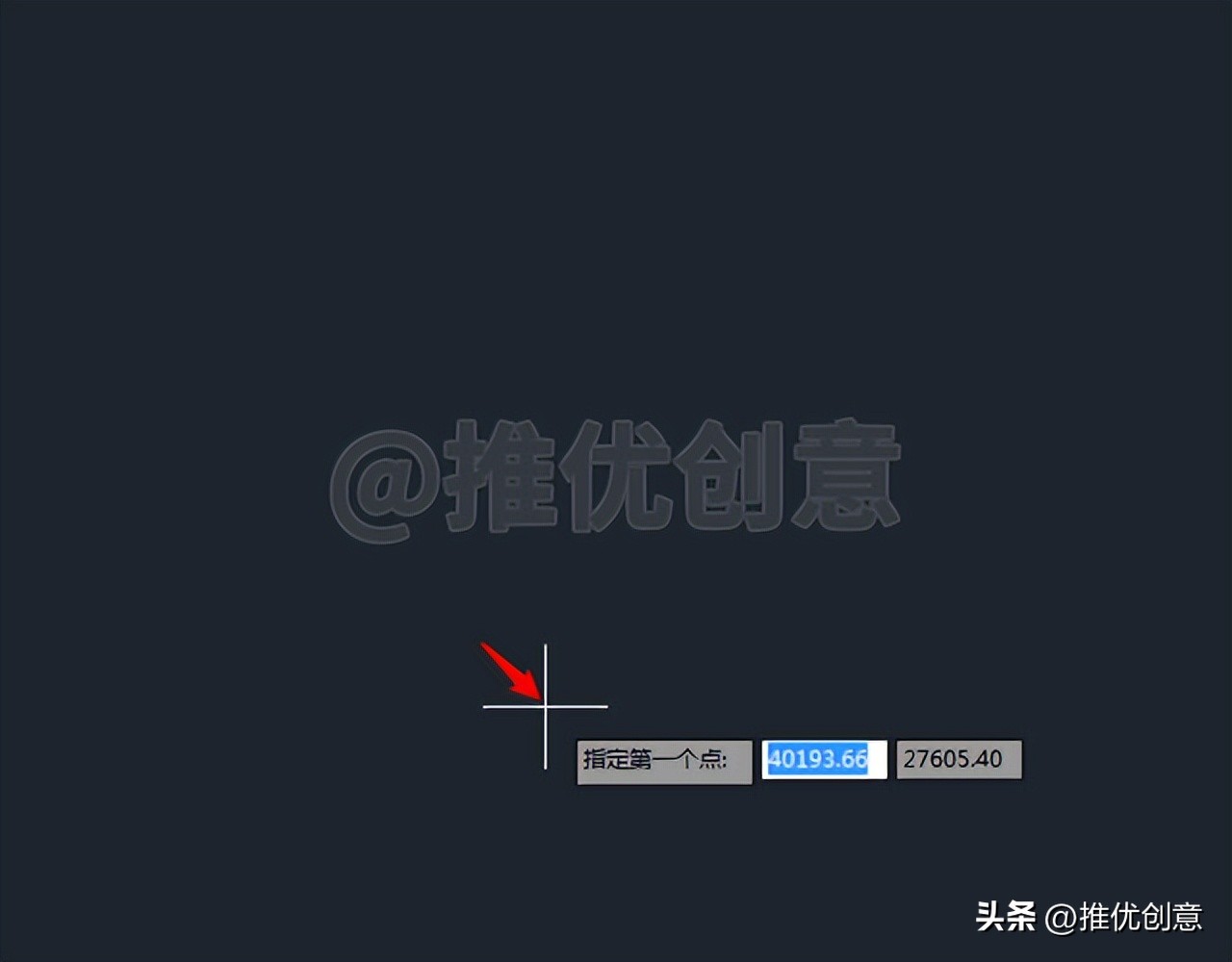
2.2、在 绘图区任意位置 单击 拾取一点 作为 直线的第一个点 。
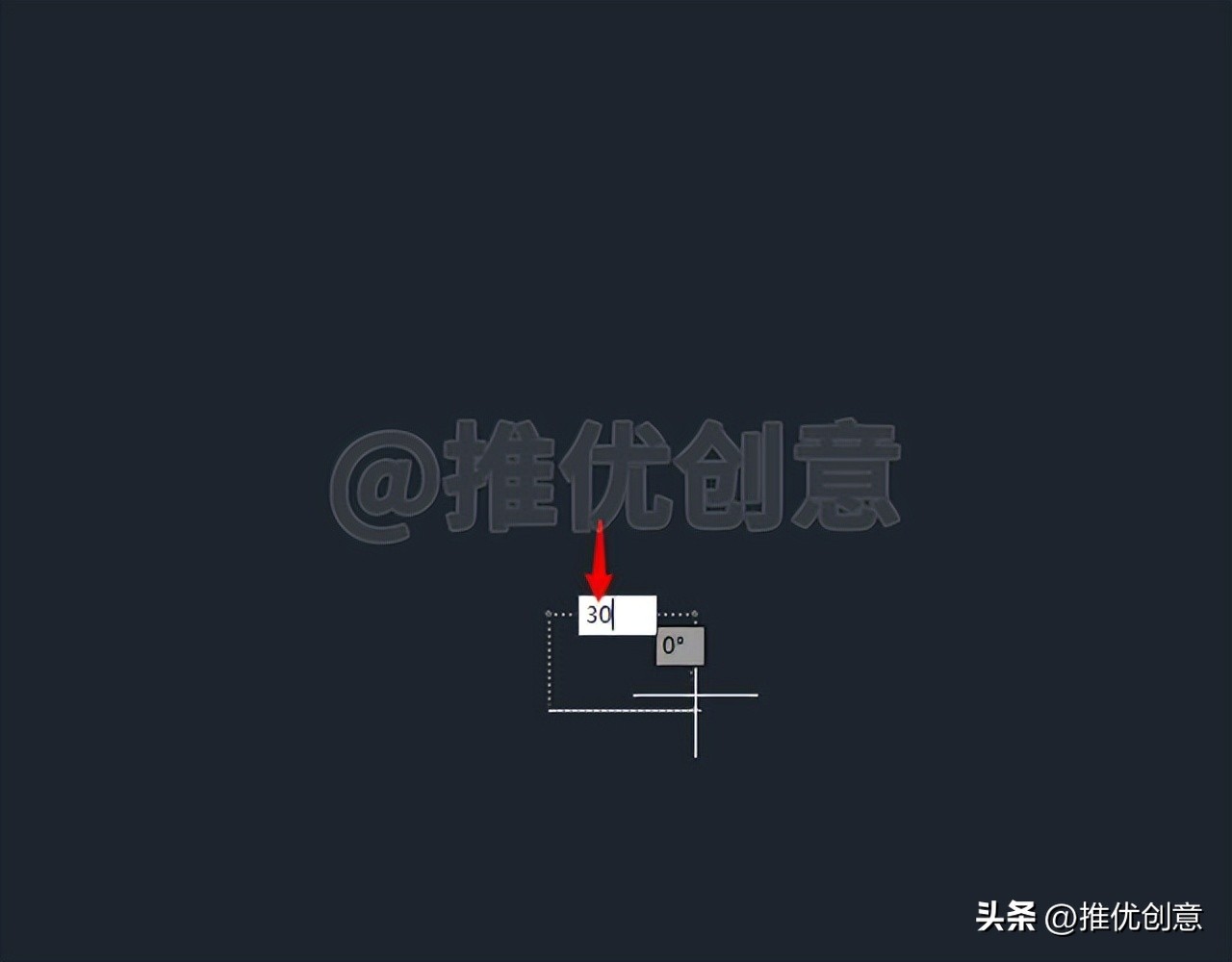
2.3、向 右 移动 光标 ,输入“ 30 ”后回车,指定 直线的下一点 。
2.4、输入 直线下一点的相对极坐标值 “ @70<65 ”后回车。
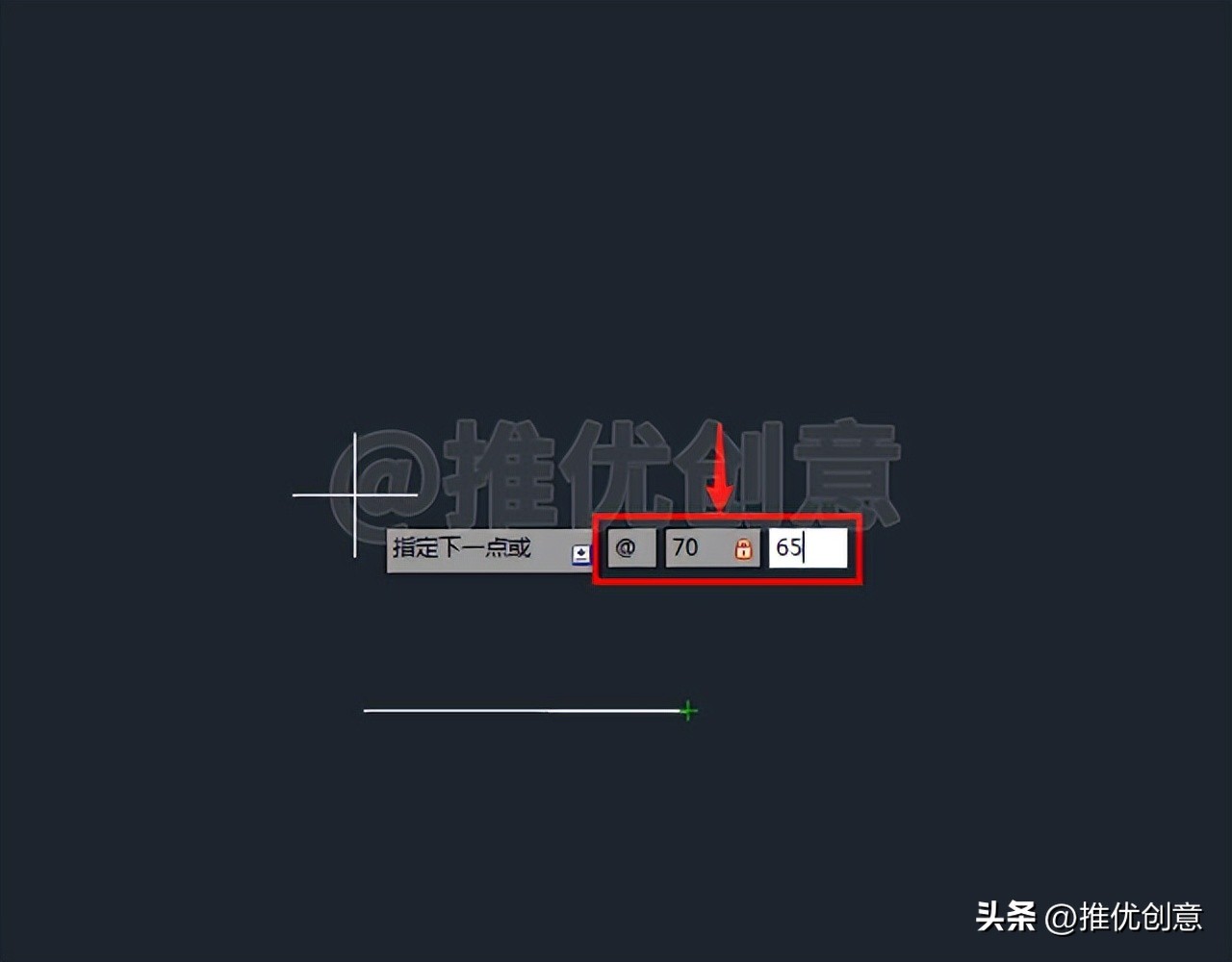
2.5、 再次回车 , 退出 “ 直线 ”命令。
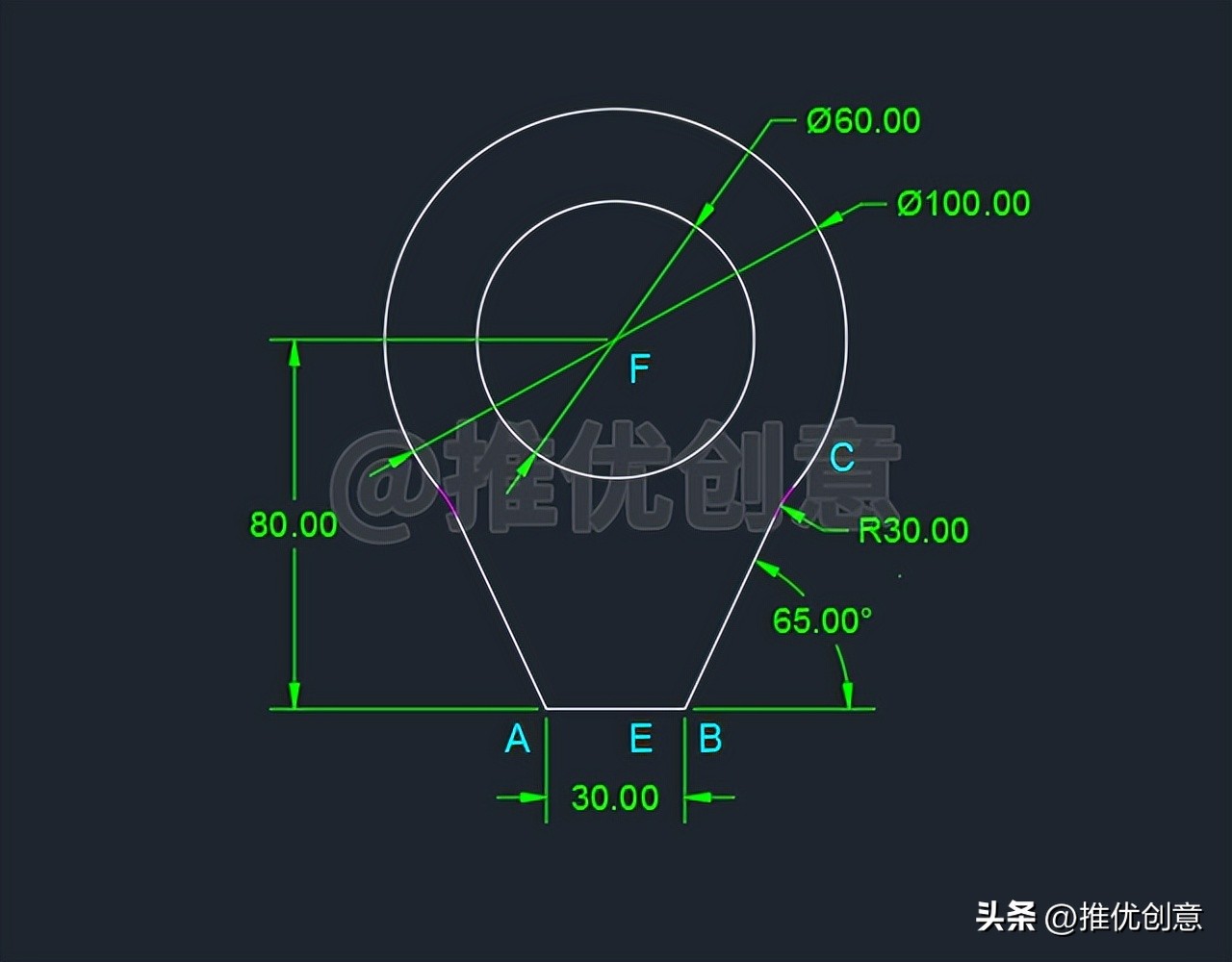
线段 绘制完成后如下图, 白色线段BC 的 角度 为 65° , 长度不作硬性要求 。设 白色水平线段AB的中点 为 点E 。
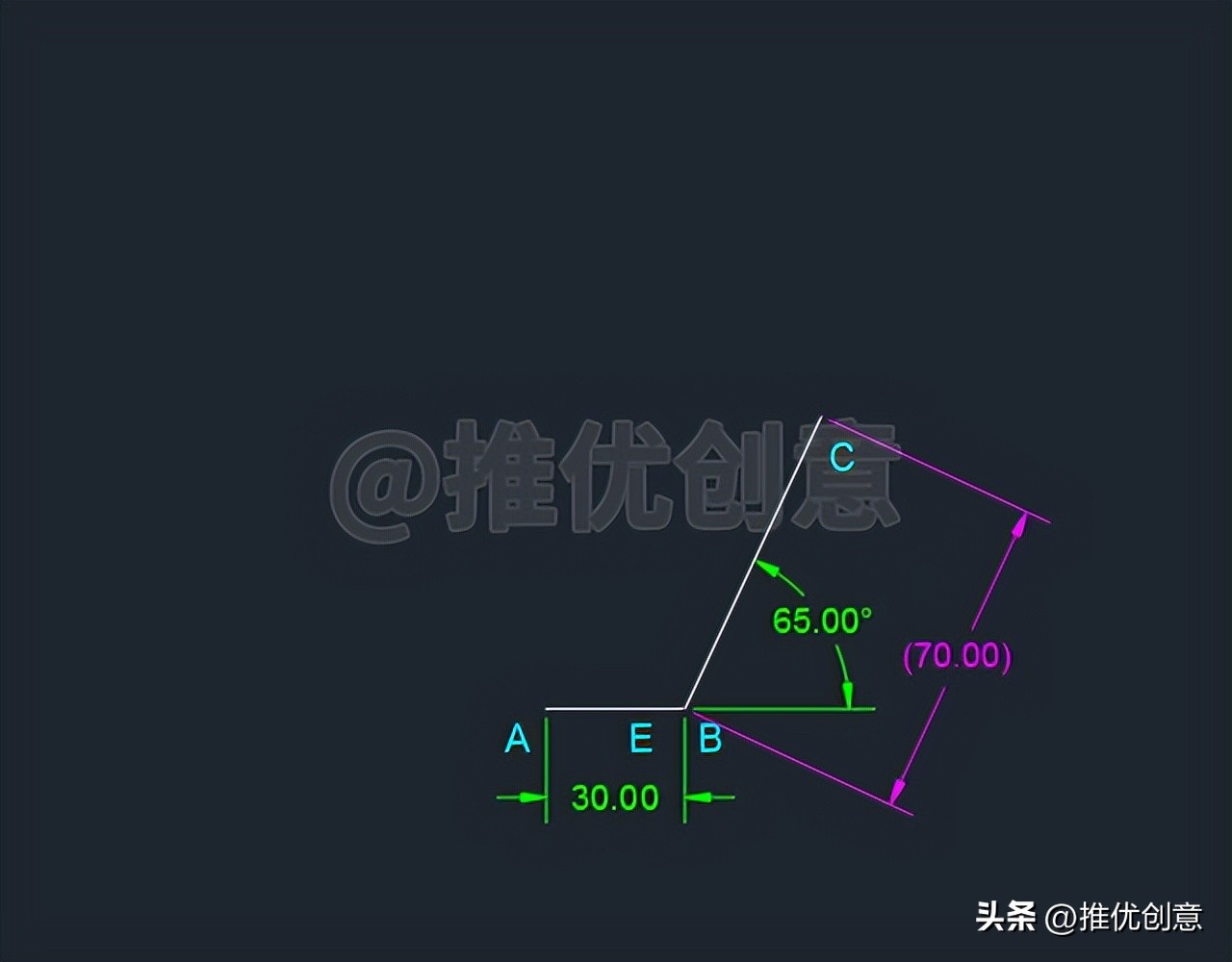
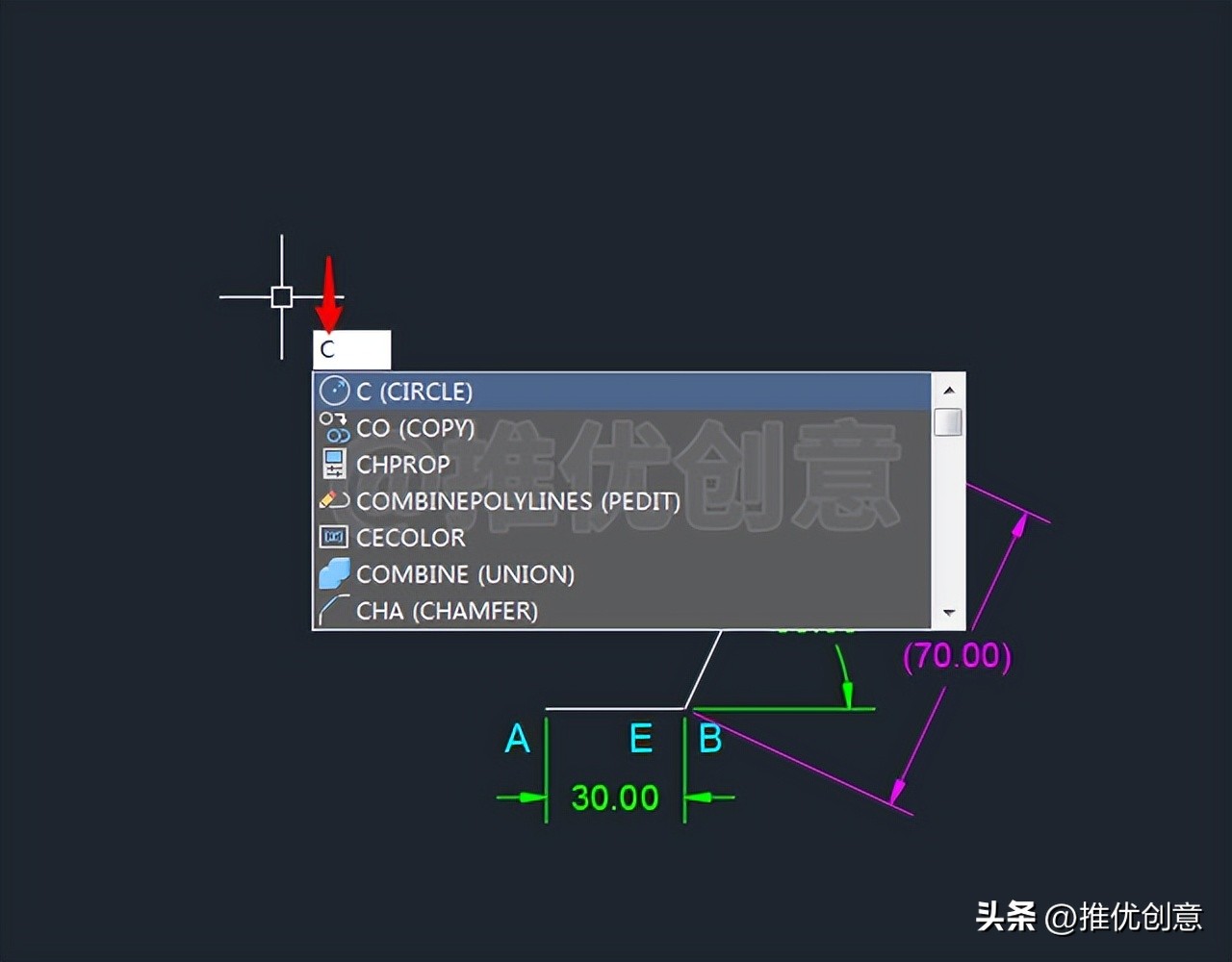
2.6、命令行输入“ C ”后回车,启用“ 圆 ”命令。
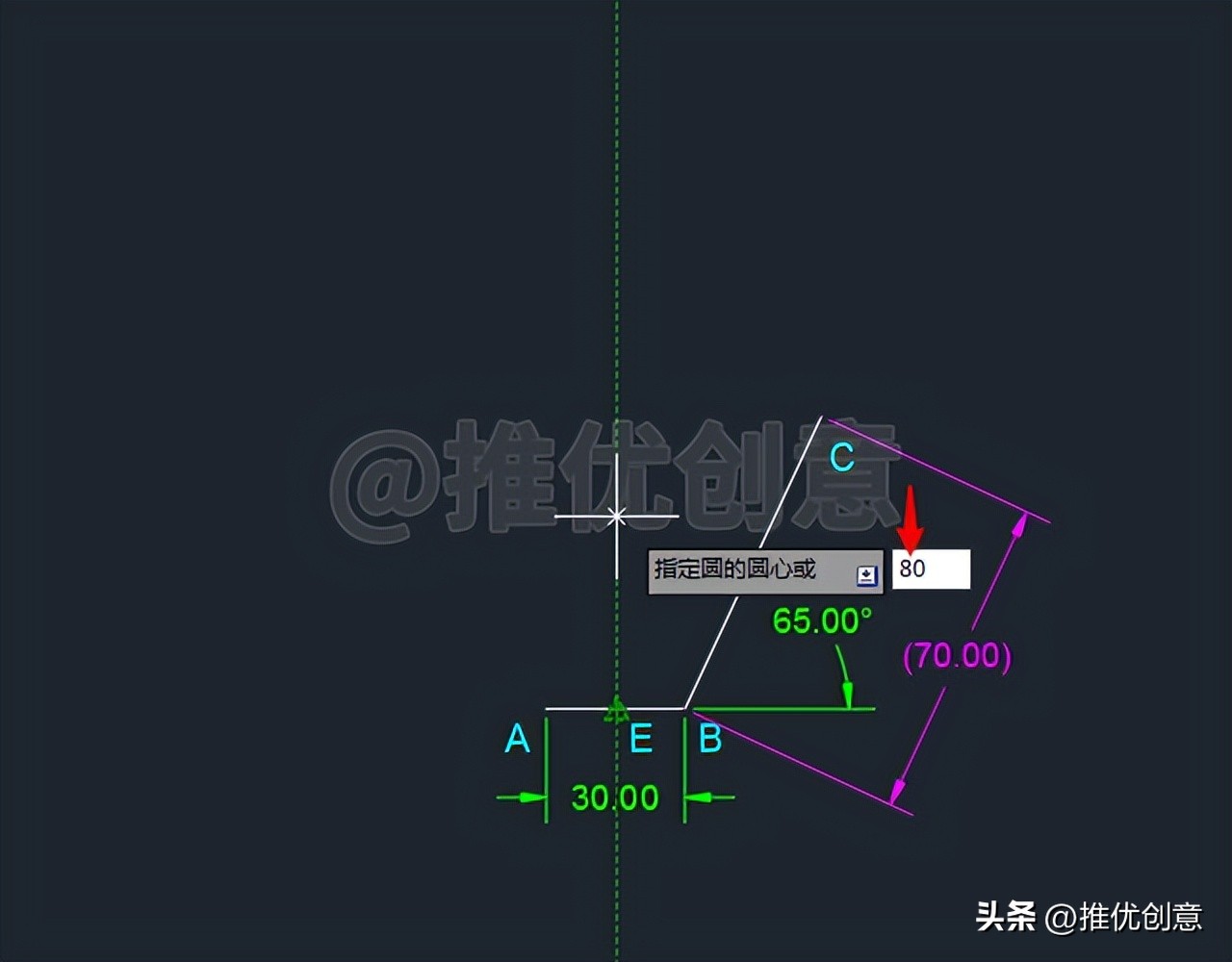
2.7、将 光标 移到 中点E 上 悬停一下 , 此时不要单击拾取中点E 。
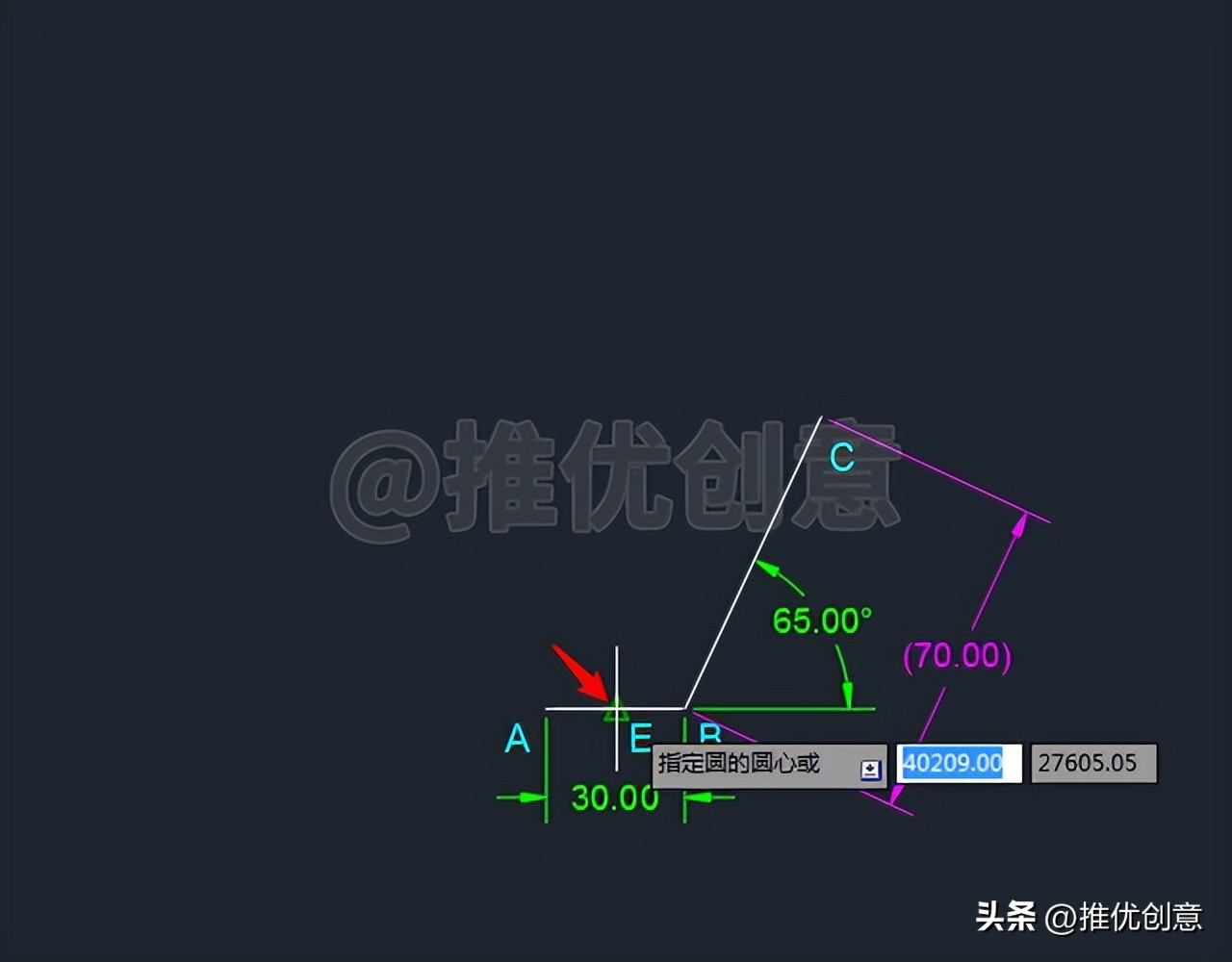
2.8、向 上 缓慢移动 光标 ,当引出一条 经过中点E 的 绿色竖直追踪路径 时,输入“ 80 ”后回车,指定出 圆心 。
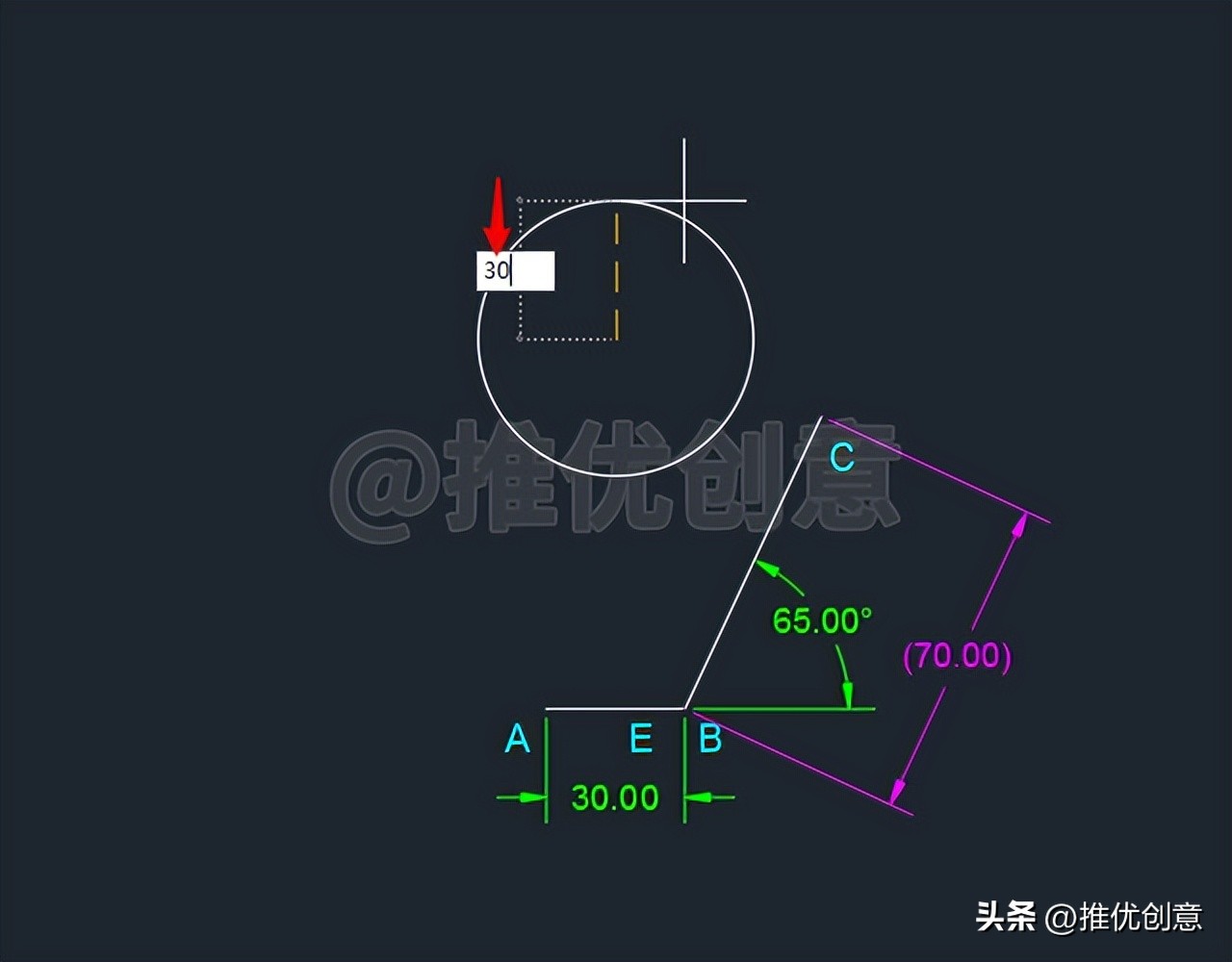
2.9、输入 圆的半径值 “ 30 ”后回车。
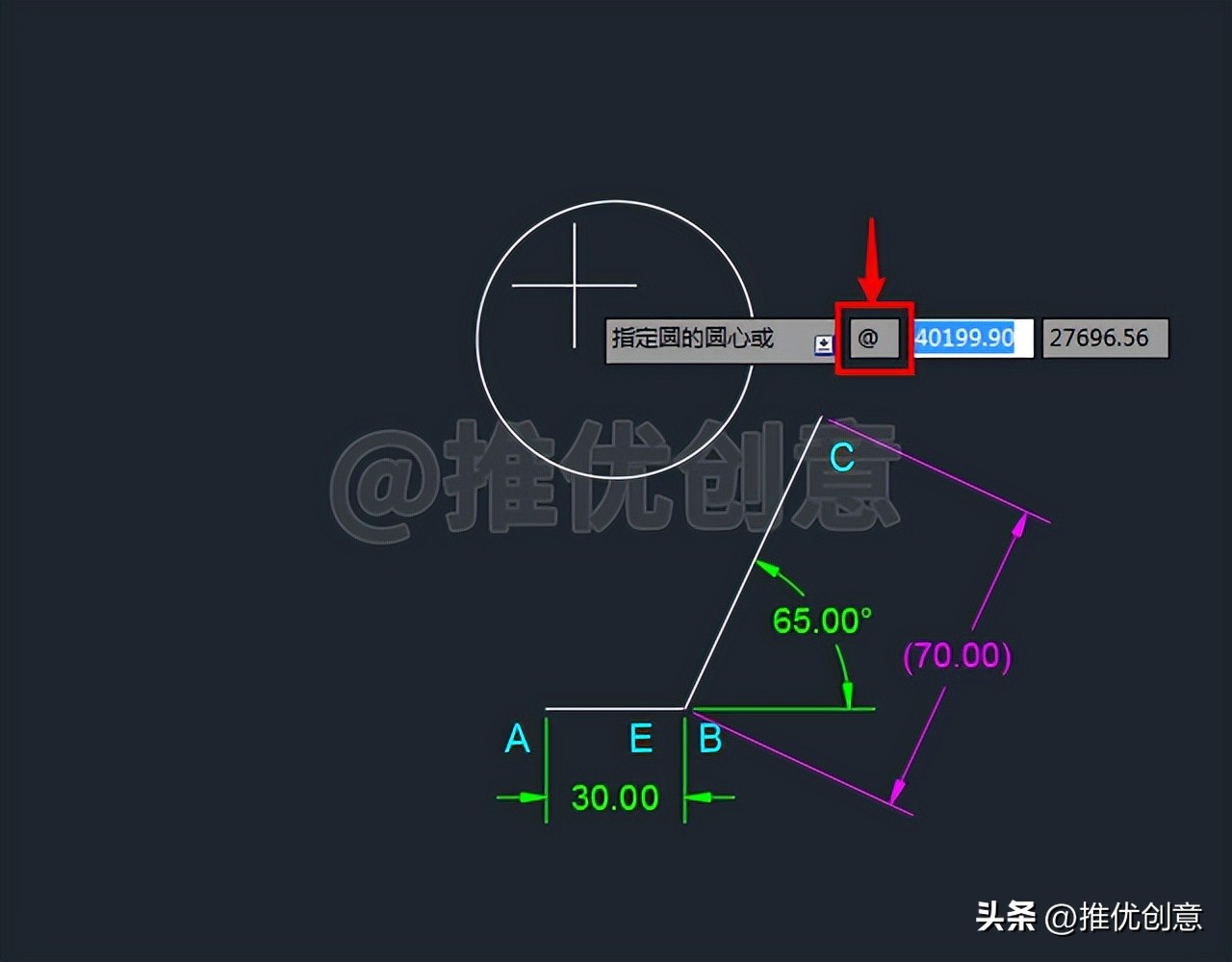
2.10、 直接回车 ,再次启用“ 圆 ”命令,输入“ @ ”后 回车 ,指定 上一次绘制圆的圆心 为 圆心 。
2.11、输入 圆的半径值 “ 50 ”后回车。
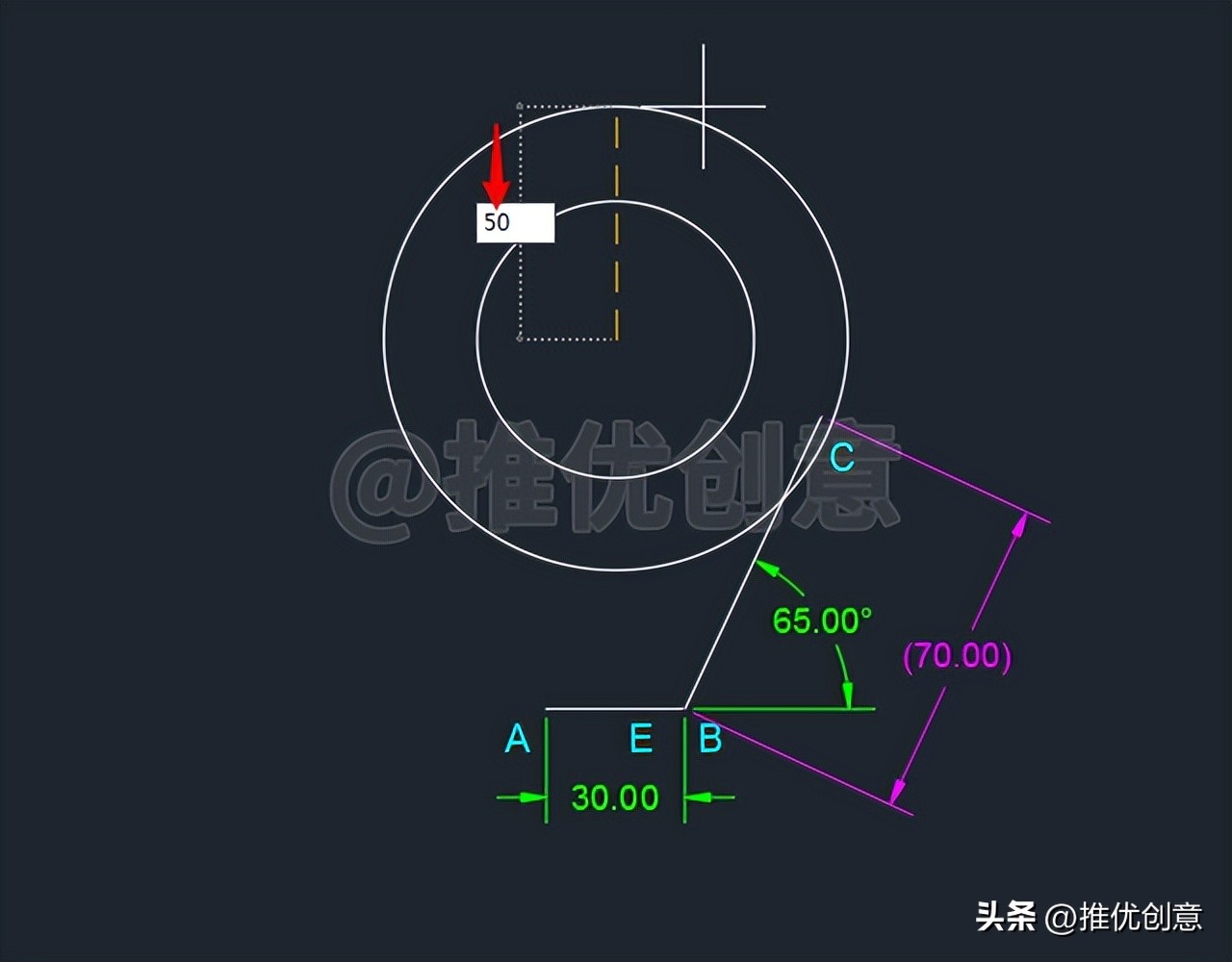
2.12、这样就通过 追踪 指定出 圆心F ,在 中点E的正上方80个单位处 绘制出了 两个白色同心圆F , 直径 分别为 60 个单位、 100 个单位。
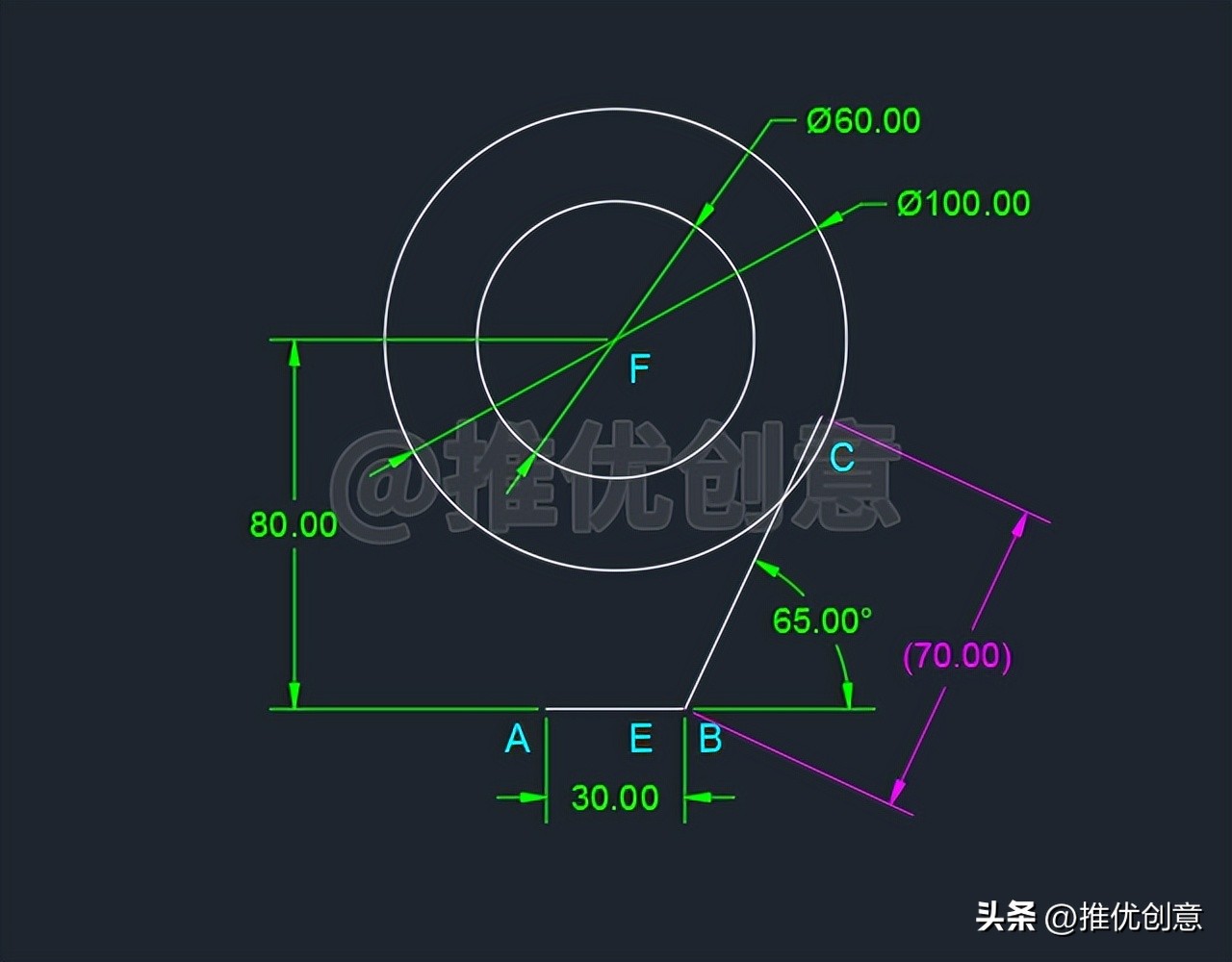
2.13、命令行输入“ F ”后回车,启用“ 圆角 ”命令,接着输入“ R ”后回车,选择 设置圆角半径 ,输入 圆角的半径值 “ 30 ”后回车,对 白色线段BC 与 白色外圆F 倒圆角。
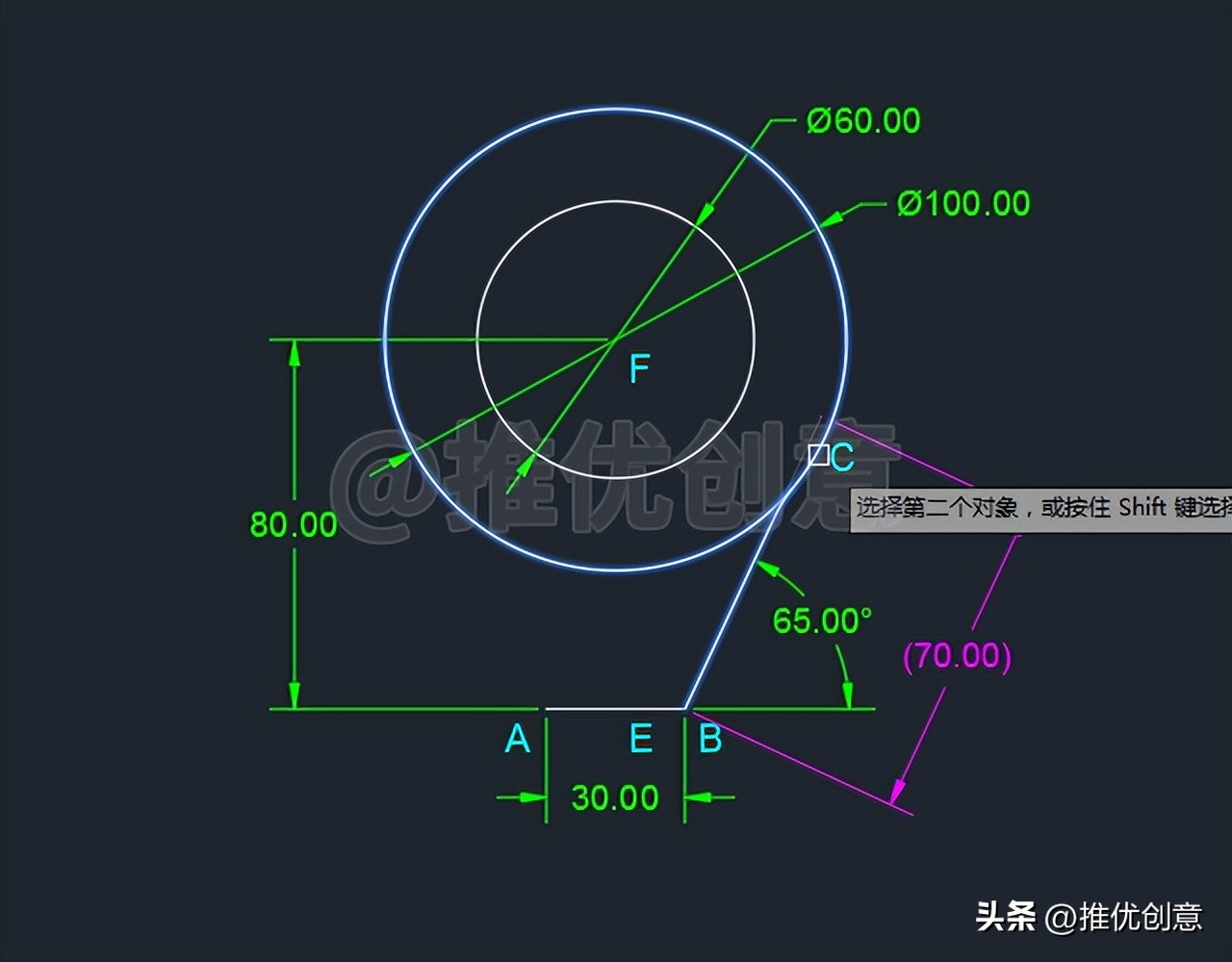
2.14、 倒圆角 完成后如下图。
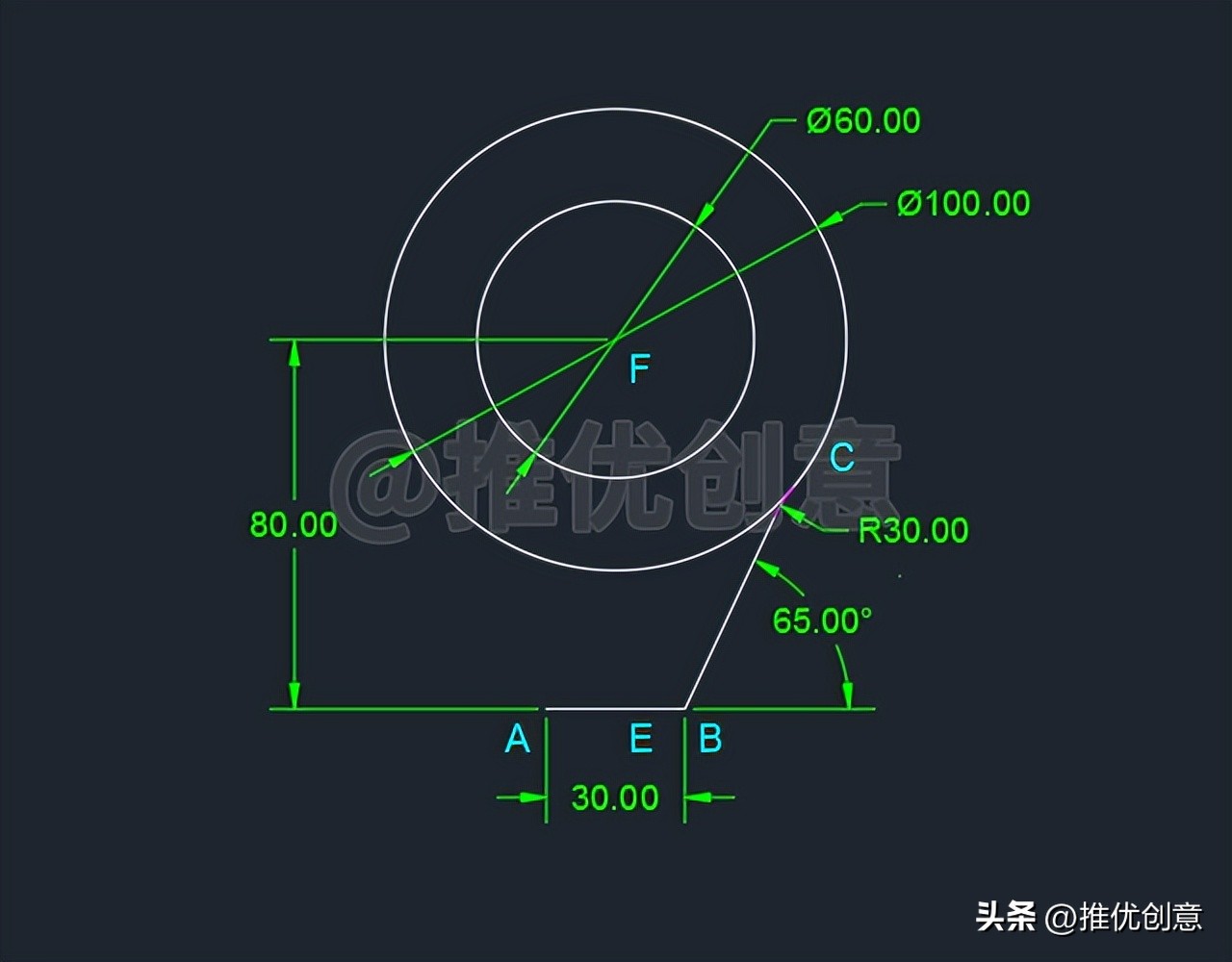
2.15、选中 白色线段BC 、 R30红色圆角 ,命令行输入“ MI ”后回车,启用“ 镜像 ”命令,以 过中点E的竖直线 为 镜像线 ,将 它们 镜像到 左边 。
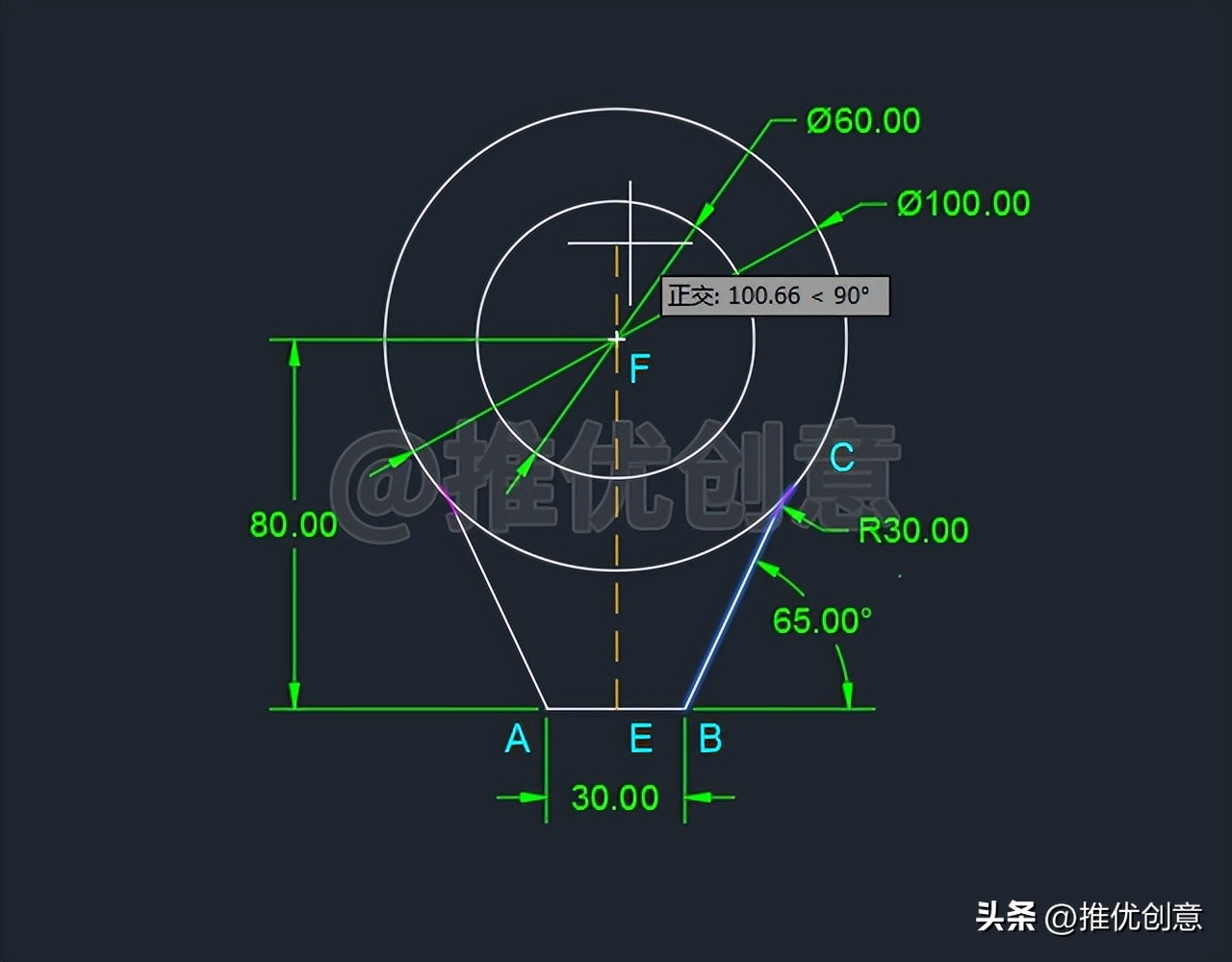
2.16、命令行输入“ TR ”后回车,启用“ 修剪 ”命令,选择 两个红色圆角 作为 修剪边界 后 回车 ,对 白色外圆F 进行 修剪 ,完成后如下图。
至此, 整幅图 绘制完毕。
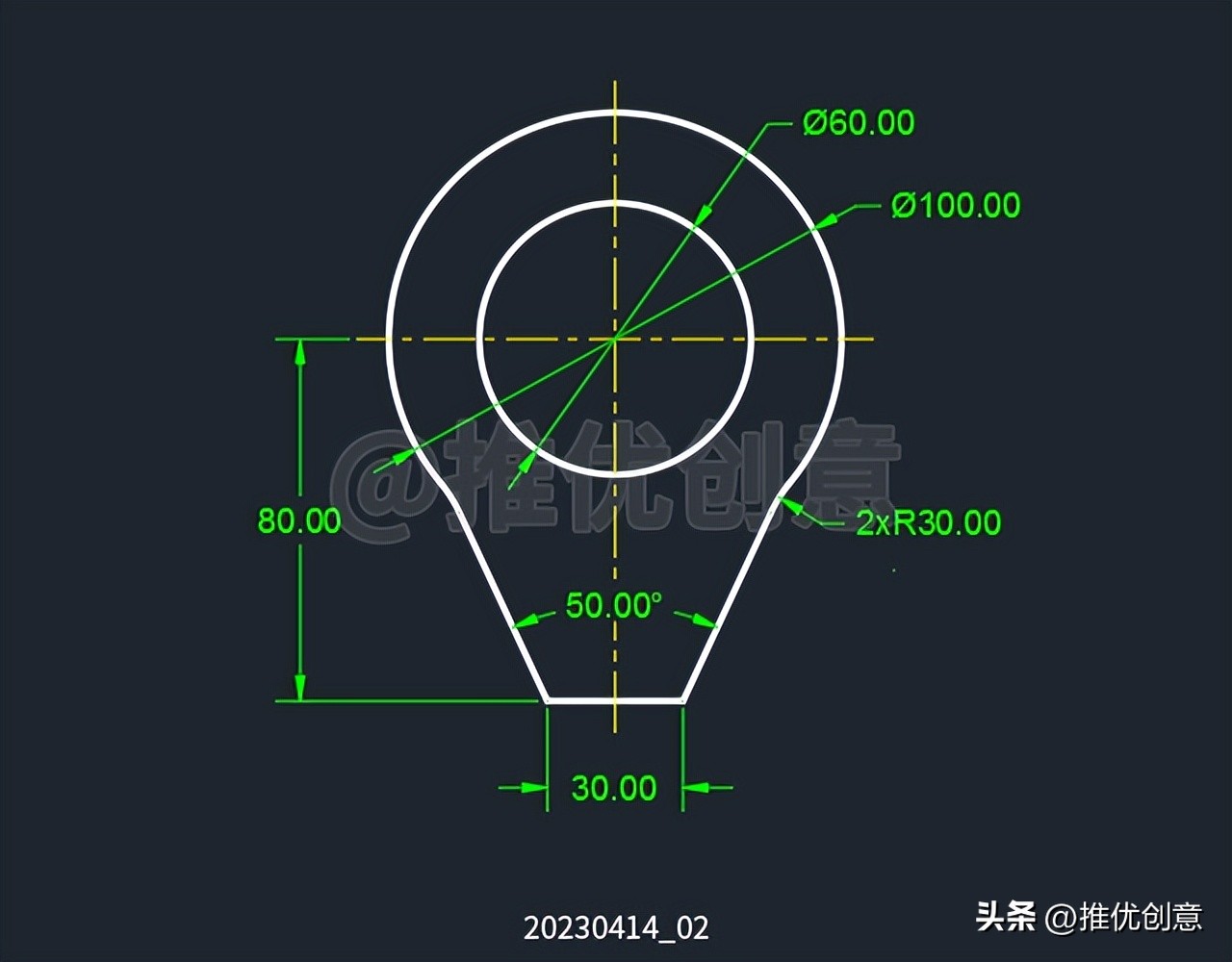
2.17、使用“ 图层 ”管理图形, 标注尺寸 ,最终完成效果见下图。
20230414_02