使用手机修图《Snapseed》软件精准换天空。
大家都知道用《Snapseed》更换天空,要用双重曝光工具,两张照片叠加,然后经过蒙版工具擦涂出来,但是天空与物体的边缘很难处理,特别当遇到复杂的图形,更没办法制作,那么有没有更好的方法,完完全全将天空精准的换上去呢?下面我就来说一说基本的操作方法。

一定要细致操作,一步都不能错。
第一步:调入一张照片,使用“黑白”工具。 点击“滤镜”,选择“蓝”色,点击对勾确定。

第二步:使用“曲线”工具。选择“RGB”通道,将中间锚点向右下角拉,再调整一下右上角锚点,目的是让照片黑白分明。然后点击对勾确定。现在天空变成了白色,景物变成了黑色,但是景物中有一些白色杂块,我们要想办法把它去掉。

Snapseed中没有纯黑画笔,所以要准备一张纯黑色的图片,使用“双重曝光”工具加入,然后用蒙版工具将天空擦出来(基本操作方法相信大家都会,谁还有好的方法请说明)。

完成后,点击导出,切记要存为“导出为”,这样比较方便再使用。

第三步:再一次使用“曲线”工具,将“RGB”曲线倒置,使图片变成黑天空,白景物。

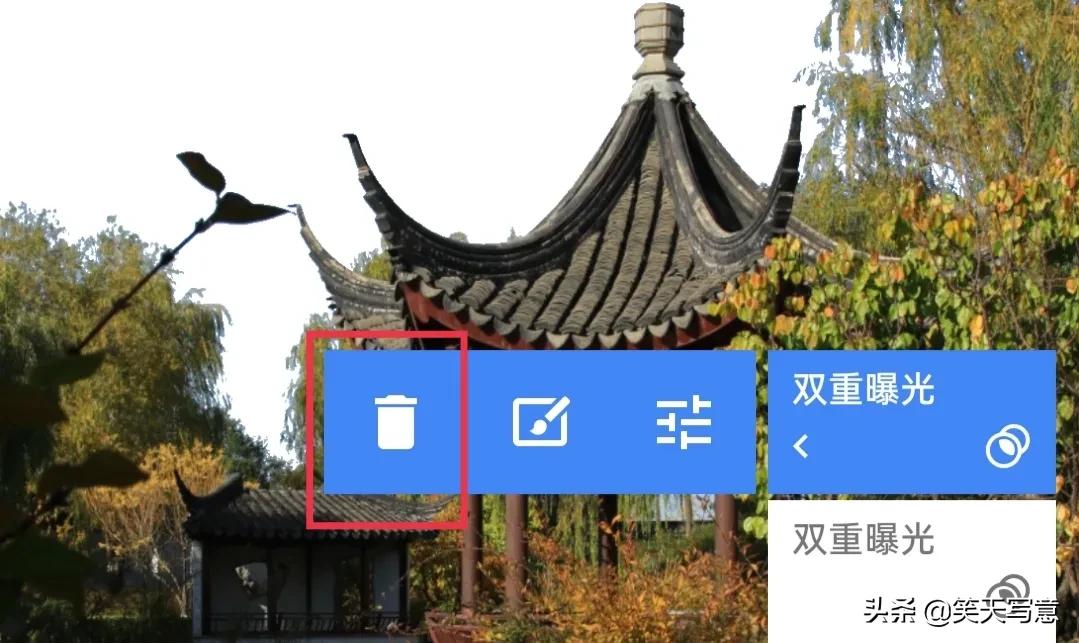
然后点击对勾确定,点击导出,存储为“导出为”。下面的操作很重要,点击右上角的“编辑记录”,点击“曲线”,点击删除,然后返回。目的是只保存图片,不留下操作内容。删除后,软件显示的图还是天白景黑。

第四步:下面使用“双重曝光”工具,调入最初的原图,然后点击“加”(现在天空成为纯白色了),点击对勾确定。下面点击导出,储存为“导出为”。
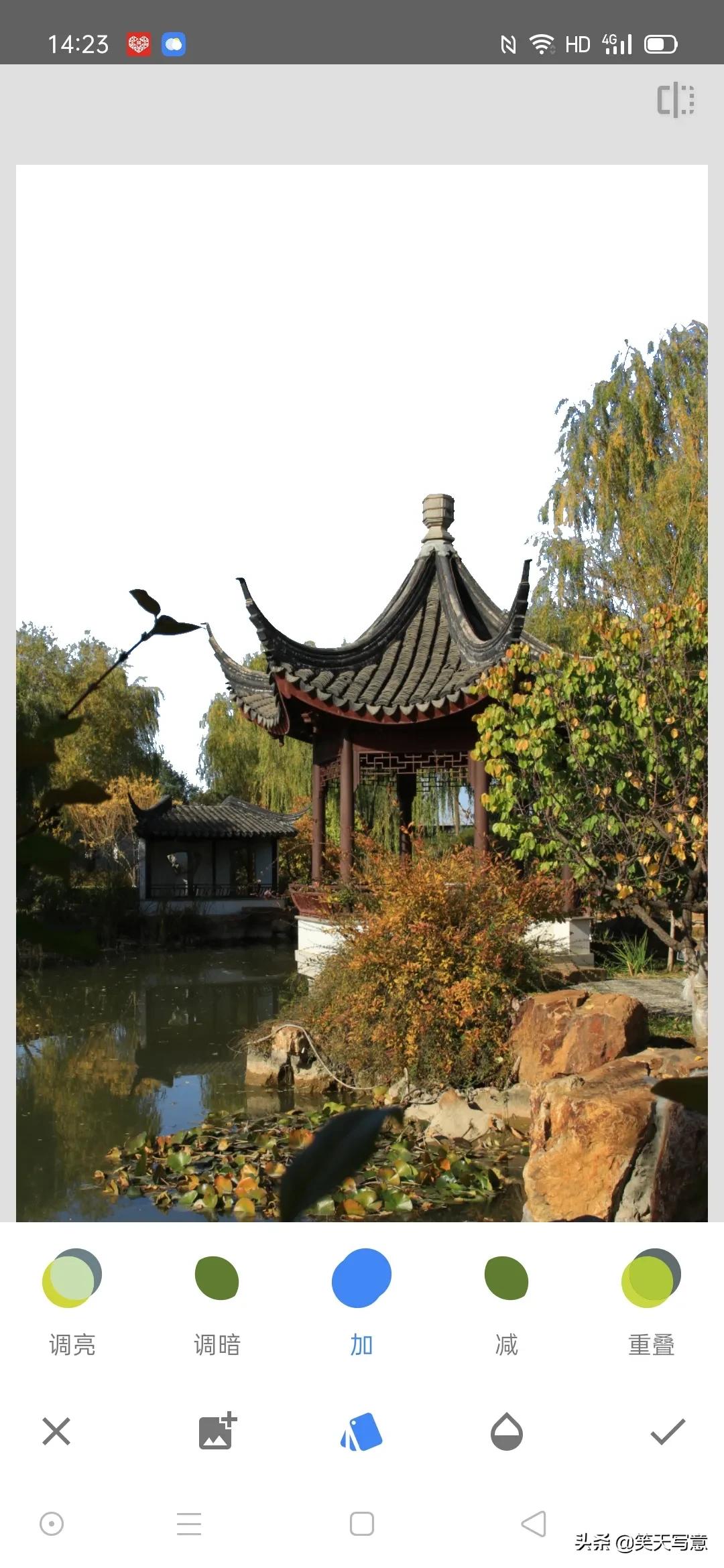
再次进入“编辑记录”,点击刚才的操作,点击删除。
第五步:使用“双重曝光”工具,调入一张天空的图片,选择好适当位置,点击“调暗”。

第六步:点击“双重曝光”工具,调入储存的天空黑,景物白的图,点击“调亮”。
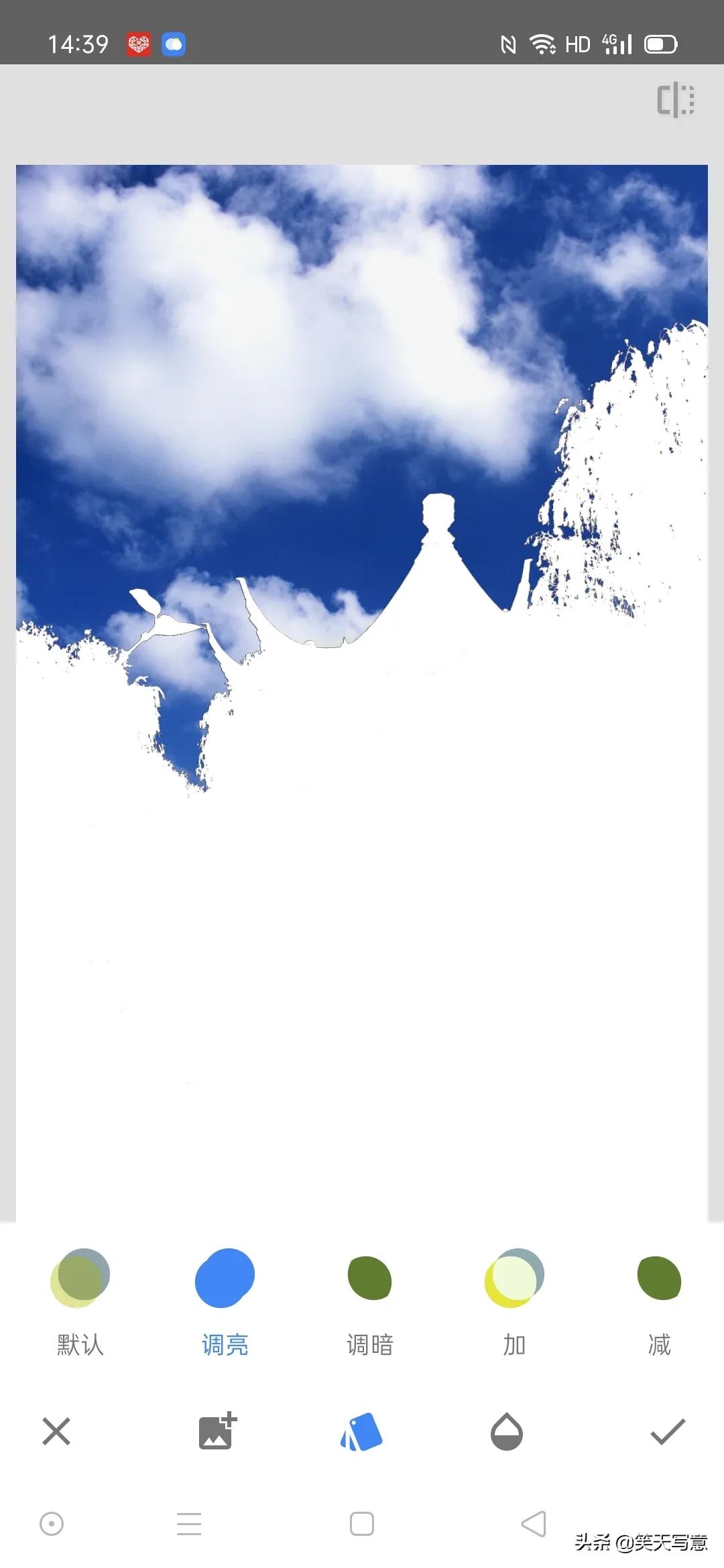
第七部:点击“双重曝光”工具,调入刚才储存的天空白,景物实的图,点击“调暗”。
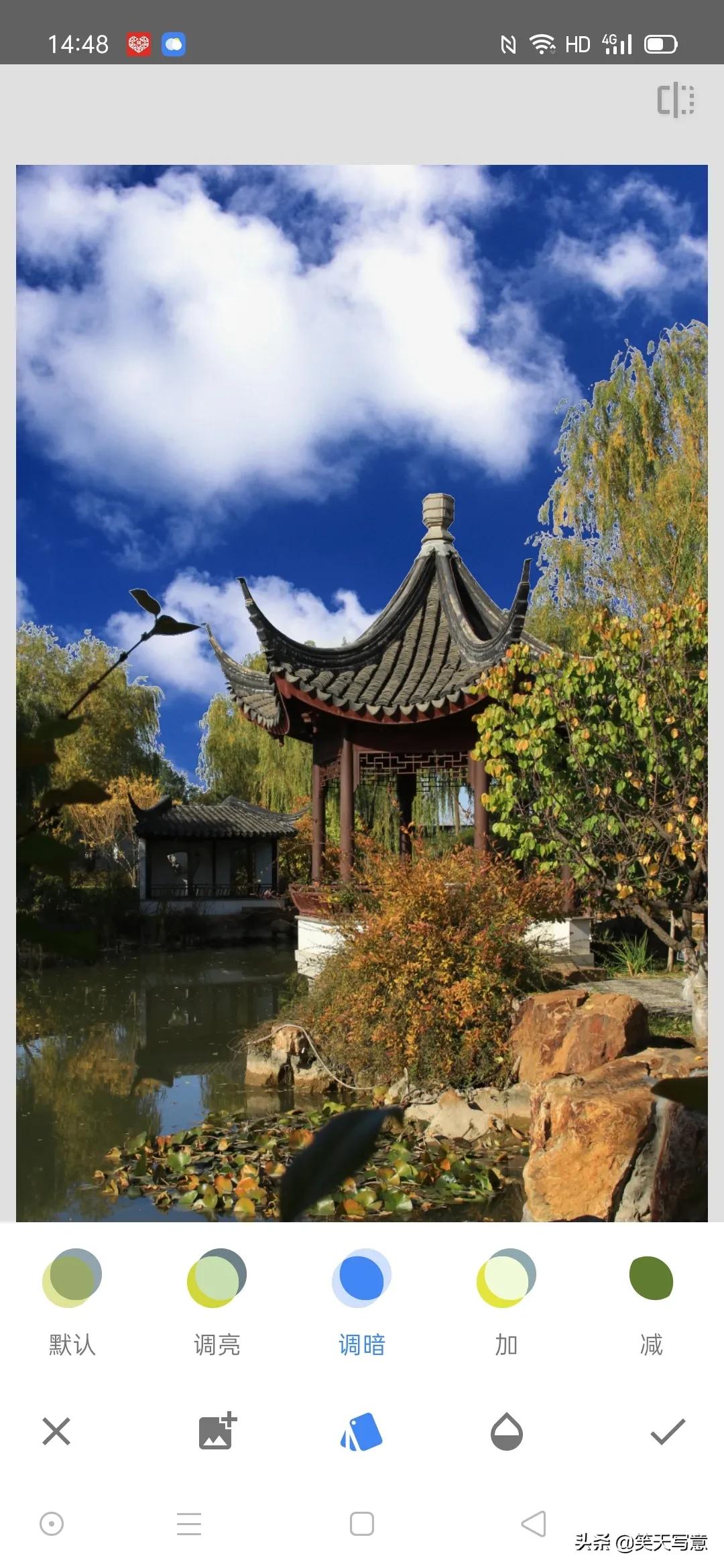
现在换天空的操作就完成了,下面还要根据图片的饱和度、对比度等进行一些必要的调整。
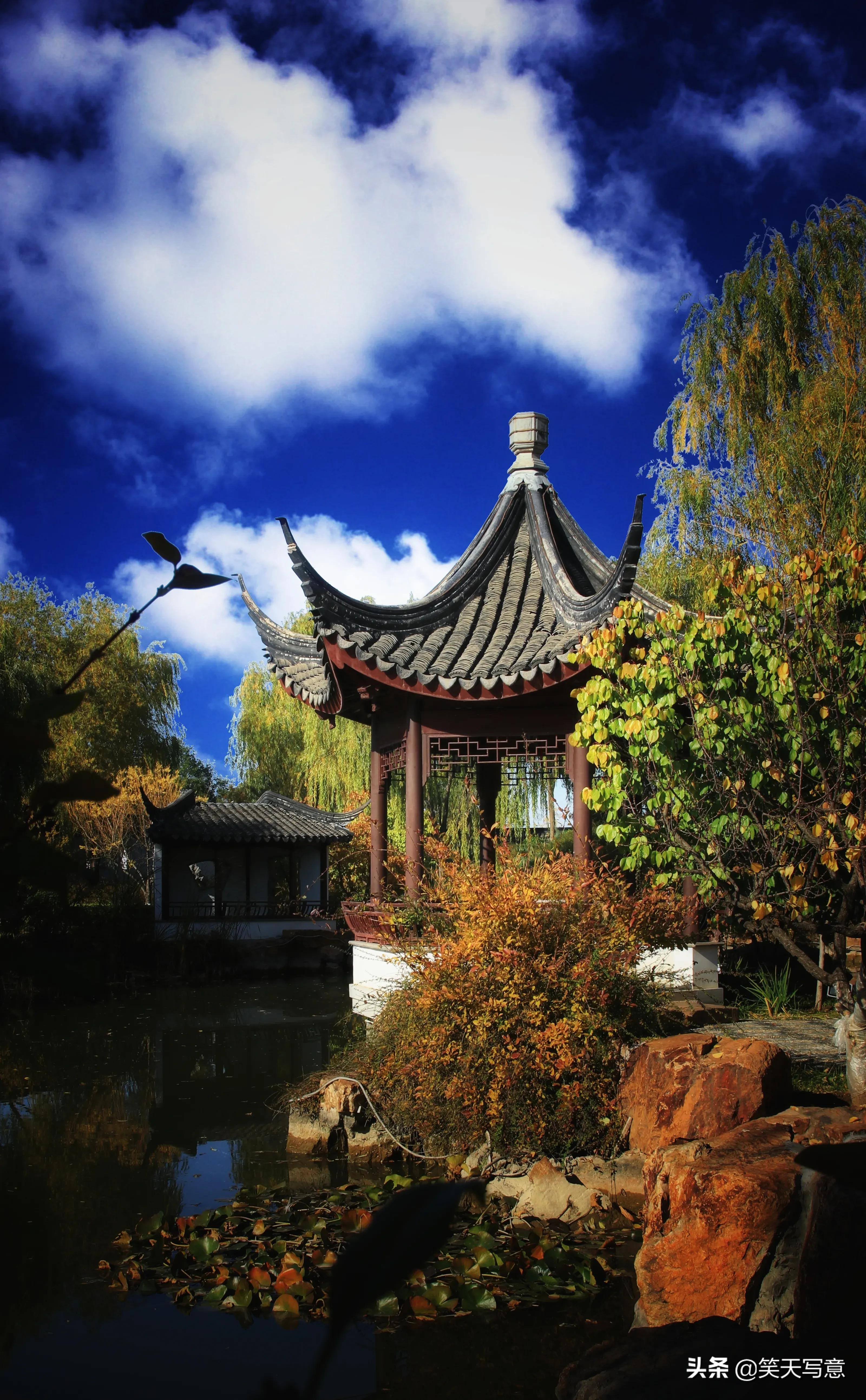
方法很好,但是有一个问题,就是天空与景物的边缘有白边,我没能想出好的方法去掉,大家可以畅所欲言,说一说自己的看法。此方法还可以换背景,扣人像,头发都非常清楚。让我们一起探讨吧!