哈喽~你们秒可职场的小可来啦~有小伙伴说,天天做excel数据都要加班,其实大部分原因是由于Excel不够熟…
So...今天小可教大家 13个常用的Excel实用技巧 ,掌握后,工作效率能提升 好几倍!不加班,不是梦!
PS:文末最后2个技巧,超干货,强烈推荐学!
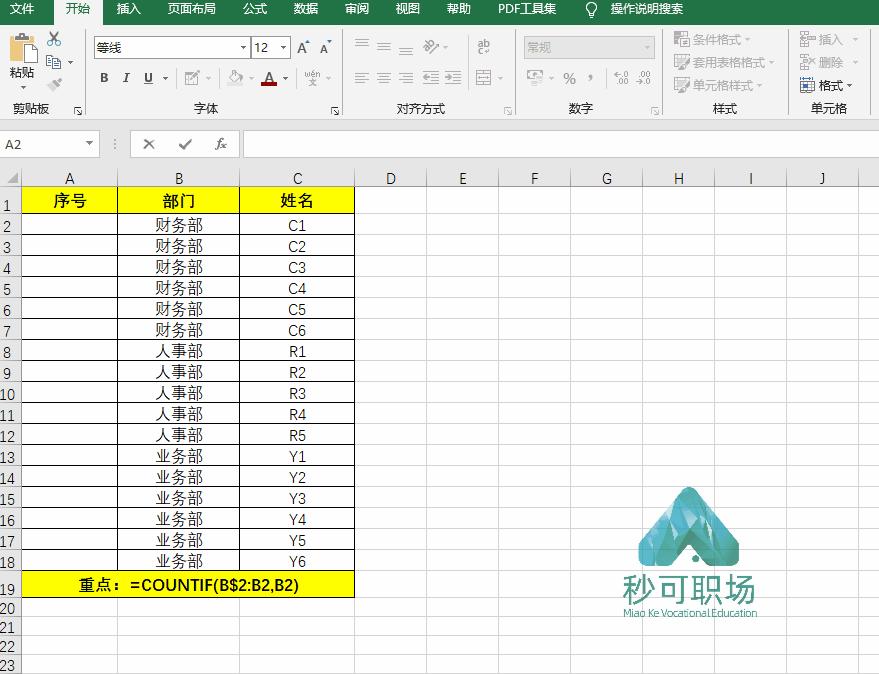
1、分类录入序号
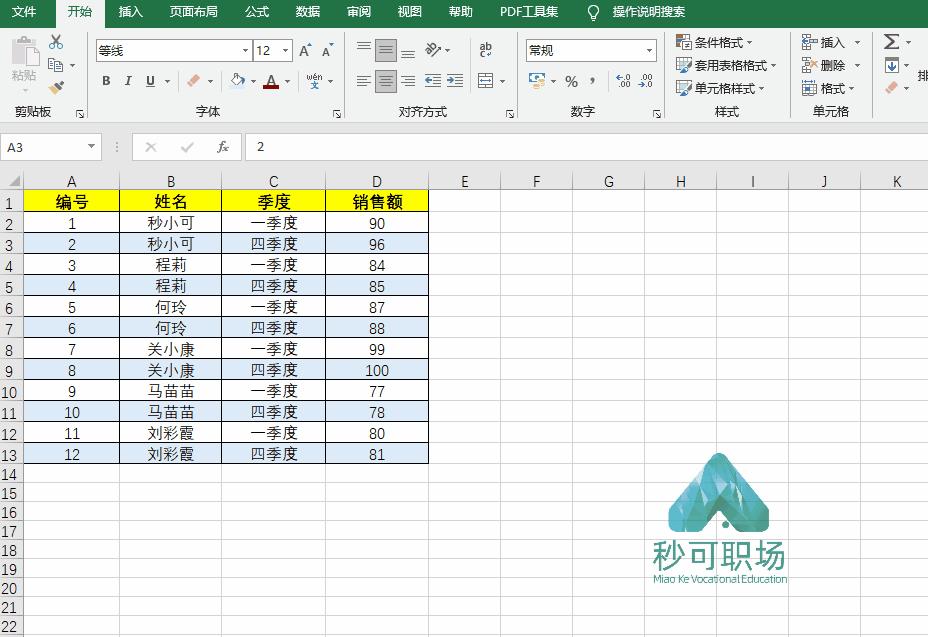
分类别编序号,可用公式: =COUNTIF(B$2:B2,B2)
2、快速生成下拉菜单
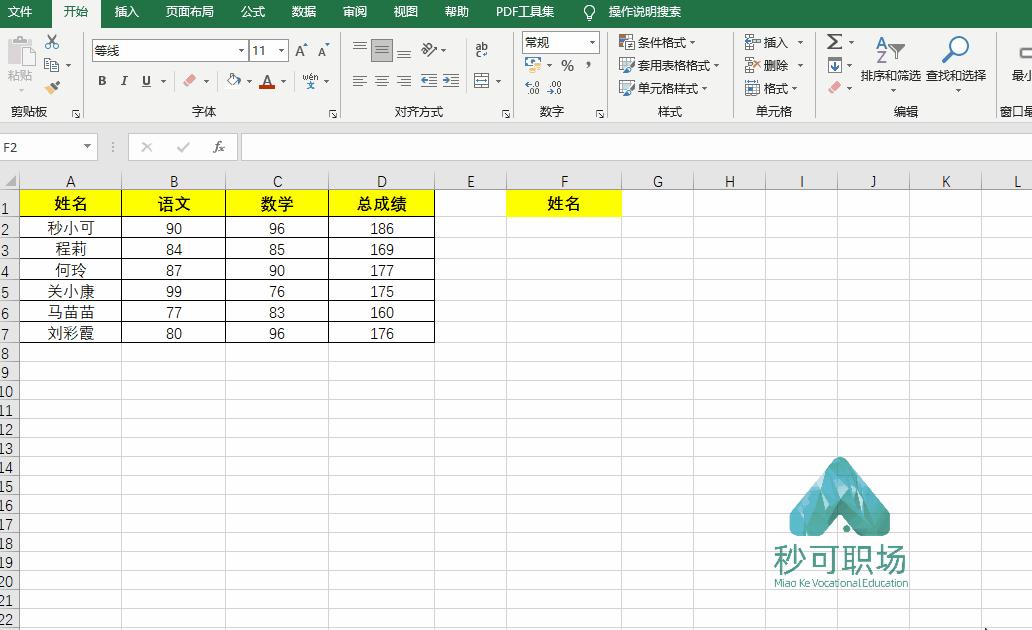
平时工作需要,要生成一个下拉菜单,这时就能借用数据验证进行设置啦!
如下GIF:
选中区域 - 数据 - 数据验证 - 验证条件 - 序列 - 最后输入数据源。
3、利用下拉菜单输入
如下GIF:
选中区域 - 数据 - 数据验证(有效性) - 允许 :序列,输入用逗号隔开的内容。
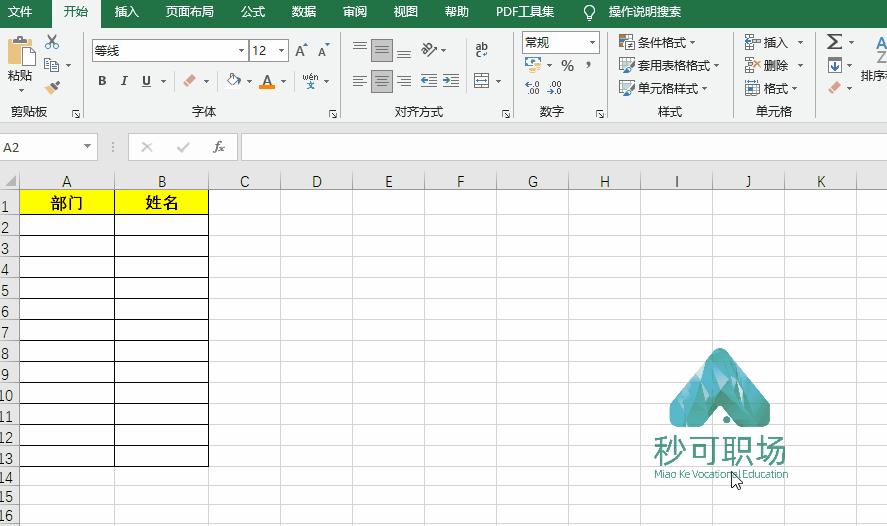
注意: 逗号,要在英文状态下,输入。
4、快速找到工作表
前阵子这篇 《超赞!Excel工作表级别的4个批量操作,sheet再多也不愁!》 , 就说过:快速创建、重命名、删除上百个工作表等技巧哦,大家还记得嘛?
有小伙伴问, 在一个工作簿中有N个工作表,该如何快速实现查找呢?
很简单!

如上GIF: 右击 左下方的黑色三角形 ,即可看到N个工作表,最后点击想要查找的表就ok。
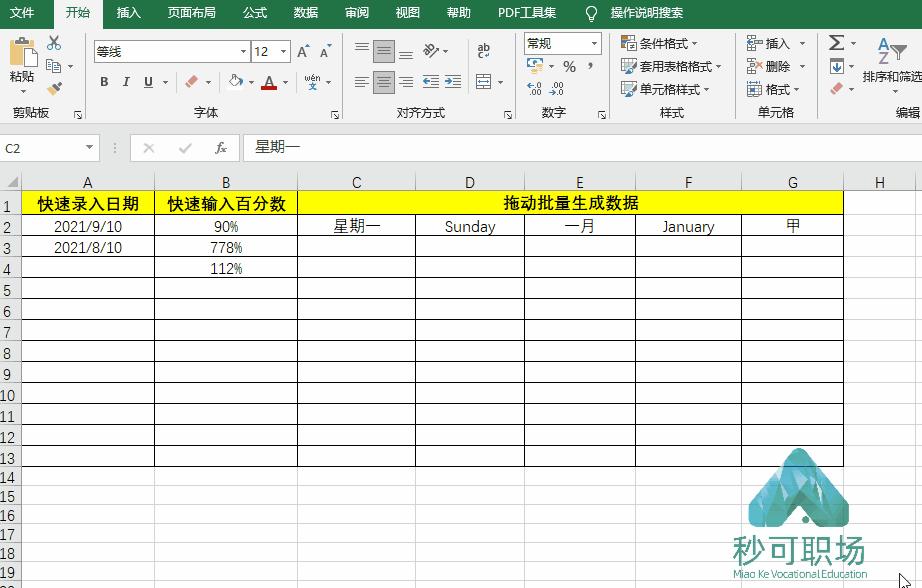
5、快速录入日期、百分数等其他技巧
这类技巧,在工作中是经常用到,建议大家掌握起来!
如下GIF:
①输入今年日期,不用输入年: 点一下工具栏中的“短日期”,直接输入:月-日,即可。
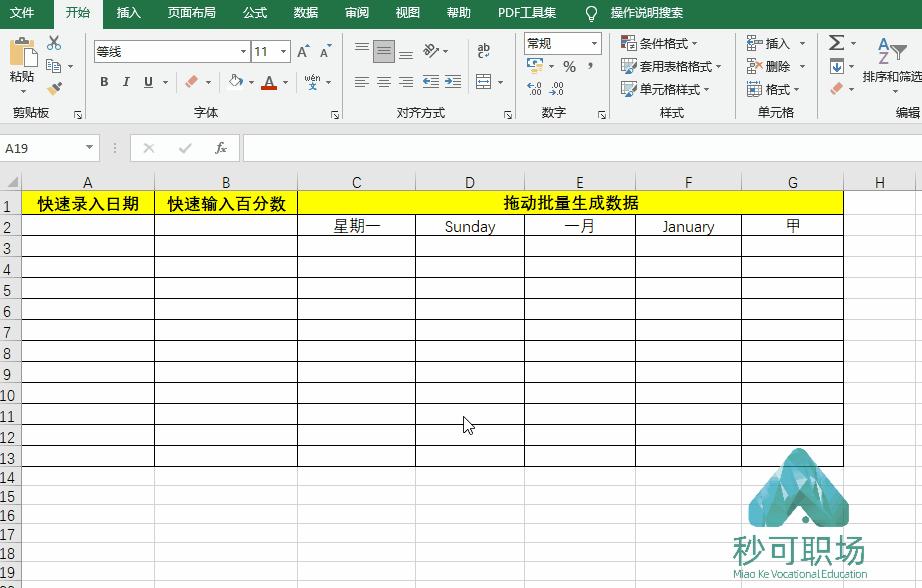
②输入百分数: 点一下工具栏中的%,输入数字即可。
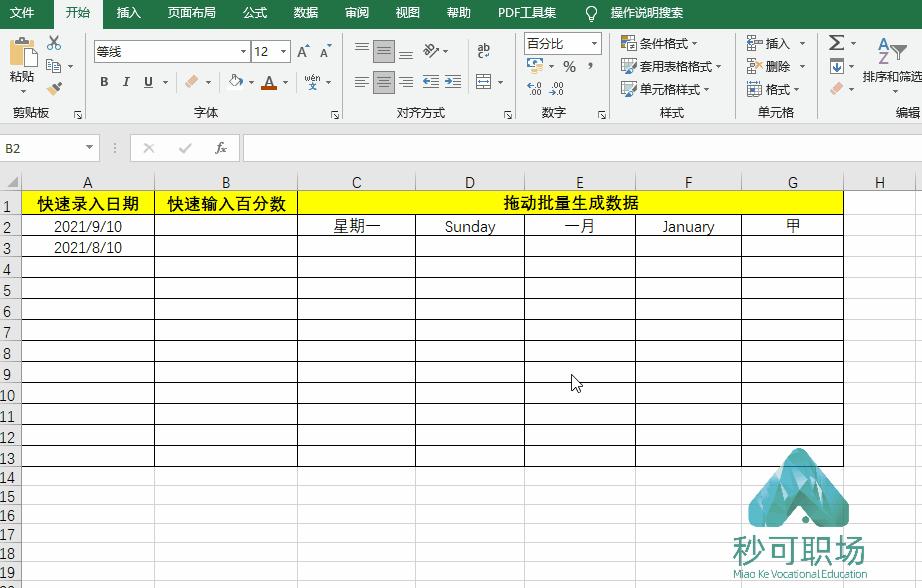
③像周期、甲乙丙...某些数据,只需按住Ctrl键,拖动生成的!
6、批量输入公式或字符
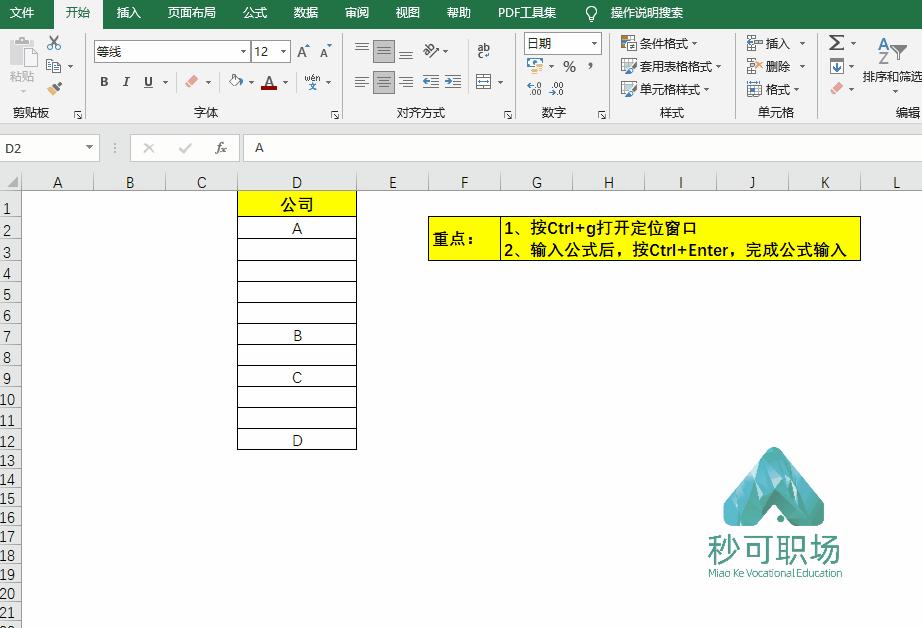
如果一个区域需要输入同一个公式,特别是不相邻的区域,就用Ctrl+Enter吧。
如下GIF:
按Ctrl+g打开定位窗口 - 输入公式 - 按Ctrl+Enter,批量输入。
7、快速对齐姓名
在录入名字时,你会发现有的名字长有的名字短,这时想对齐名字,该怎么处理呢?
可以通过分散对齐来实现。
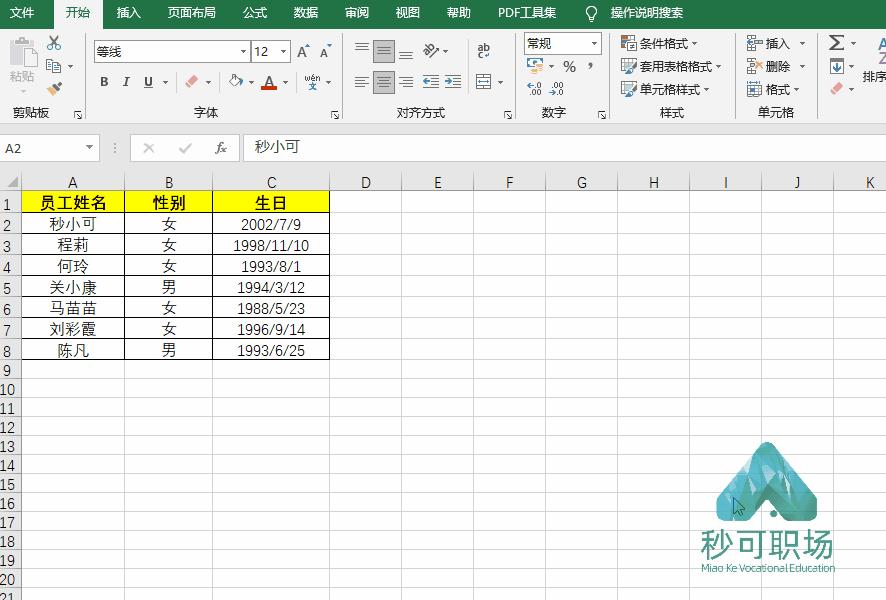
如上GIF: 选中区域,按下Ctrl+1,打开“设置单元格格式”,在“水平对齐”中选择“分散对齐”即可。
8、快速拆分文本
有时需要把一些信息进行处理并拆分开,比如在整理公司人员信息时,部门、岗位和人员姓名显示在同一个单元格内,现在我们需要把这三个内容拆分开。
如下GIF,使用Excel的“分列” 功能是个不错的选择。
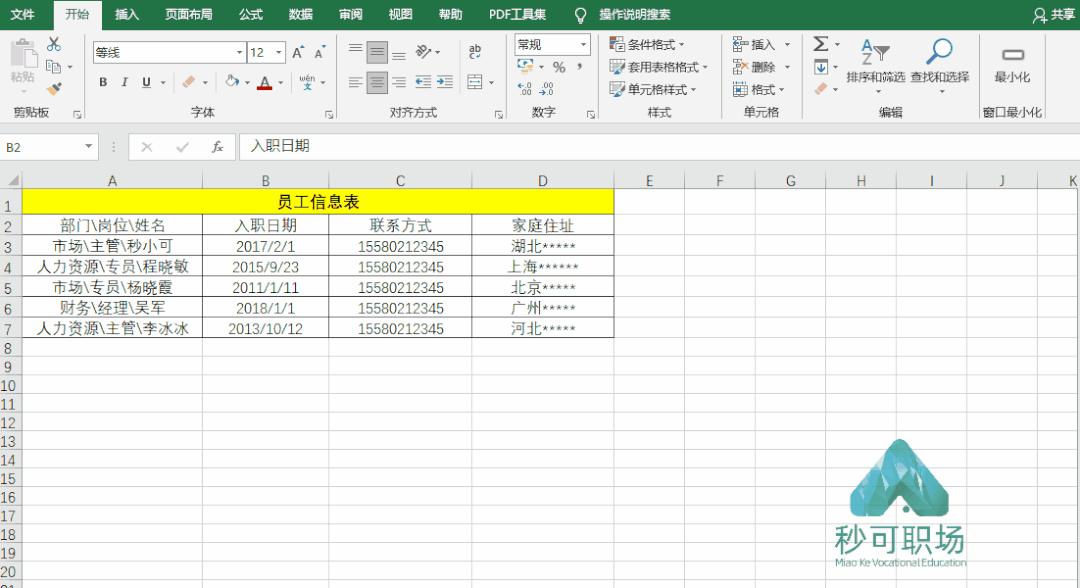
步骤: 插入2列 - 选中目标数据 - 数据 - 分列 - 分列符号 - 其他: - 下一步 - 完成。
9、数字后留空
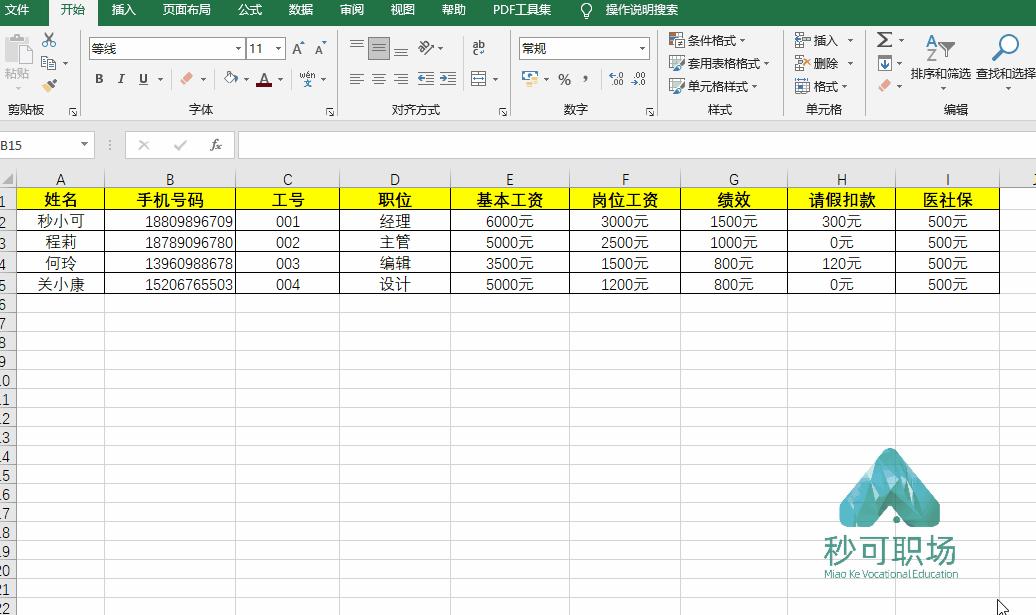
若想在数字后留空格,可以如下GIF:
按Ctrl+1打开自定义格式 - 数字类型中选择自定义 - 在G/通用格式后面输入1个空格,即可。
10、算式前批量添加等号
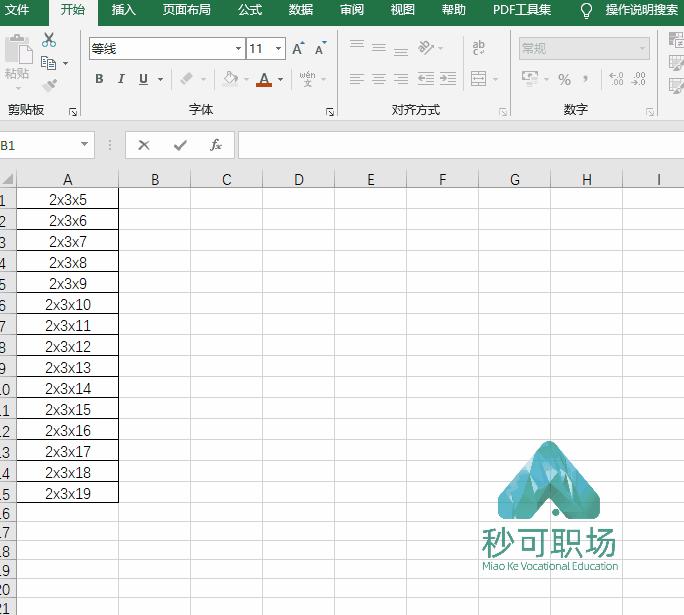
在录入一些材料规格时,要在前面添加等号,这时该如何处理?
如下GIF: 输入一个空格 - 输入=2×3×5 - 选中区域 - 按Ctrl+E,即可快速添加等号。
11、快速复制可见单元格
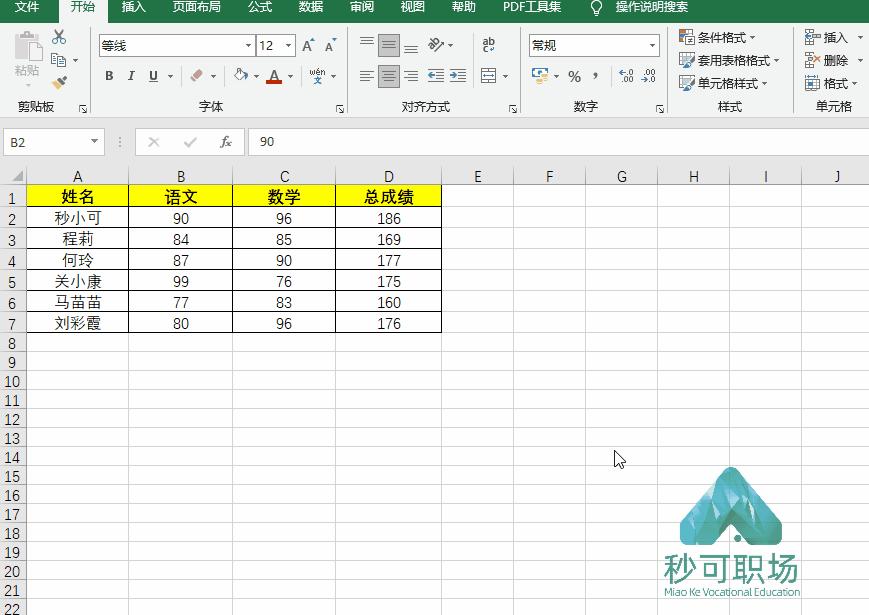
若只想复制可见单元格内容,如下GIF:
先选中区域 - 按快捷键Alt+;- Ctrl+C再Ctrl+V - 即可成功复制粘贴。
注意:
Ctrl+0 隐藏单元格或者区域所在的列;
Ctrl+Shift+0 取消;
Ctrl+9 隐藏单元格或者区域所在的行;
Ctrl+Shift+9 取消隐藏单元格或者区域的行。
12、按颜色筛选
如下GIF:
用鼠标选中你要的颜色 - 右击选择筛选 - 按所选单元格所在的颜色筛选。
Excel培训,PPT培训,秒可职场,职业培训,在线教育平台
13、筛选后保持序号连续
利用公式:=SUBTOTAL(103,$B$3:B3)*1
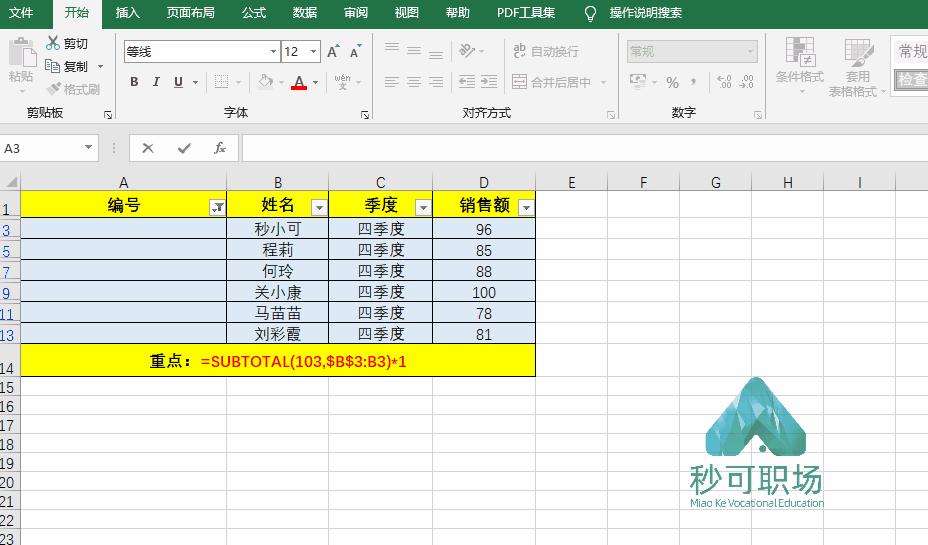
注释: 乘1 之后,就是变成了数值。
讲解函数:
SUBTOTAL函数:
① 语法:=SUBTOTAL(function_num,ref1,[ref2],...)
② 具体参数有:为操作、事件、方法、属性、函数或过程提供信息的值。
③ Function_num 必需。
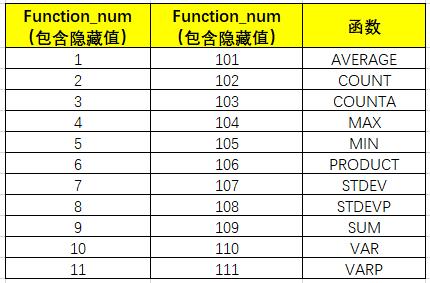
数字1 到 11(仅仅忽略自动筛选而看不见的行)或 101 到 111(出自动筛选,还忽略手动隐藏的行)之间的数字,用于指定使用何种函数在列表中进行分类汇总计算。
103 COUNTA (表示计数,非真空单元格就会计算1,包括文本,数字,错误值什么的)
④ 后面的$B$3:B3是一个混合引用。
$B$3,前后加了锁定的符号$,就代表这个单元格锁住了,不会改变了。
⑤ 在第一个单元格中公式是=SUBTOTAL(103,$B$3:B3)
下拉一个单元格,会变成=SUBTOTAL(103,$B$3:B4)
注意:
最后的3变成了4,
也就是求B3:B4两个单元格中可见部分的非空单元格是多少。
再往下拉变成=SUBTOTAL(103,$B$3:B4),就是求$B$3:B4的非空单元格个数,这样达到了编号的目的。
好啦~今天就分享到这,大家学会了嘛?
秒可职场会继续分享更多实用的excel、PPT技能给大家。 如果本文对你有帮助, 建议:支持三连~