第一步、在docker容器中安装bitwarden,在映像中启动,切换容器界面, 点击新增,下一步创建,这里就不介绍创建过程了。
创建好了之后,如果容器在运行,先将暂停运行, 点击菜单栏中的编辑, 点击存储空间设置,然后新建文件夹,填写路径 如下图:
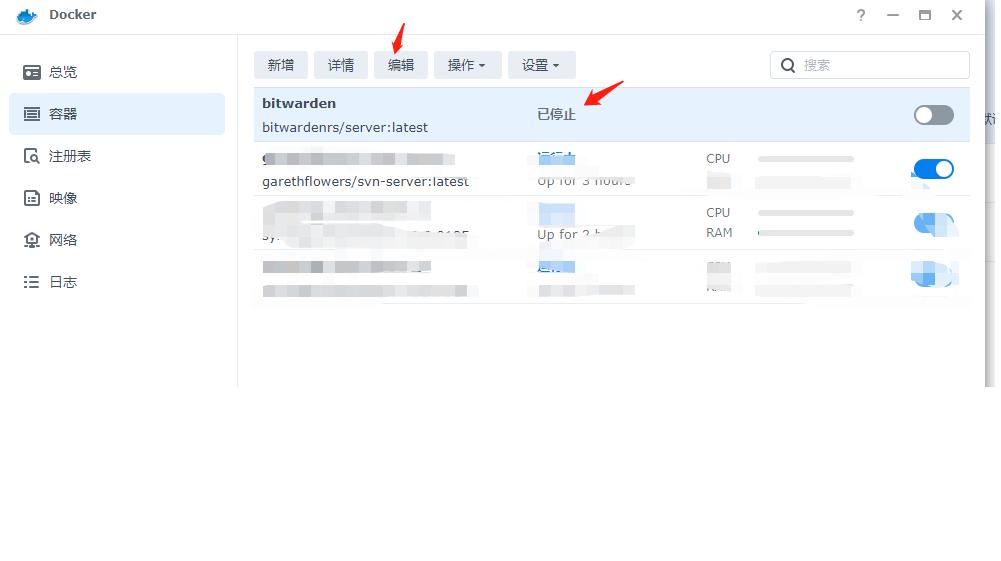
群晖nas里docker容器中的容器界面

群晖nas里docker容器中打开编辑的存储空间设置界面
第二步、按以上教程安装和设置路由端口映射后,如网页版https://example.com打不开,不带https://能打开但注册后无法提交现象解决方案如下
解决方案:此现象主要为bitwarden Docker中缺少ssl证书,可在群晖的Docker/Bitwarden中新建ssl文件夹,关闭容器,编辑容器,卷中添加文件夹bitwarden/ssl装载路径/ssl/,导出群晖证书解压到ssl文件夹,添加环境变量 ROCKET_TLS值 {certs="/ssl/cert.pem",key="/ssl/privkey.pem"}应用(值可以直接复制, 但不要忘了括号,否则容器运行会报错停止 ),正常的话https就可以正常连接并注册了。

群晖nas里证书界面
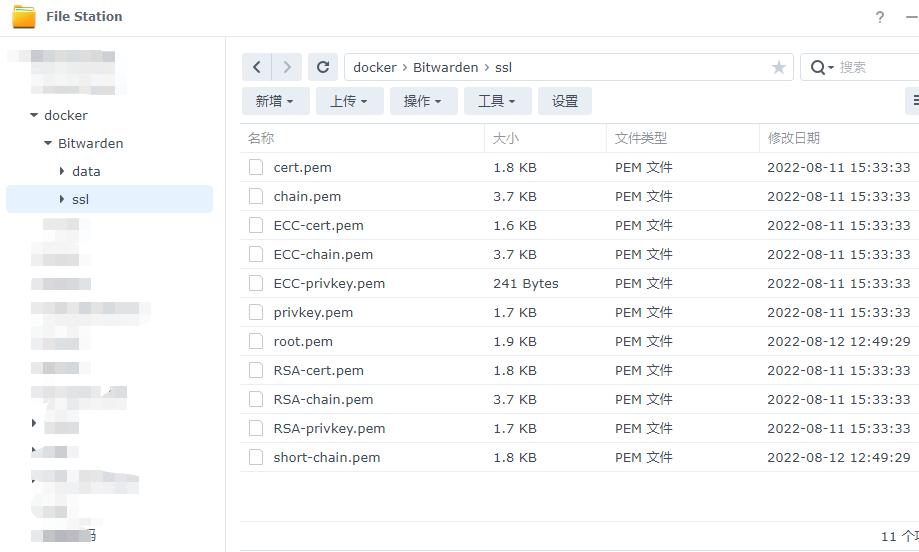
群晖nas存放ssl证书目录