上期小编详细讲解了系统启动U盘的制作,那么接下来就和大家讲解一下电脑系统的快速安装。
系统的安装大概还是分为三步。
第一步:系统的安装肯定需要辅助工具的,因为上期小编详细讲解了系统启动工具的制作那么就不再多说了。一般不管是组装机还是品牌笔记本在做系统的时候是肯定需要设置启动项也就是BIOS设置,只有把BIOS设置为U盘启动才能进入PE桌面来进行下一步的系统安装。当然带光驱的电脑用系统盘来安装的只需把启动项改为CDROM就可以了。那么下面小编就和大家讲讲系统启动项的设置。
一般不管是台式机还是笔记本在开机时都有进入BIOS的快捷键,普通主机大多都是Delete,也就是说再开机时,间断着按Delete键就可以进入BIOS设置。那么品牌机呢,品牌机大多都有特定的快捷键如下图小编已经整理出来,根据不同的品牌电脑,开机都是按住对应的快捷键就可进入BIOS。
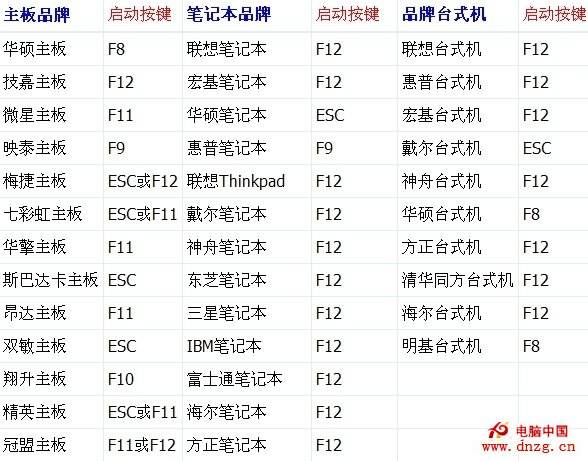
启动快捷键大全
那么接下来就进入主题,在进入BIOS后不要茫然因为大多都是英文也有个别主板可以设置中文但是没有必要,如果中文看习惯了,妹子找你修电脑,主板没有中文选项的话,那就尴尬了。所以大多还是英文。接下来,小编给大家整理了常用的BIOS设置,不用担心你的设置页面不一样。因为都是共通的,你只需找到对应的启动项就可以了。如下图:
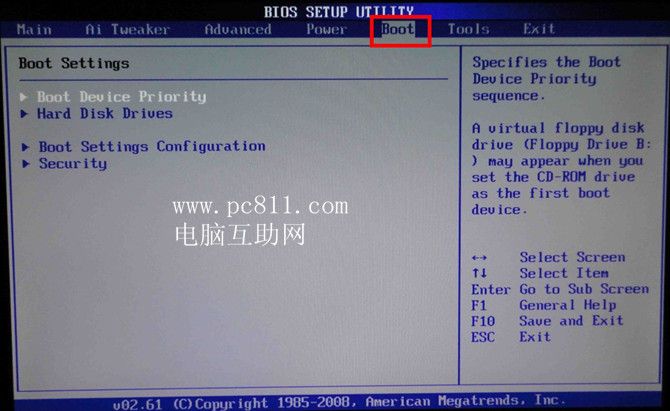
BOOT启动项设置
在进入页面时找到图中BOOT选项,可以用上下左右箭头移动,确定按回车,返回按ESC。在找到BOOT选项后找到Hard disk drives 回车进入里面如下图
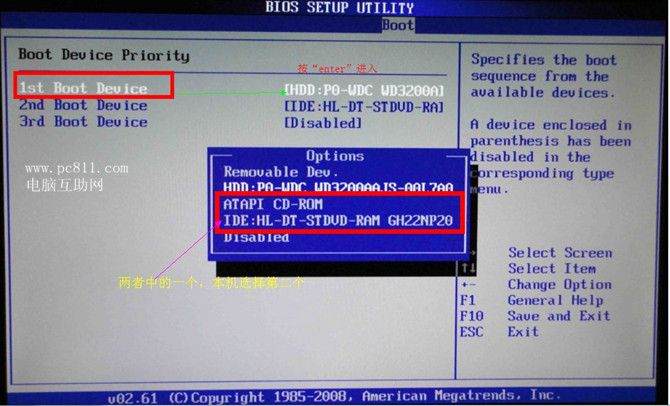
Hard disk drives 页面内
1st Boot Device就是第一启动把谁设置到第一启动就会运行此启动项。再开机前插入U盘,快捷键进入BIOS选择BOOT找到Hard disk drives回车在1st Boot Device选择你的U盘,你的U盘大多都有名称的都会带有USB字符如果在1st Boot Device按回车没有找到启动U盘的话就重启一下重新操作。当然如图所示的HHD:WD32OO就是你的硬盘名称与大小。在重做系统时就需要把刚开始的硬盘第一启动项改为U盘启动。在1st Boot Device中为U盘启动2st Boot Device为硬盘你就可以按F10保存重启了。注意:此过程中不要拔掉U盘。
第二步:重启运行PE选项如下图
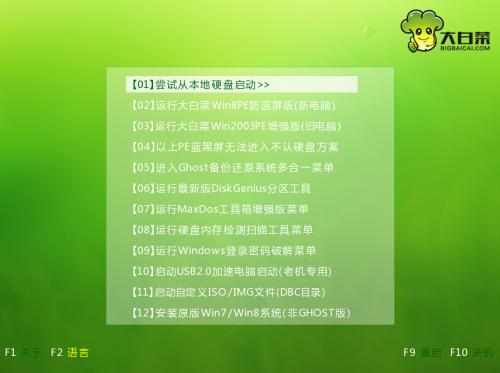
PE选项
这时只需上下左右箭头选择运行第三项就可以了上面有表示第三项《旧电脑》第二项win8PE《新电脑》这两项有什么区别呢,第三项来说适用于旧电脑因为老机器运行比较慢,第三项可以快速进入PE桌面,而第二项是应用与新电脑和带有SSD固态硬盘的电脑。所以可以根据大家情况来自行选择。在选择好就可以等待电脑自动进入桌面了。那么接下来就是第三步的系统安装了。
第三步:在进入桌面如下图所示
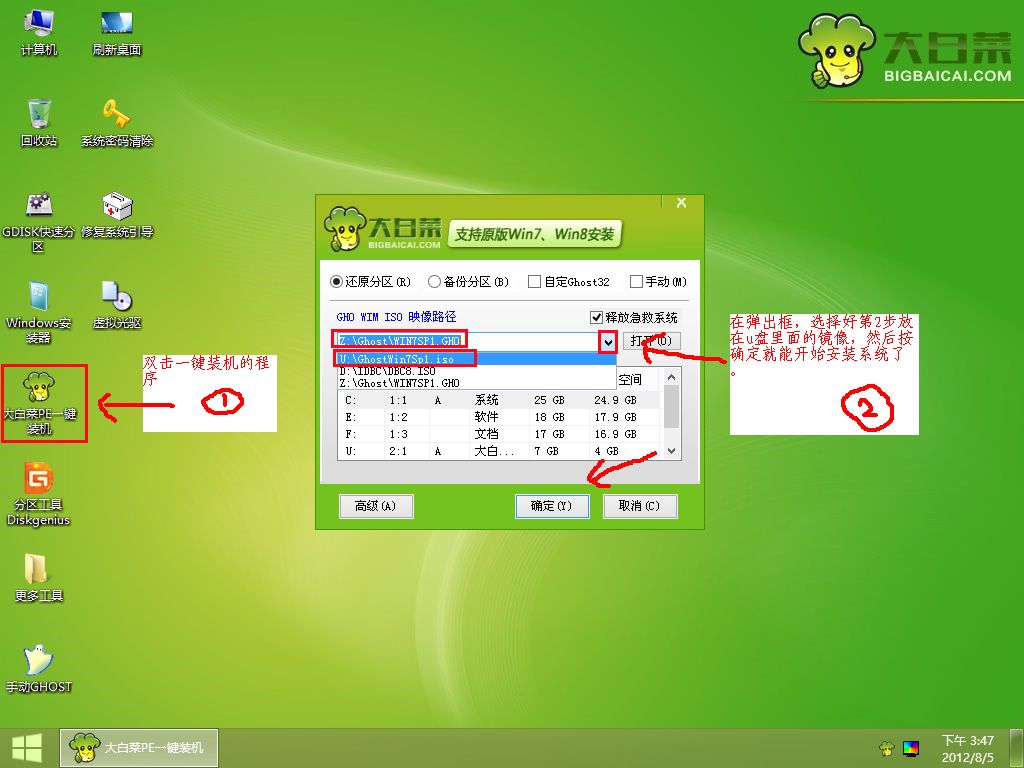
pe桌面
进入桌面后如上图所示找到大白菜快速装机,因为是刚开始学习就先给大家讲一些简单快速的装机办法。点开之后就是上图所出现的软件运行页面。然后根据提示选择你机型所能安装的系统比如你*载下**好的XP-win7。但最好是选择你机型原来的系统WIN7就装WEIN7。XP装XP。然后安装。注意安装前确定你C盘有无重要资料。安装进行中如下图所示
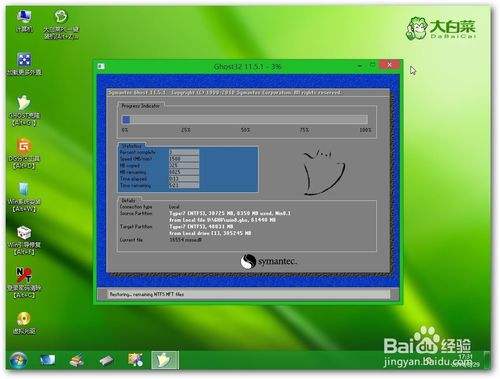
安装进度条
注意:此过程不要拔掉U盘。等待进度条完成后确定并重启拔掉U盘等待系统的自行安装就OK 了。
以上就是安装系统的快速方法了。希望对大家有所帮助。如果对此感兴趣的话下期小编会详细讲解机械硬盘的分区以及SSD固态硬盘的4K对齐。希望大家多多支持,万分感谢。