是不是感觉强大的Excel总有背不完的快捷键,学不完的函数 ,这些问题老难了有木有?
那 ,基本的表头制作你会么?

今天我们学学表头制作吧 ↓↓↓
一、双栏表头
双栏表头,最简单也最常见的表头,简单两步就可搞定:
1、点击要制作的标题的单元格,Ctrl +1 快速进入到单元格格式设置对话框,然后点击【边框】-选择右斜向下的边框即可完成

2、这时候再插入【文本框】,输入你的字符,调整好文本框的位置和字体即可

做完后效果就是这样滴啦!

二、三栏表头
1、点击你的标题单元格,然后点击【插入】-【形状】,找到直线。

2、在单元格内,需要做表头的地方绘制两根直线,调整位置与自己表格相符。如下图所示

3、再用同样的方法插入文本框和文字,并调整好文本框的位置
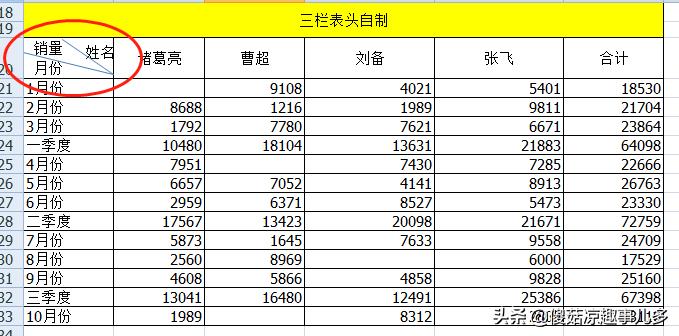
4、我们还可以对文本框中的文字进行旋转,以达到最佳效果。
点击任意一个文本框,右键选择【设置形状格式】-【文本选项】-【文字效果】-【三维旋转】,根据需要对文本框内容进行旋转。

三、斜线表头
有时候表头的信息比较多,整个输完整会有好大一个表头的时候怎么办?

让表头斜躺着试试 o(* ̄︶ ̄*)o
1、首先选择你要制作斜线表头的所有单元格,右键【设置单元格格式】(Ctrl+1),然后选择【对齐】,将文字的方向由0度调整为60度。


2、再点击【边框】,添加左边那个右上斜向左下的边框线,点击【确定】即可

3、适当调整一下字体的大小,这样一个斜线全表头就制作完成啦!再稍微美化一下即可

