如何用系统u盘安装系统教程图解 (u盘安装系统win7选择f几进入)

上一节我们讲了从U盘启动,不知道大家学会了没,没有学会的有任何问题请在评论中留言给我们。这节我们给大家讲系统安装,利用通用安装工具来安装任何格式的系统。开始了哦!
u盘系统安装win10完整版教程,用u盘安装原版xp系统最新免费版

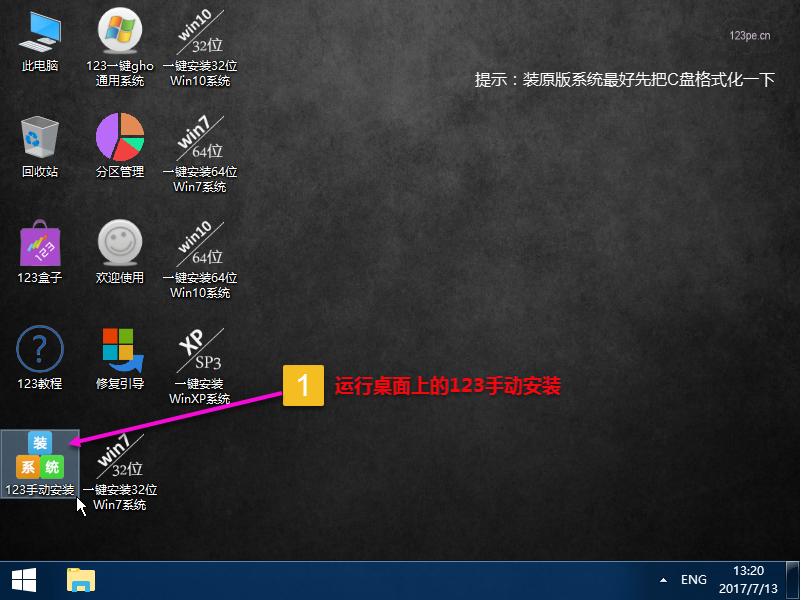
123手动安装

u盘系统安装win10完整版教程,用u盘安装原版xp系统最新免费版

u盘系统安装win10完整版教程,用u盘安装原版xp系统最新免费版

u盘系统安装win10完整版教程,用u盘安装原版xp系统最新免费版

u盘系统安装win10完整版教程,用u盘安装原版xp系统最新免费版

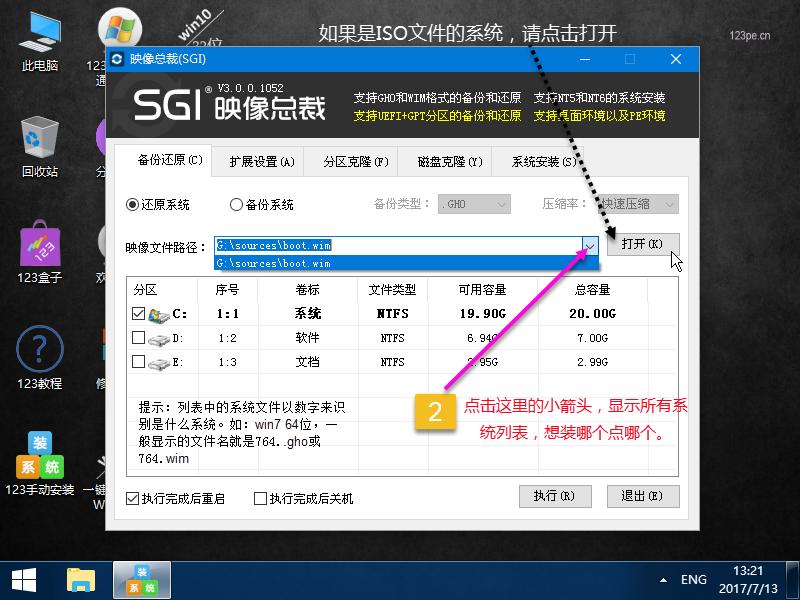
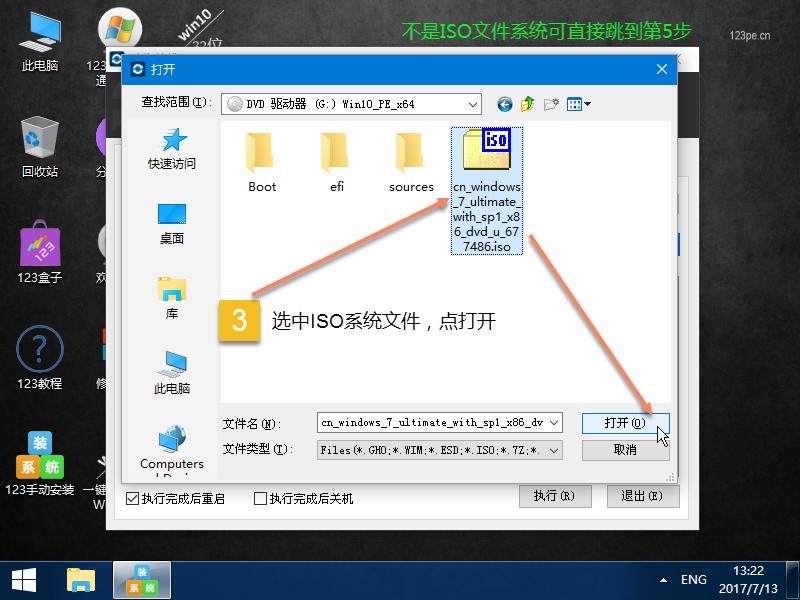
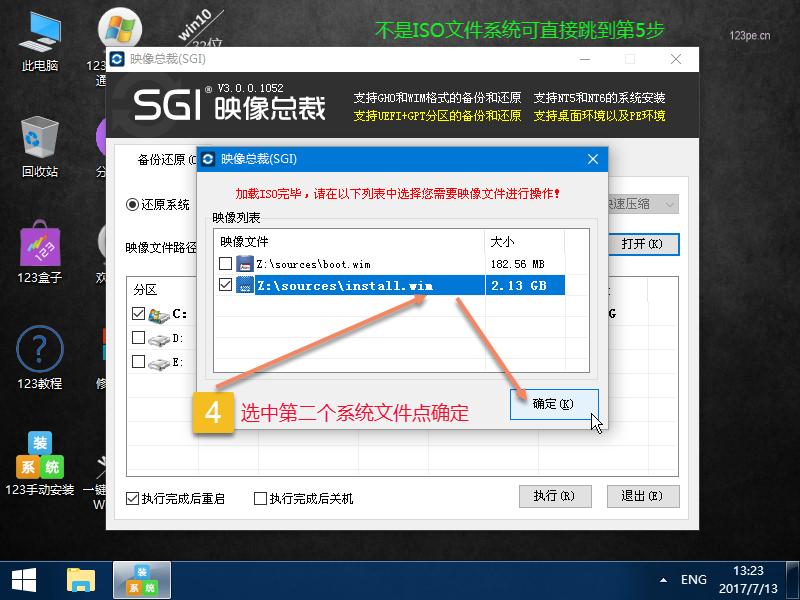
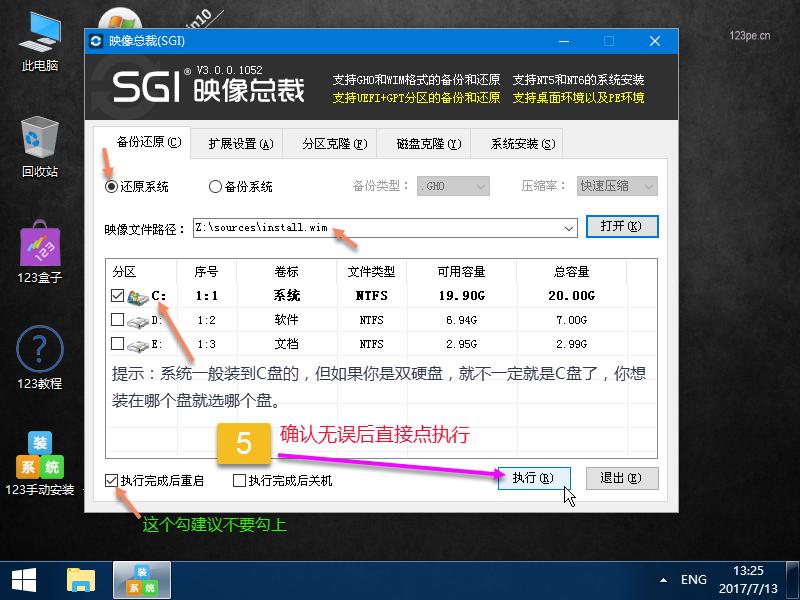
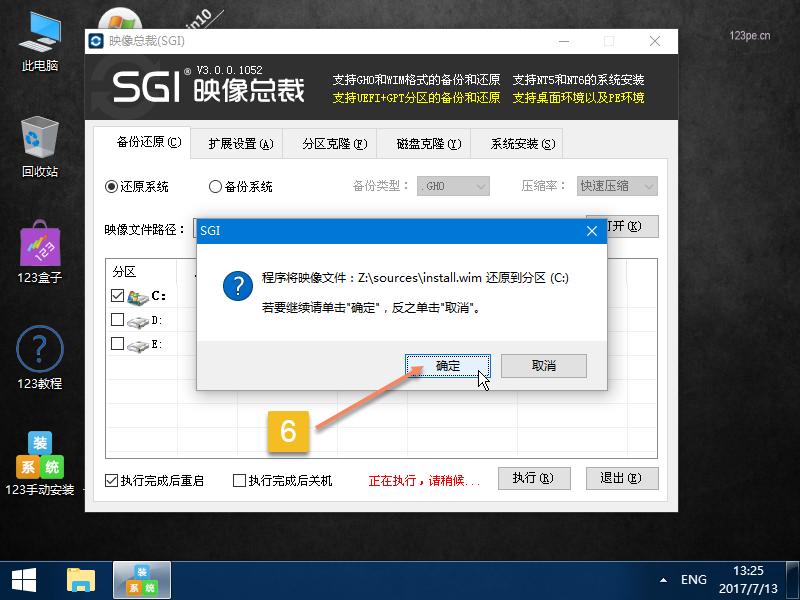
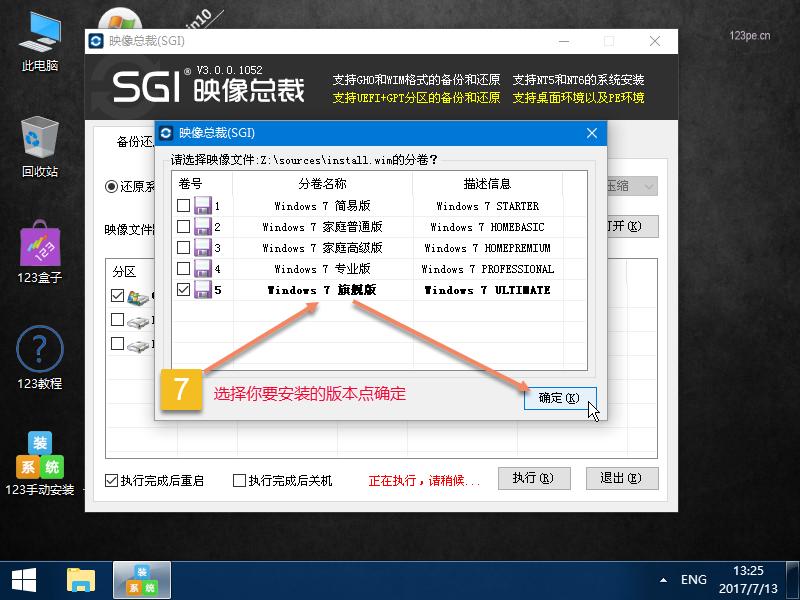
选择系统,再选择安装到C盘,最后点执行。

u盘系统安装win10完整版教程,用u盘安装原版xp系统最新免费版

u盘系统安装win10完整版教程,用u盘安装原版xp系统最新免费版

u盘系统安装win10完整版教程,用u盘安装原版xp系统最新免费版

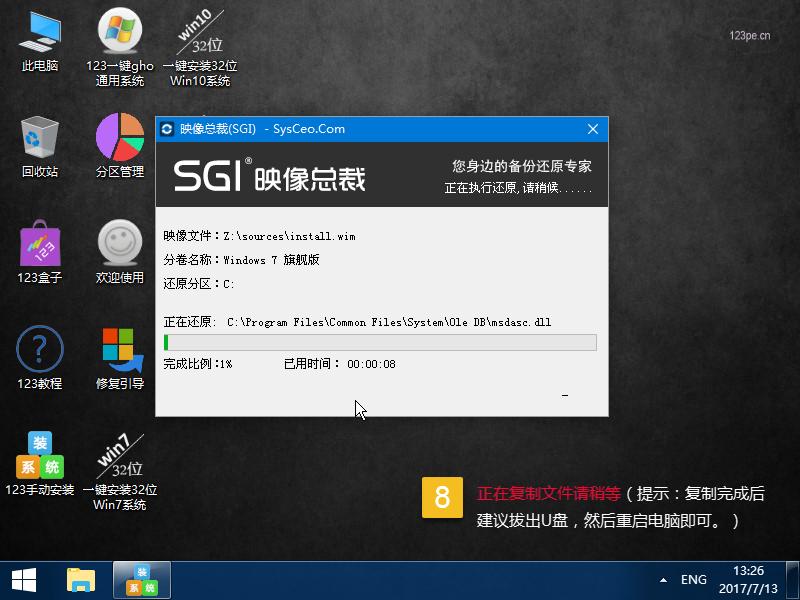
开始安装,100%后重启电脑即可

u盘系统安装win10完整版教程,用u盘安装原版xp系统最新免费版

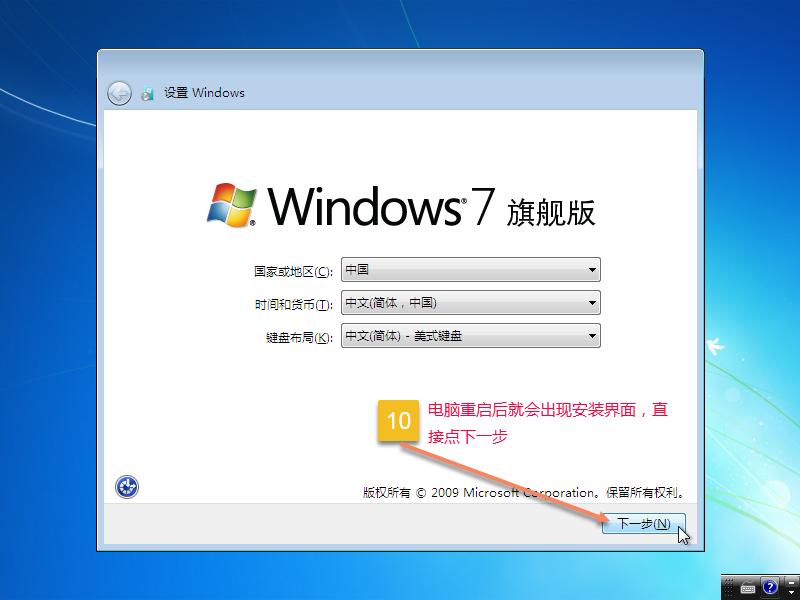
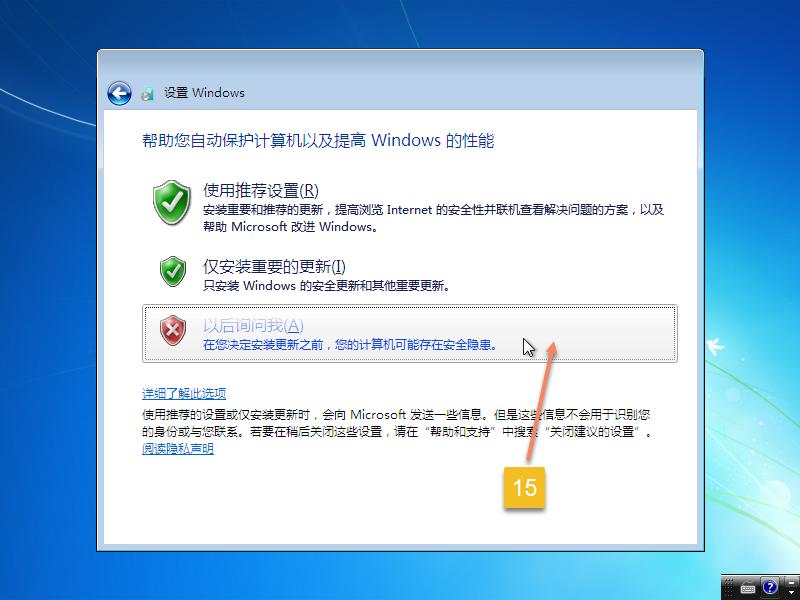
重启电脑后,接着安装

u盘系统安装win10完整版教程,用u盘安装原版xp系统最新免费版

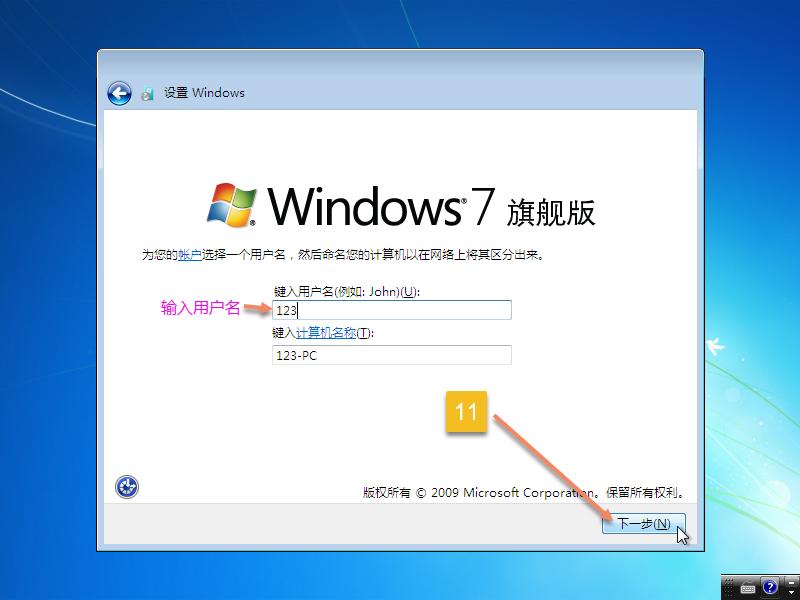
输入用户名

u盘系统安装win10完整版教程,用u盘安装原版xp系统最新免费版

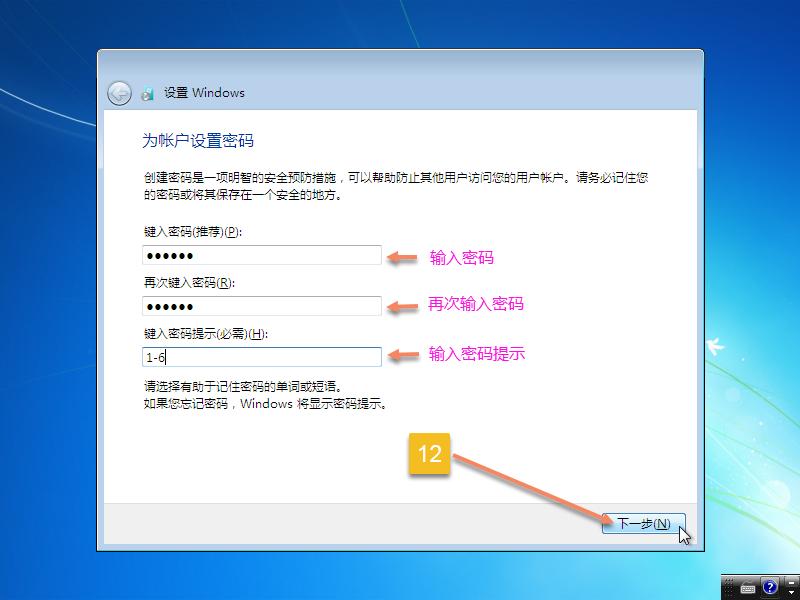
输入密码,也可以留空

u盘系统安装win10完整版教程,用u盘安装原版xp系统最新免费版

u盘系统安装win10完整版教程,用u盘安装原版xp系统最新免费版

u盘系统安装win10完整版教程,用u盘安装原版xp系统最新免费版

u盘系统安装win10完整版教程,用u盘安装原版xp系统最新免费版

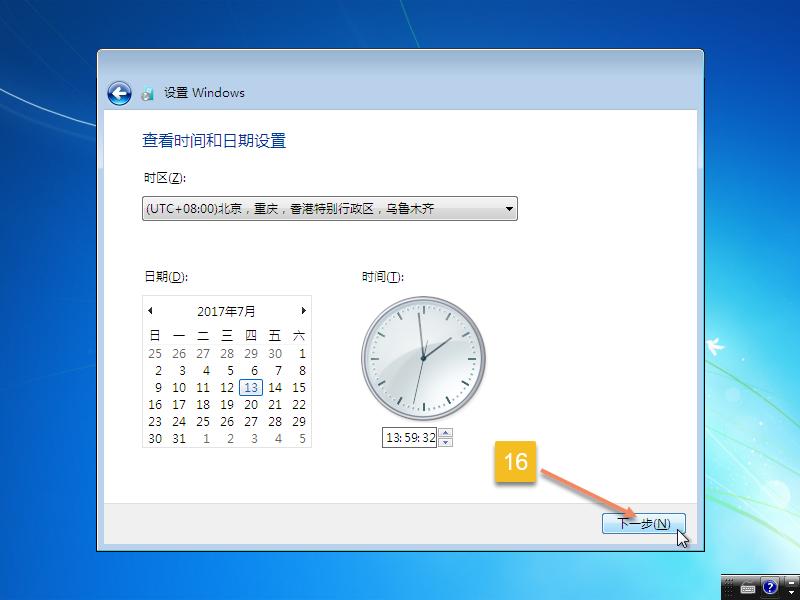
设置时间

u盘系统安装win10完整版教程,用u盘安装原版xp系统最新免费版

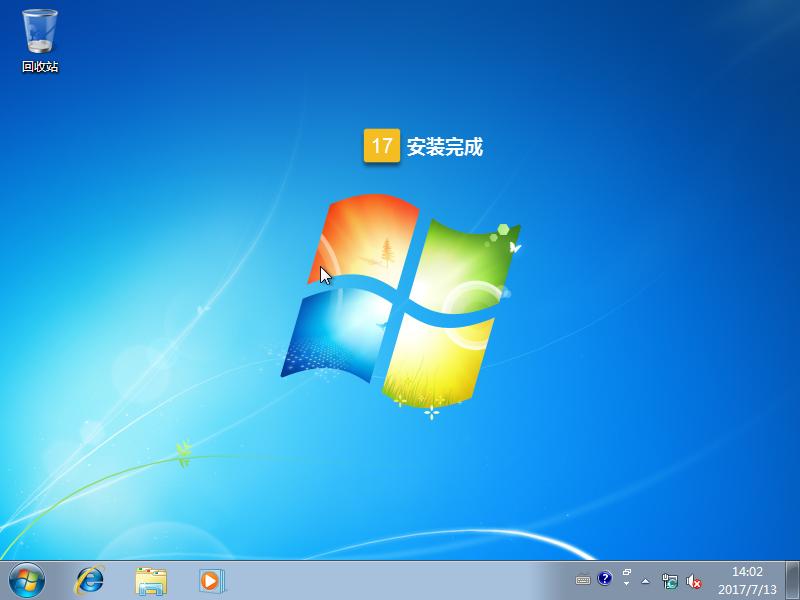
安装完成

好了,系统终于装好了,已经成功进入桌面了,这一节你们学会了吗?

系统装好了后,还不能算完全安装成功,因为我们还需要安装驱动与常用软件哦!

下一节,我们将教大家如何安装驱动与相关组件及软件。

u盘系统安装win10完整版教程,用u盘安装原版xp系统最新免费版