相信微软的Windows10系统对于大家来说已经非常的熟悉了,我个人认为,针对上一代系统而言,Windows10在易用性和安全性有了绝对的提升,作为用户的我们来说更加喜爱了。
虽然我们会用Windows10系统,也喜欢用Windows10系统,但是在使用的过程中难免会遇到系统崩溃,只能重装系统来解决问题的时候,我们是不是会选择花钱找人重装系统。为了不再花那冤枉钱,在这里我们一起学着制作微软免费的Windows10USB启动盘。
去微软官网*载下**USB启动盘安装工具
为了方便*载下**,在这里就直接提供一下官方*载下**链接。
USB启动盘安装工具 →→→*载下**「链接」

*载下**完成后,直接双击打开工具,如图所示


打开之后准备工作开始

在这一步必须点接受,才能继续下去
在这里要选择”为另一台电脑创建安装介质“

因为我们要是制作U盘启动盘,所以要选择为另一台电脑创建安装介质
这一步其实就是选择系统的语言和版本

选择语言、版本、结构

我们如果没有特需的要求,按照默认设置就可以了
介质的选择

提前准备好U盘插上,此时这里就会有显示,直接选择U盘

提前找一个不用的U盘插上,最好修改备注一下U盘的名称以免选错
此时开始*载下**Windows10系统

开始*载下**中。。。
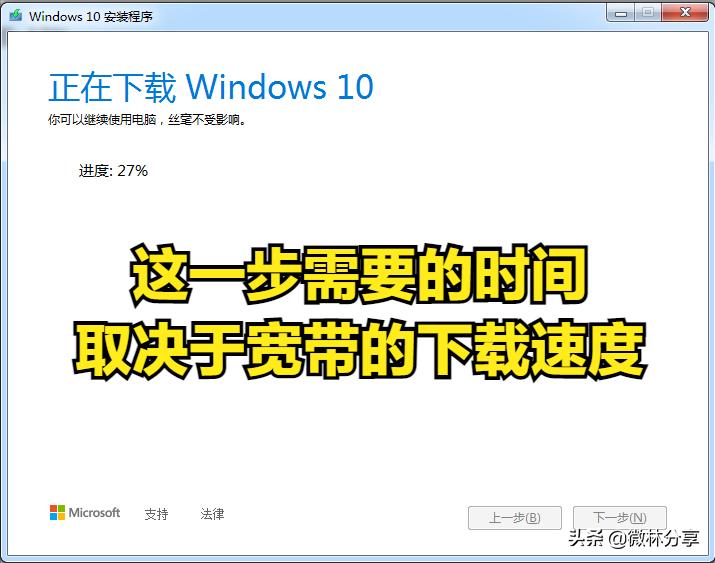
系统*载下**完成之后,验证---创建Windows10介质


介质创建100%之后,如果此时对话框中出现“你的U盘已准备就绪”,说明U盘启动盘制作成功。

给电脑安装系统的时候,一定要选择从U盘启动

希望以上的经验分享能给大家带来帮助!有任何疑问请留言!谢谢!