今天教大家制作绚烂烟花,迎接新年,感兴趣的小伙伴们赶紧学起来吧!
1、首先我们先新建一个画布,快捷键是“ctrl+N”,尺寸任意(我建的是1000x1000pt)
2、将背景换成黑色填充。
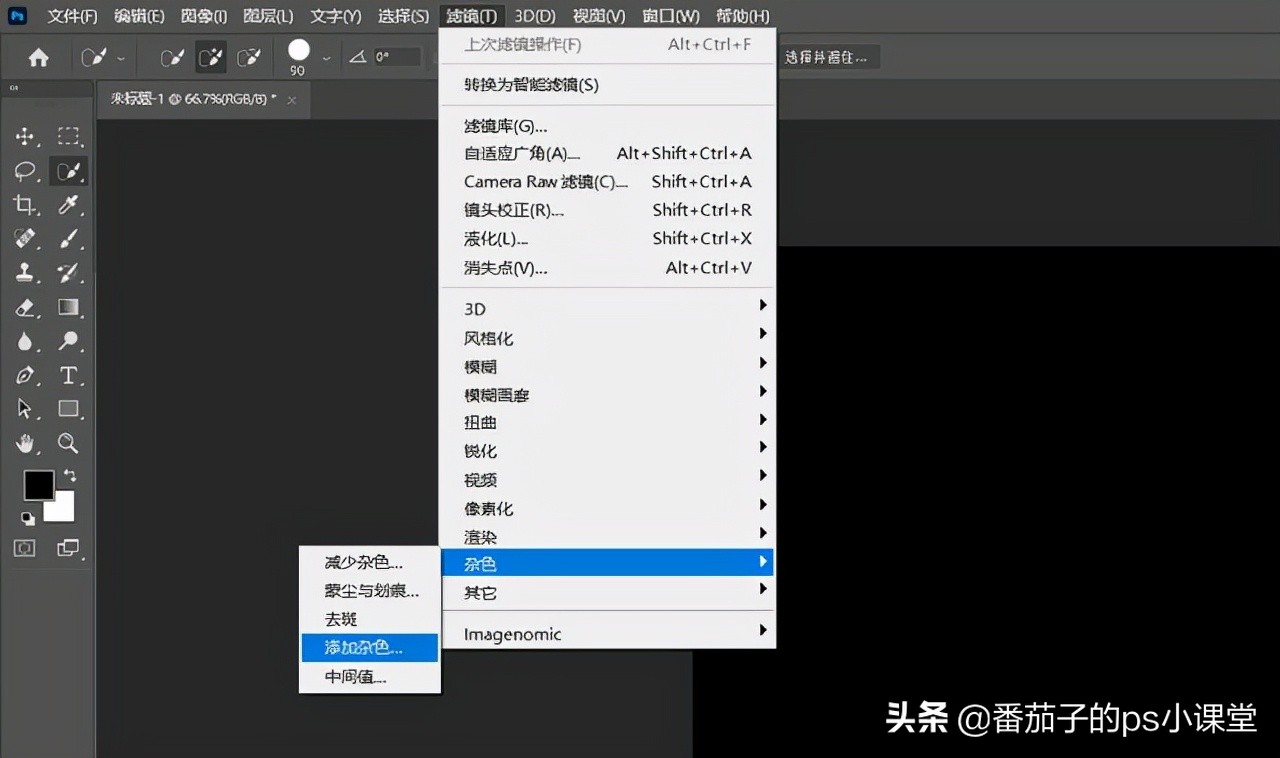
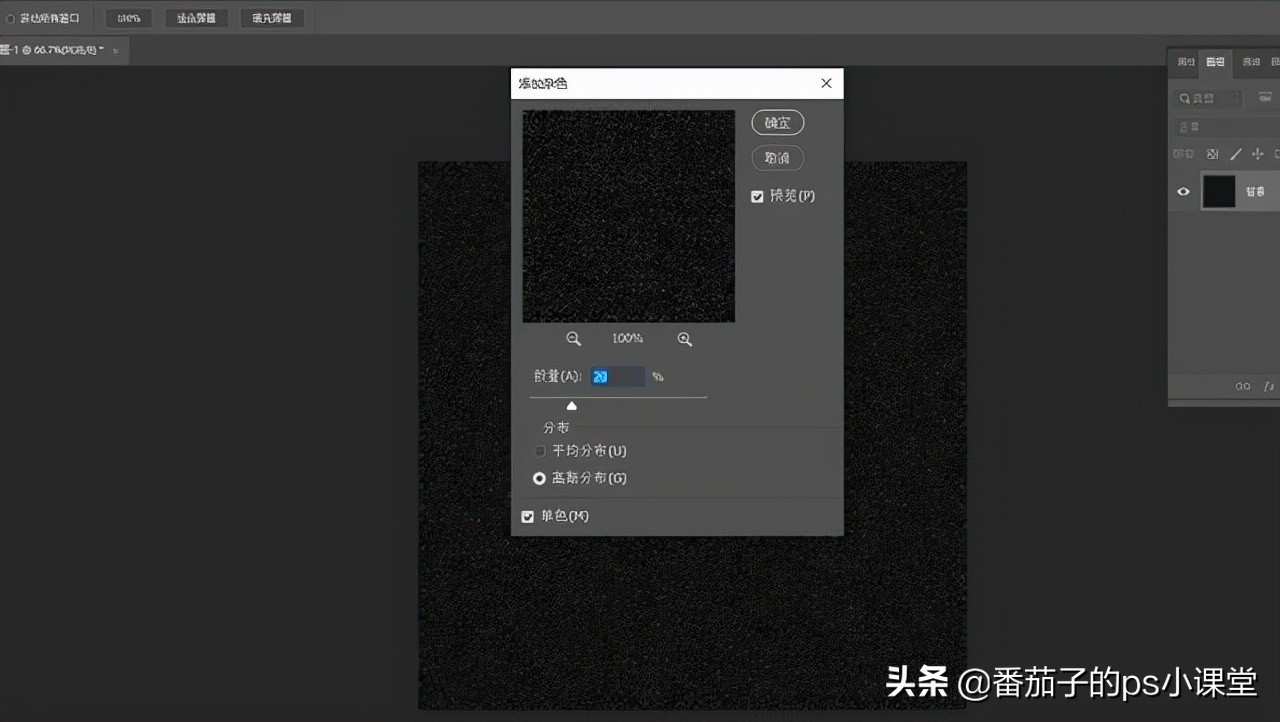
3、然后进行点击“滤镜”-“杂色”-“添加杂色”
数量为20,分布“高斯分布”,勾选“单色”。
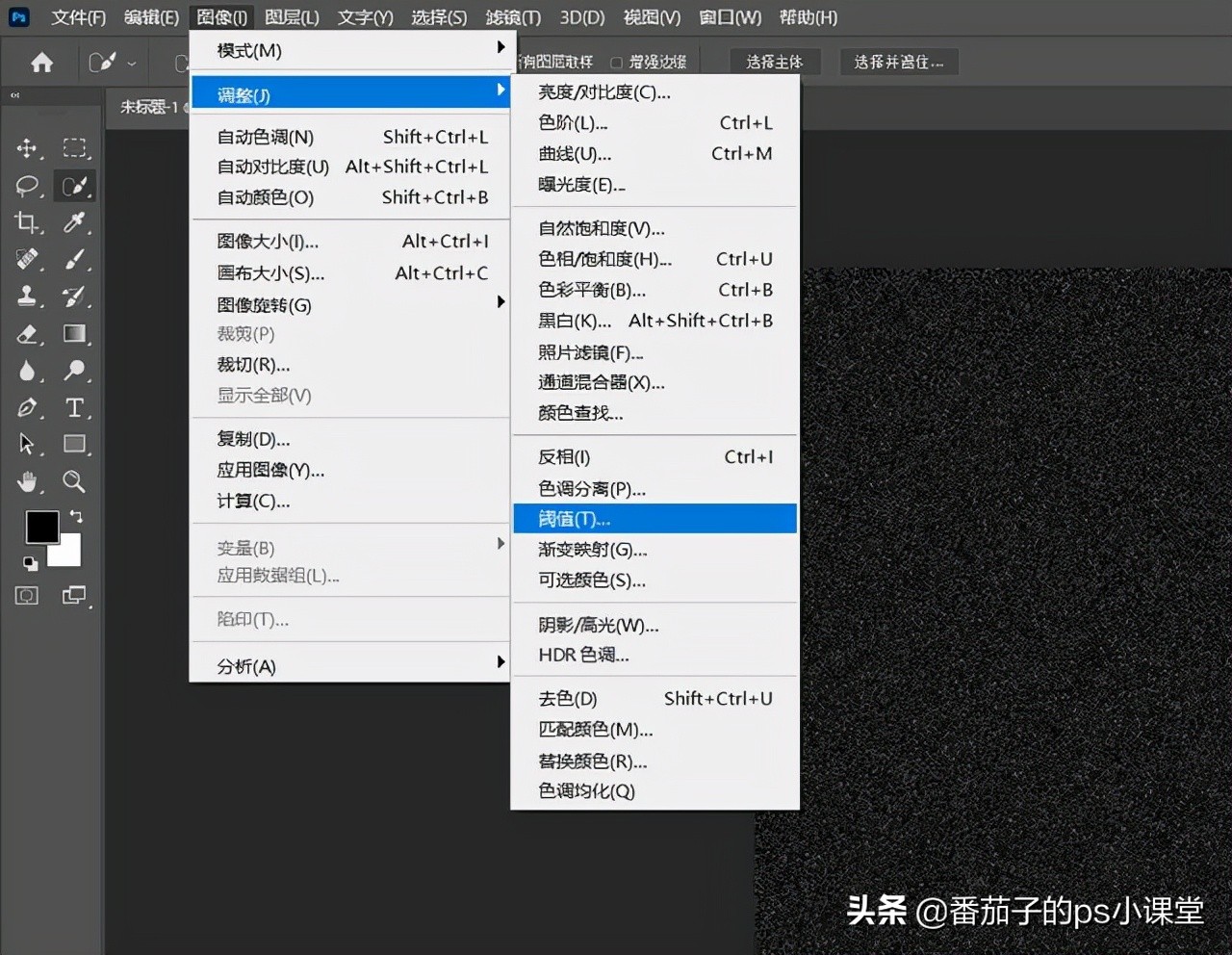
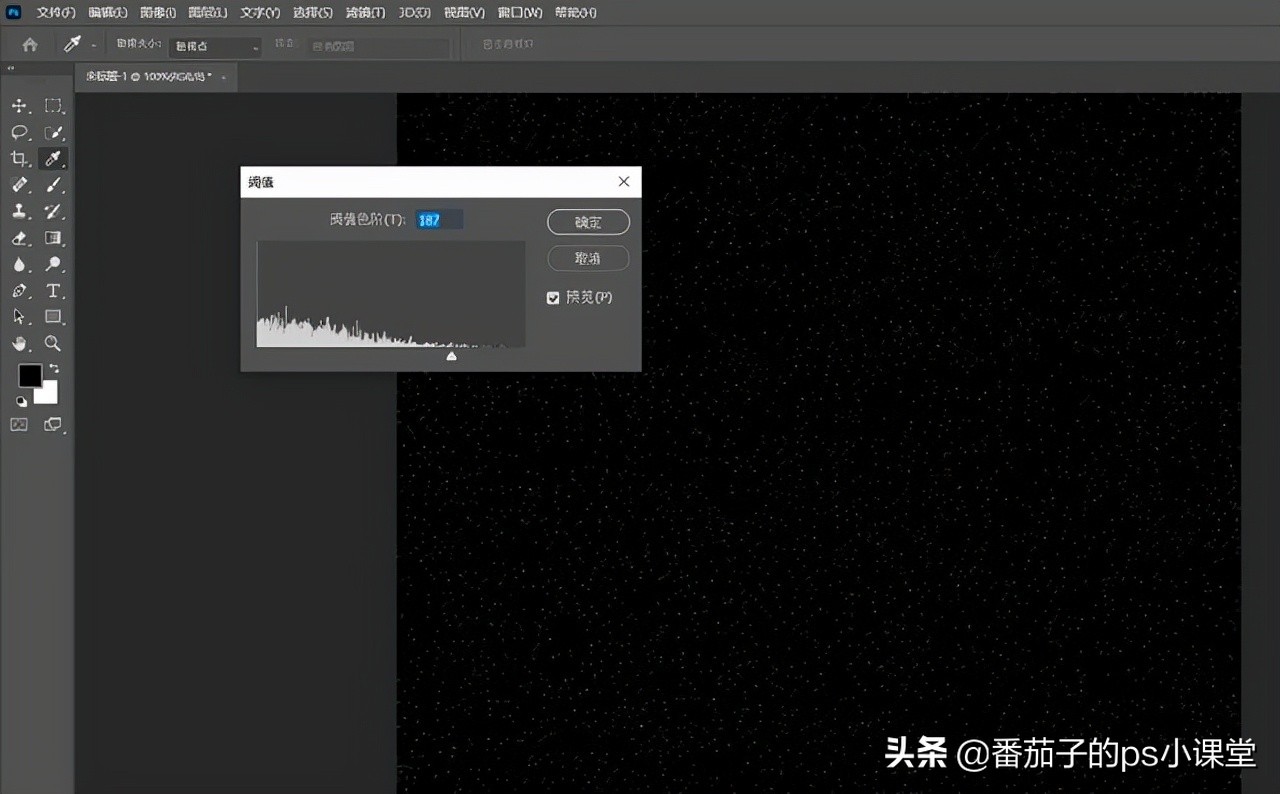
4、然后再执行“图像”-“调整”-“阈值”下方滑块拖到右侧。
5、执行“滤镜”-“风格化”-“风”,方法“风”,方向“从右”。这个步骤可以重复使用。
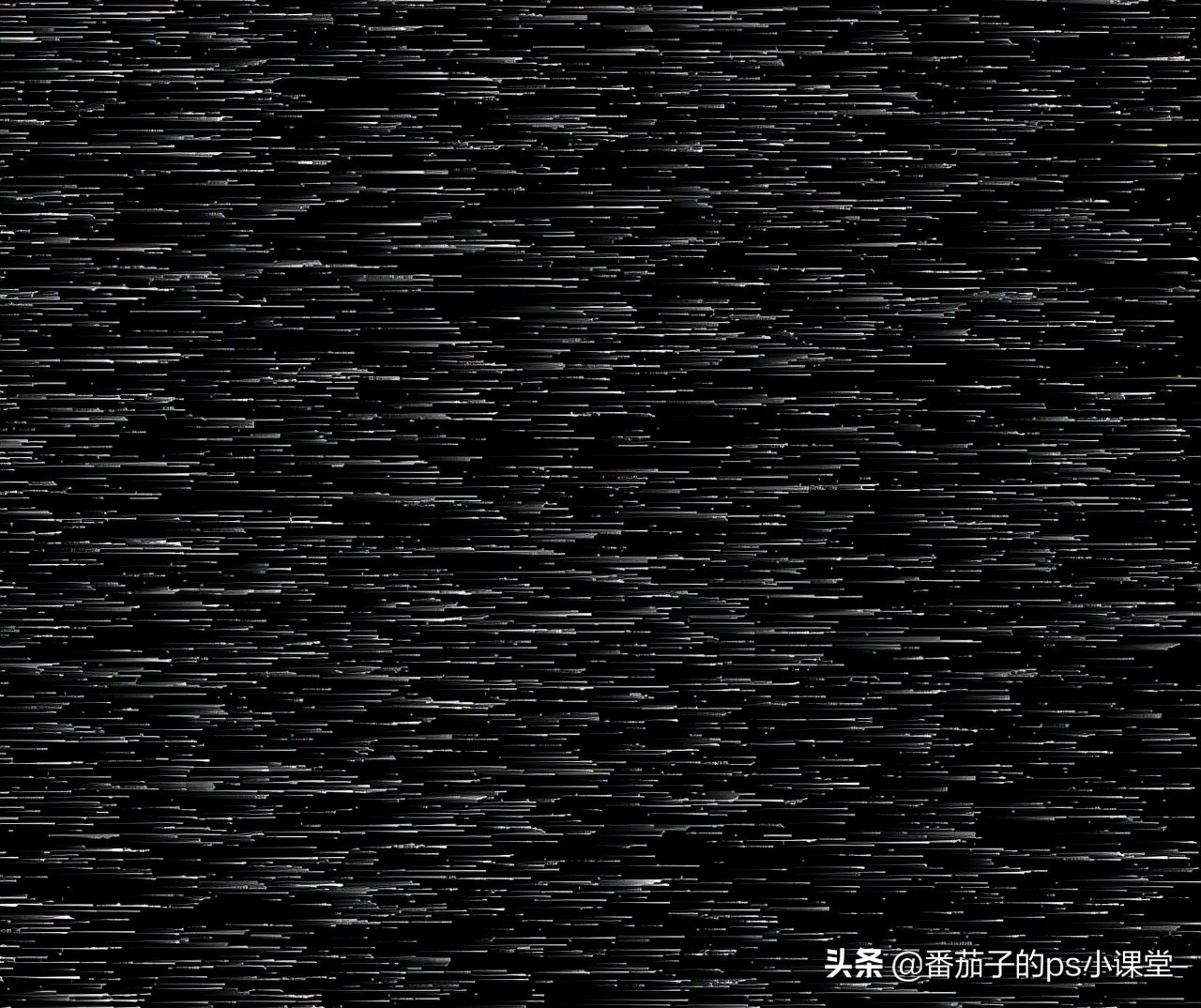
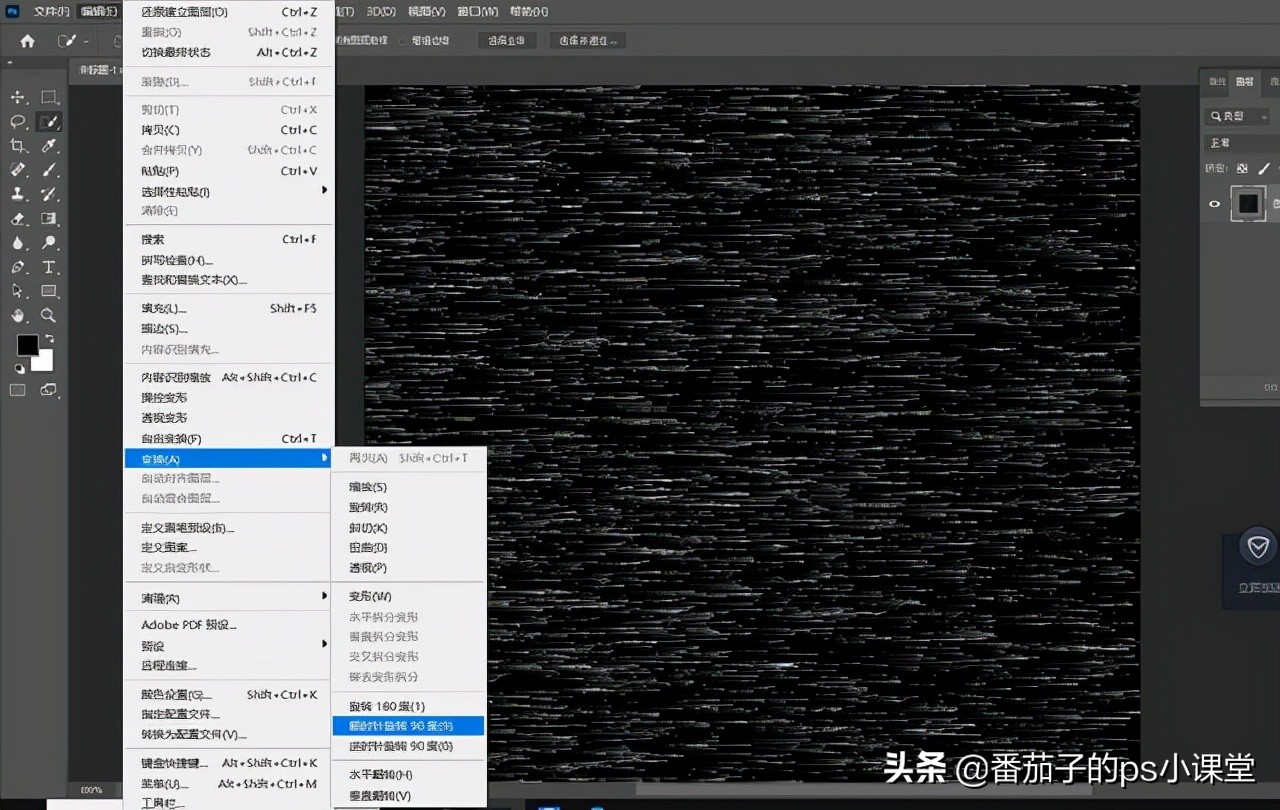
6、接着点击“编辑”-“变换”-“顺时针旋转90度”。
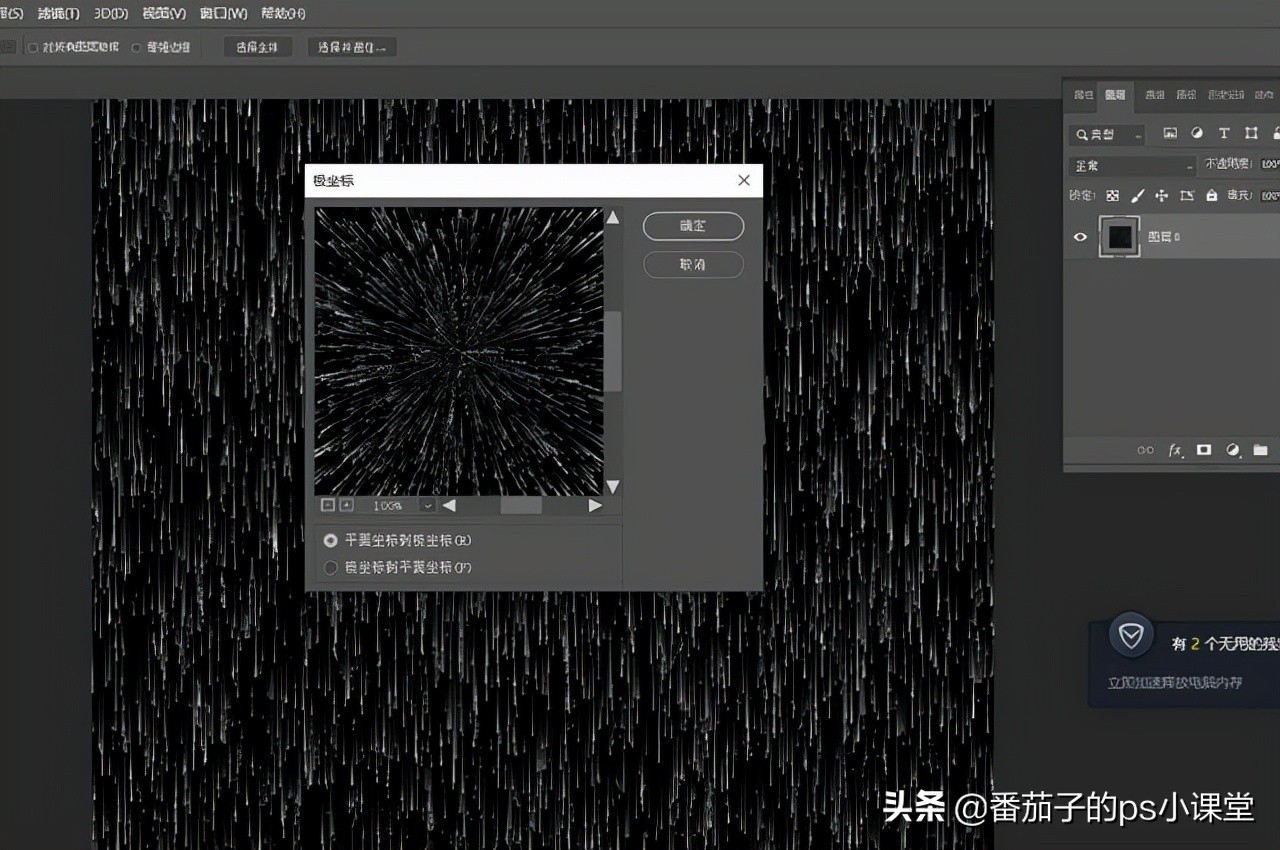
7、然后“滤镜”-“扭曲”-“极坐标”选择平面坐标到极坐标就可以了。烟花的形状就出来了。(多余的可以用黑色画笔进行擦拭)
8、然后就是上颜色了,新建图层,选择“渐变工具”选择喜欢的颜色然后选择径向渐变在图像上一拉,在模式上选择“颜色”。
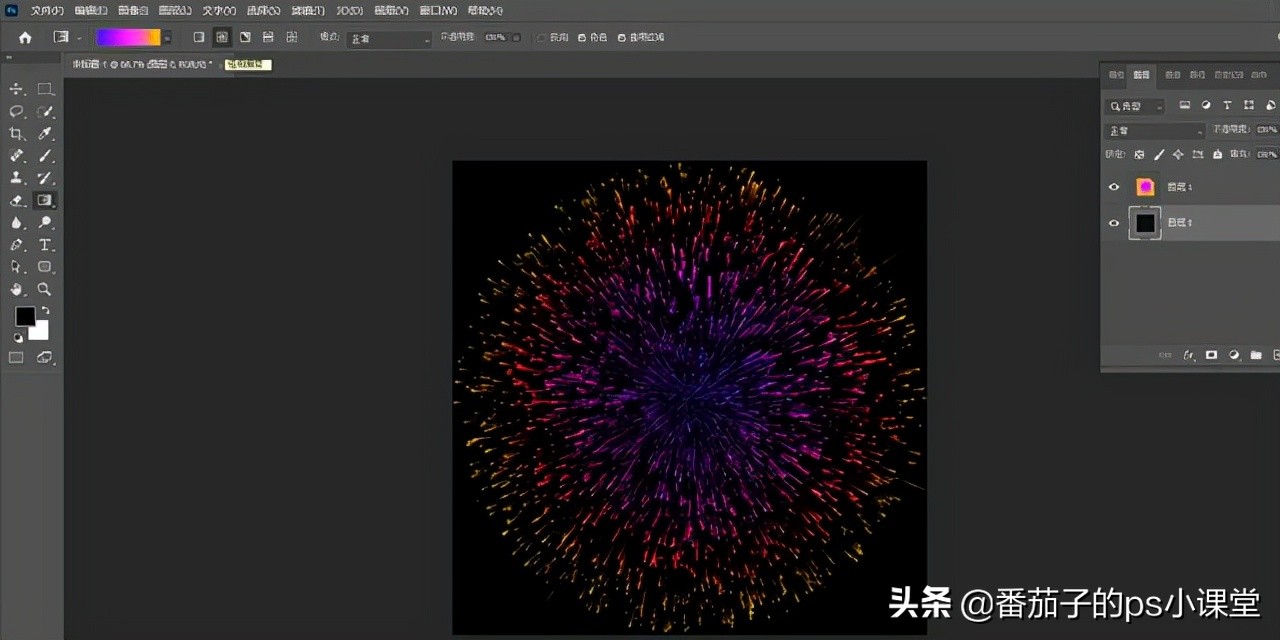
9、完成了绚烂多彩的烟花。
好啦,今天的课程就到这里啦!
有问题可以留言哦。
更多免费的ps小技巧,请关注“番茄子的ps小课堂”哦。