Win10家庭版系统不支持远程桌面,但是可以通过以下方法开启远程桌面功能
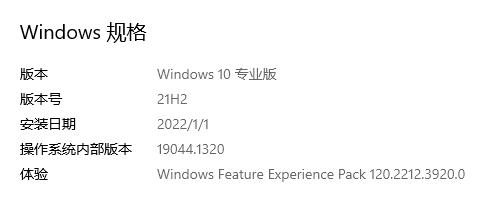
1、检查系统版本是否是win10专业版,如果是win10家庭版系统,不支持远程桌面,需要升级成专业版。
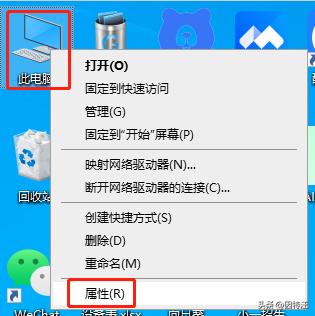
1)右键此电脑,点击属性;
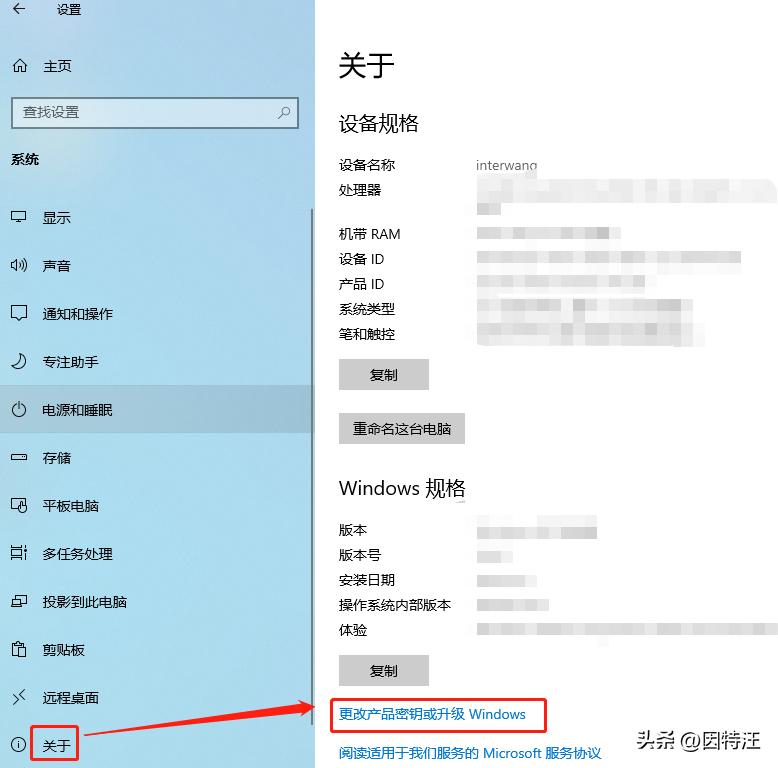
2)查看关于的windows版本信息
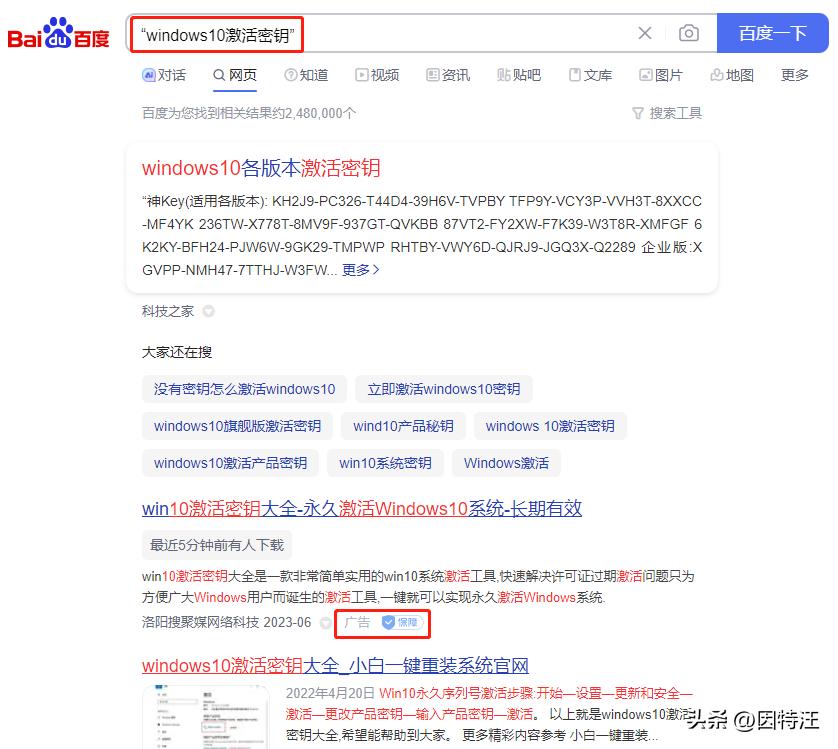
3)百度搜索输入 “windows10激活密钥”,需要加上双引号,中英文的都可以 ,可以屏蔽大部分的广告,是一种精确地搜索方式,它的意义:表示查询词不能被拆分,在搜索结果中必须完整出现。包含广告的一律不要打开,直接打开第一个就行。
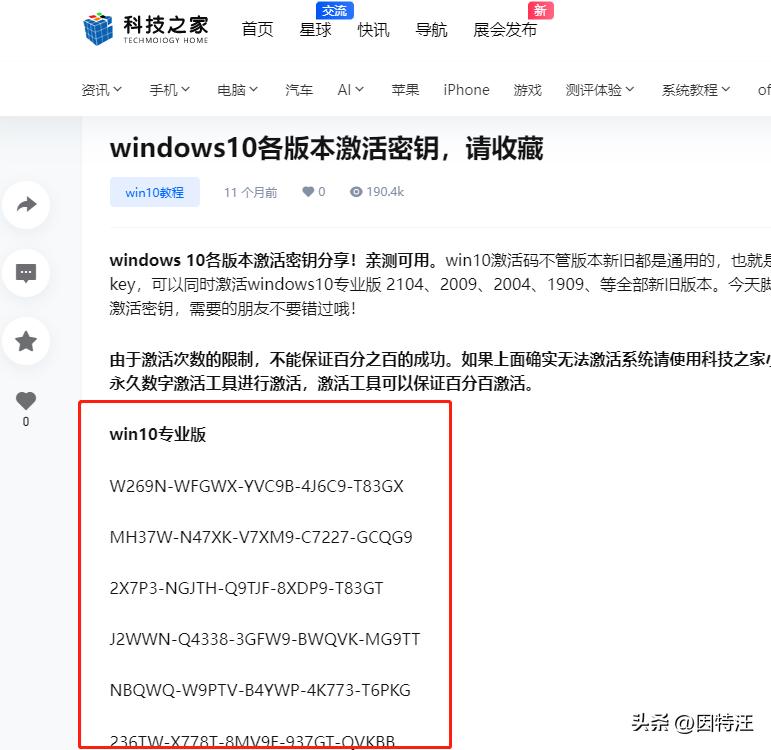
4)第一个网站是科技之家,在里面找win10专业版的秘钥进行复制,前面几个不用试,从后面开始,如果激活不成就换一个。
5)接上面第2步,点开 更改产品秘钥或升级windows,进去之后点击更改产品密钥。
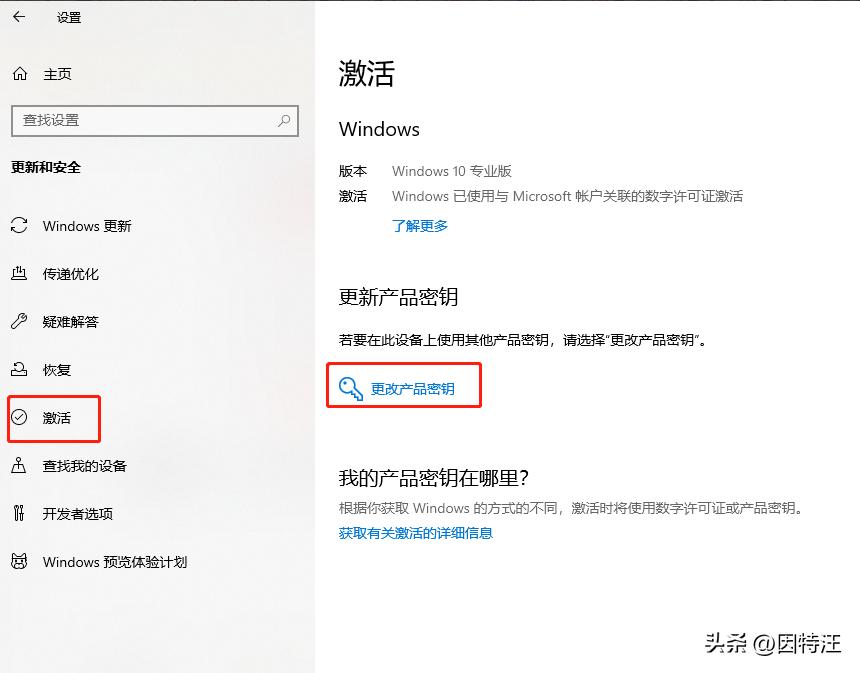
6)输入上面第4步复制的正确密钥,点击下一步,再点击激活,重启电脑。
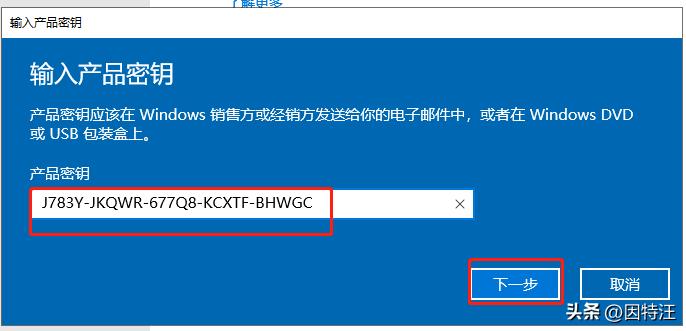
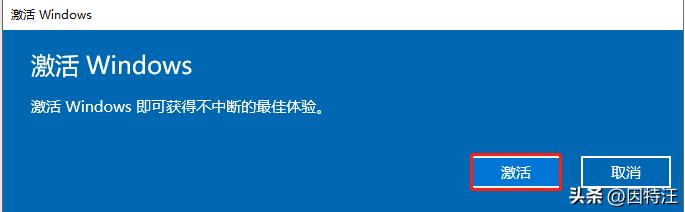
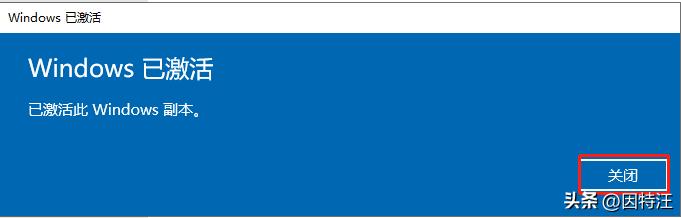
7)电脑系统将变成win10专业版。注意:这样激活不会影响电脑内部软件和配置,只是系统的升级,必须在联网的情况下进行。
2、检查远程桌面功能是否打开,若没有开启,直接打开。
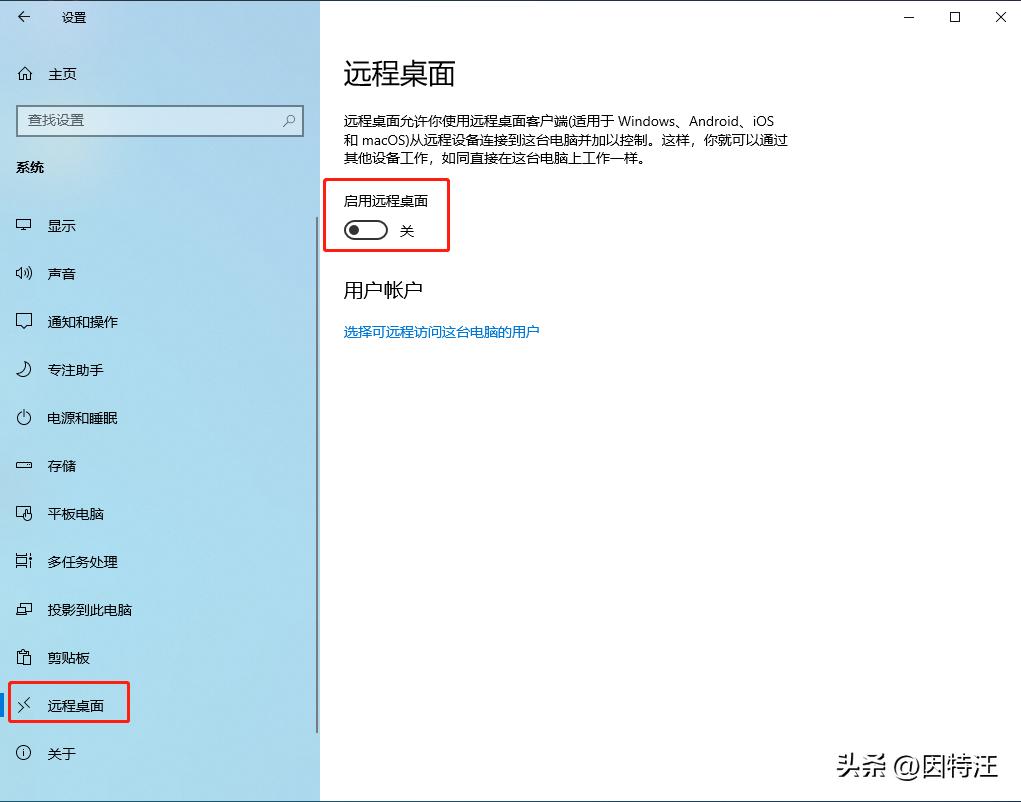
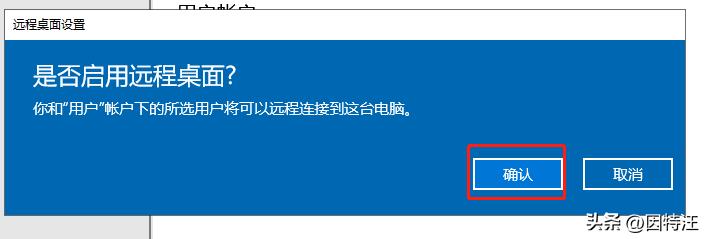
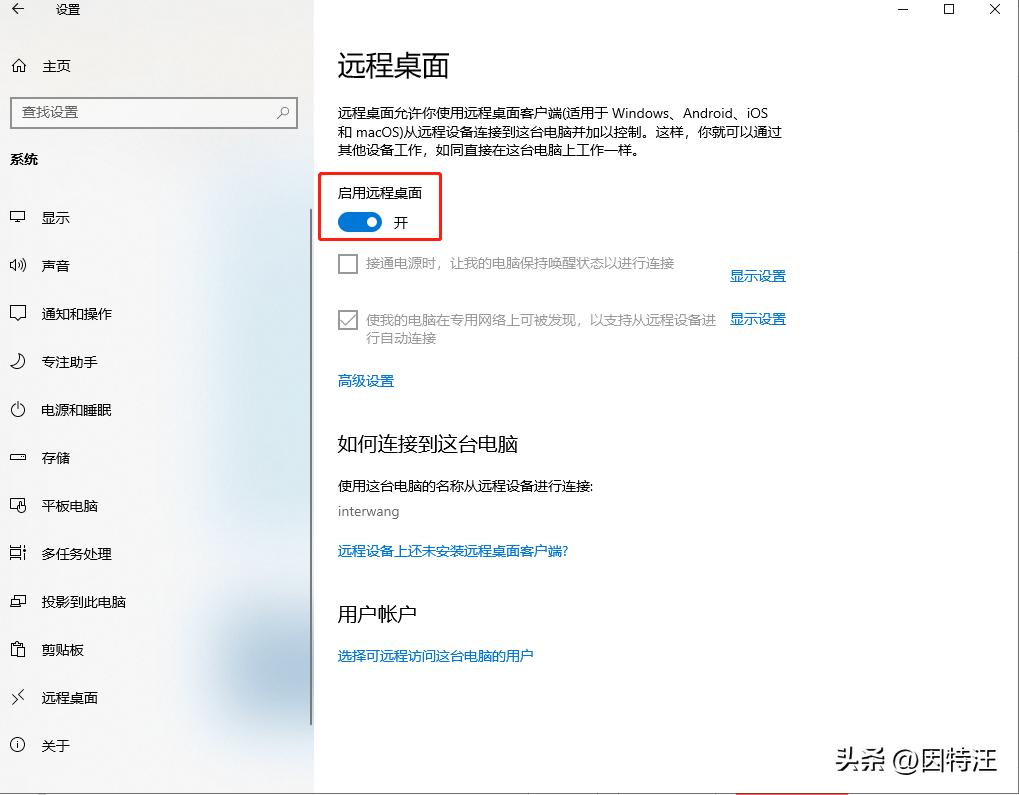
3、检查windows防火墙,进入允许应用通过windows防火墙设置,远程协助和远程桌面都勾选。
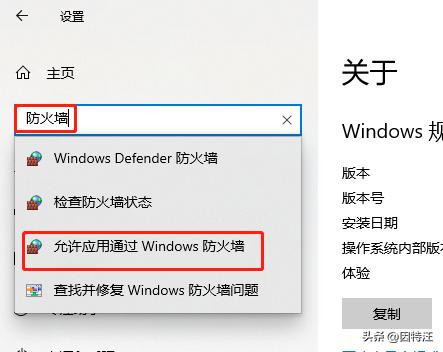
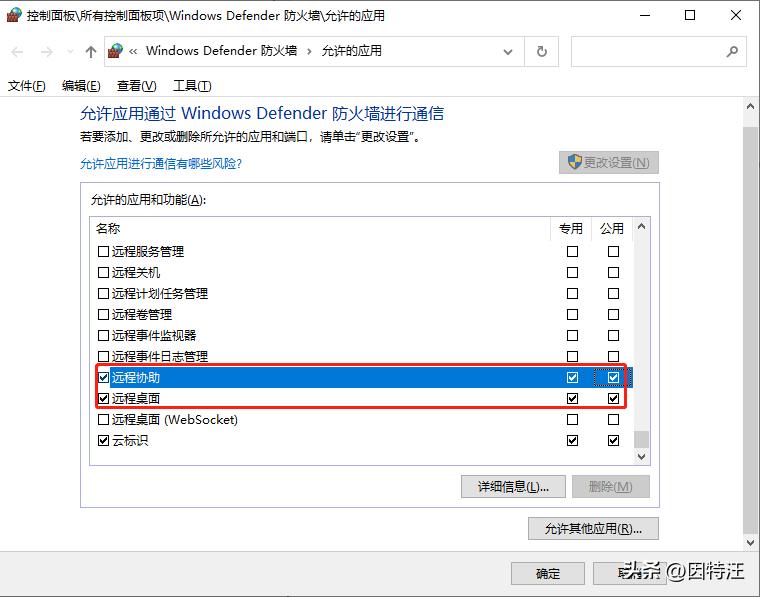
注意:控制电脑和被远程的电脑需要在同一局域网,或者网络可达,同时3389端口要开启,且控制电脑和被远程电脑都要启用远程相关功能,不能是家庭版本。