应了真香定律,高级大片的既视感,简单易学,用这一招,足矣。
一般人物照使用居多,拿*妞小**的照片做样图。
步骤一:
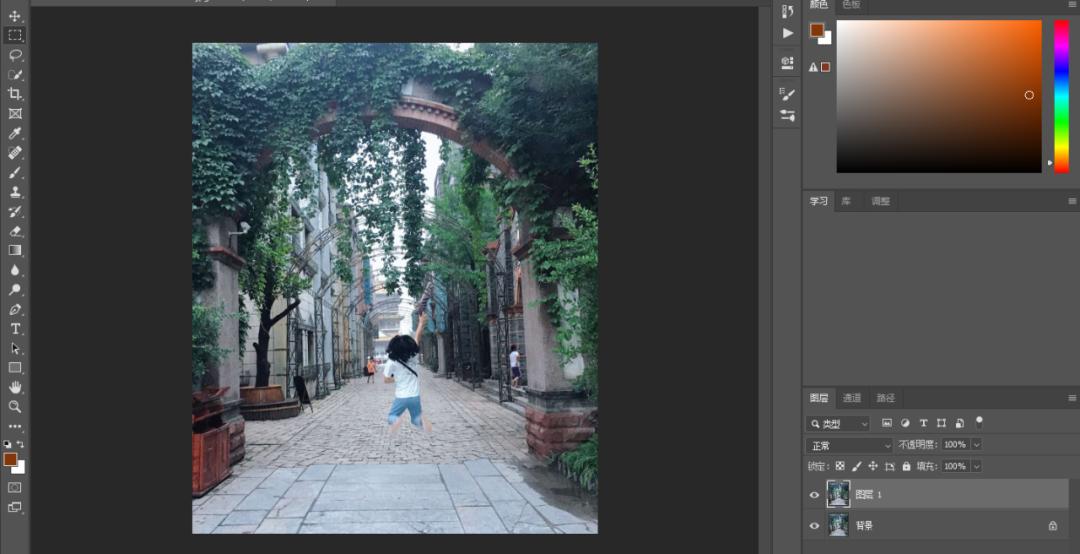
选择一张照片,习惯上来control+J复制图层,然后在复制的图层上再进行操作(以免原图损坏,补救麻烦)。左侧工具栏用“矩形选框工具”选择填充区域。
步骤二:
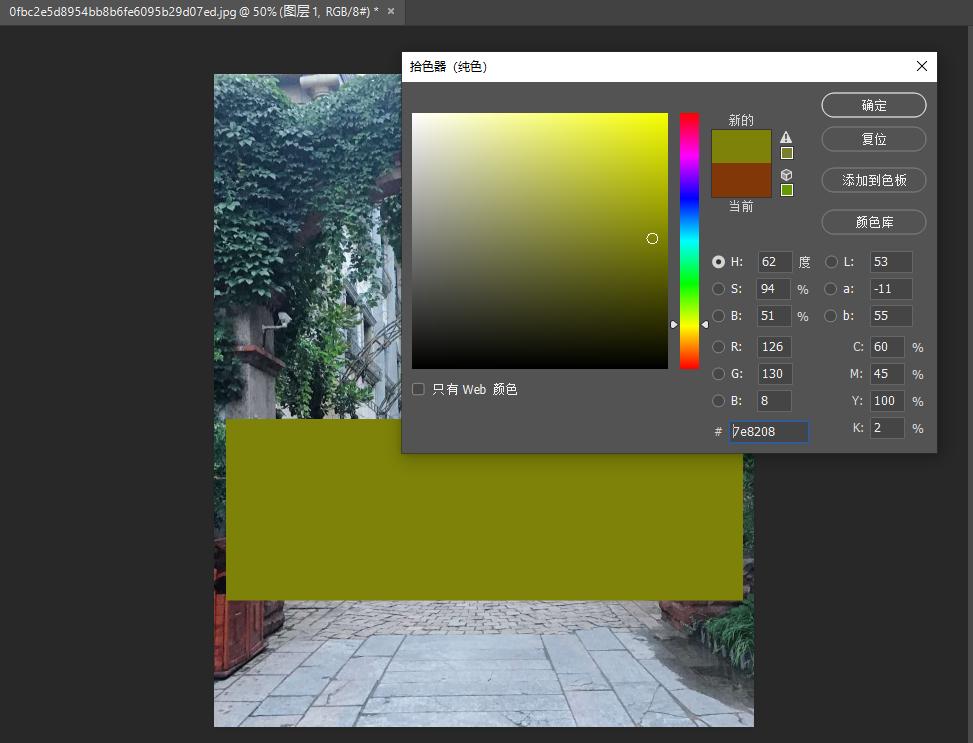
选择“新建填充图层”,内容填充,选一个自己喜欢的颜色。
步骤三:
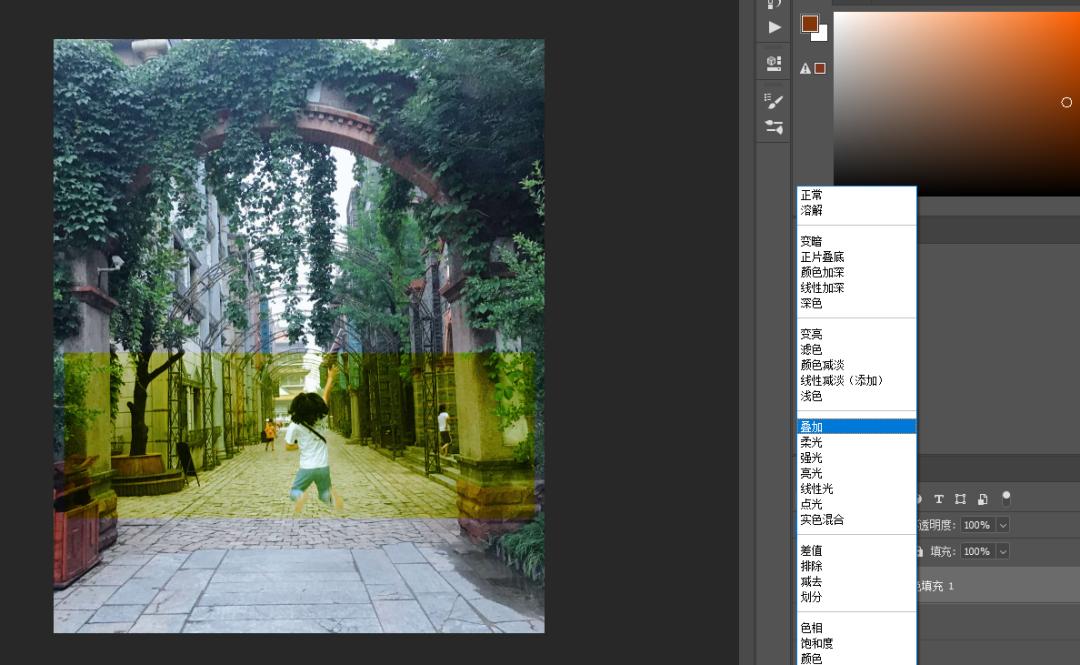
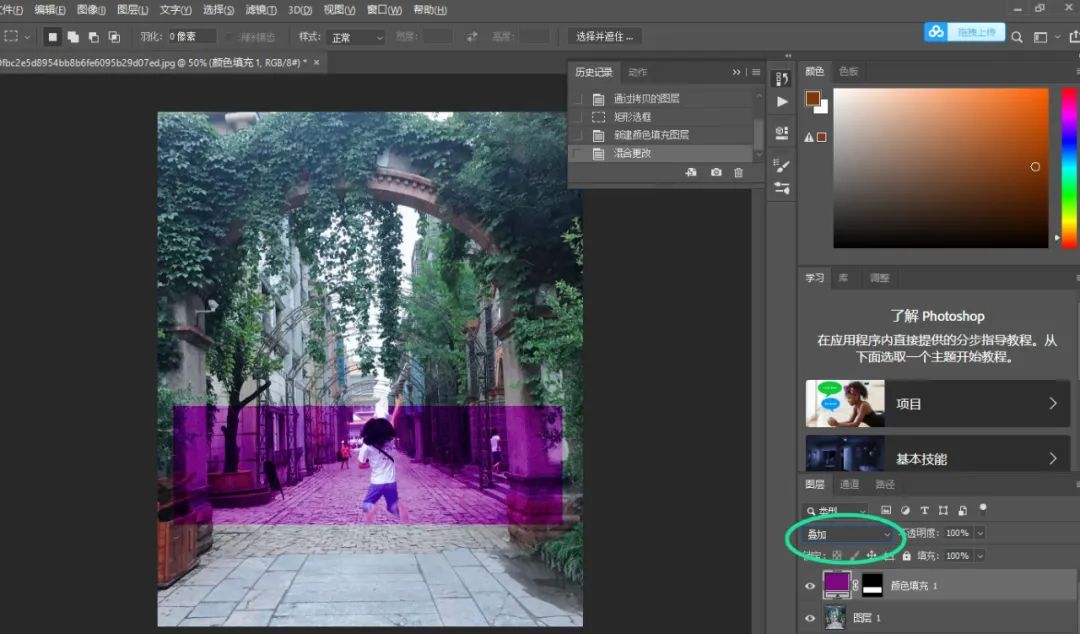
图层样式,选择“叠加”,搞定!“叠加”位置如图所示。
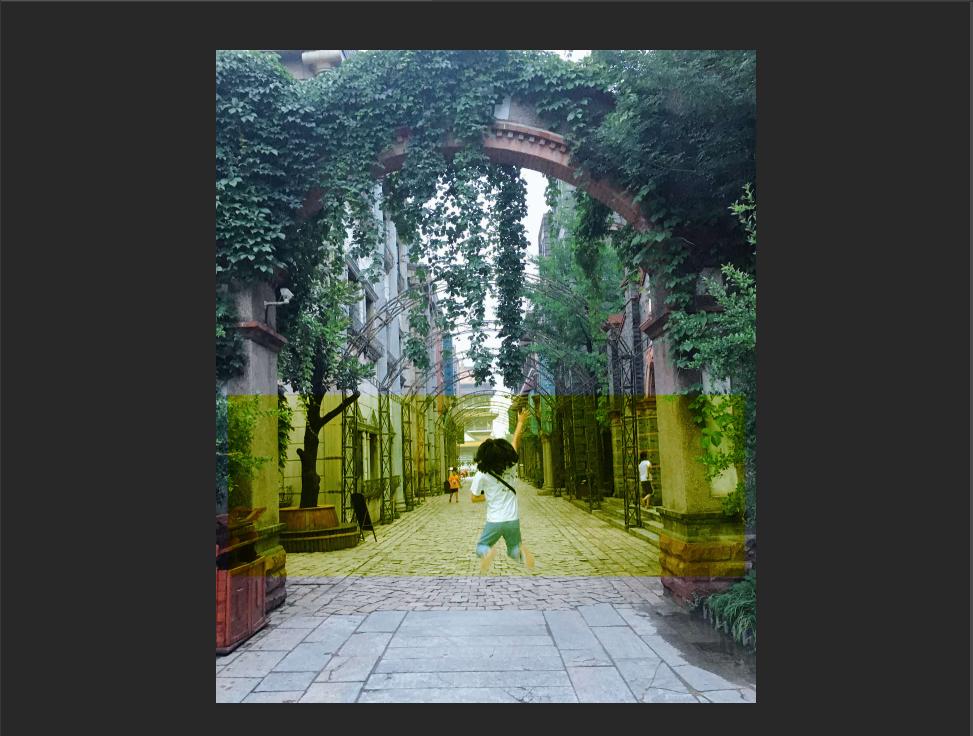
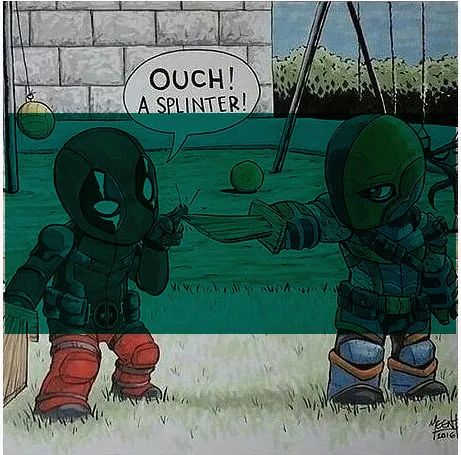
终极效果图,花样入坑。
应了真香定律,高级大片的既视感,简单易学,用这一招,足矣。
一般人物照使用居多,拿*妞小**的照片做样图。
步骤一:
选择一张照片,习惯上来control+J复制图层,然后在复制的图层上再进行操作(以免原图损坏,补救麻烦)。左侧工具栏用“矩形选框工具”选择填充区域。
步骤二:
选择“新建填充图层”,内容填充,选一个自己喜欢的颜色。
步骤三:
图层样式,选择“叠加”,搞定!“叠加”位置如图所示。
终极效果图,花样入坑。