IT科技-续1Visual Studio2019-C#实战练习

本次续Visual Studio2019-C#实战练习上节的步骤,

第一步 继续加入其他控件
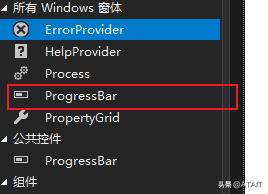
IT科技-续1VisualStudio2019-C#实战练习

加入进度条操作

IT科技-续1VisualStudio2019-C#实战练习

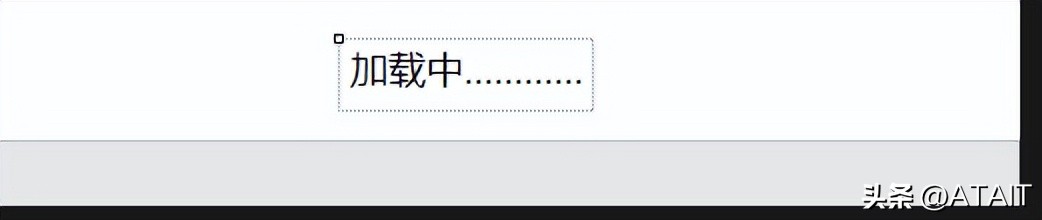
加入Label标签并写明文本

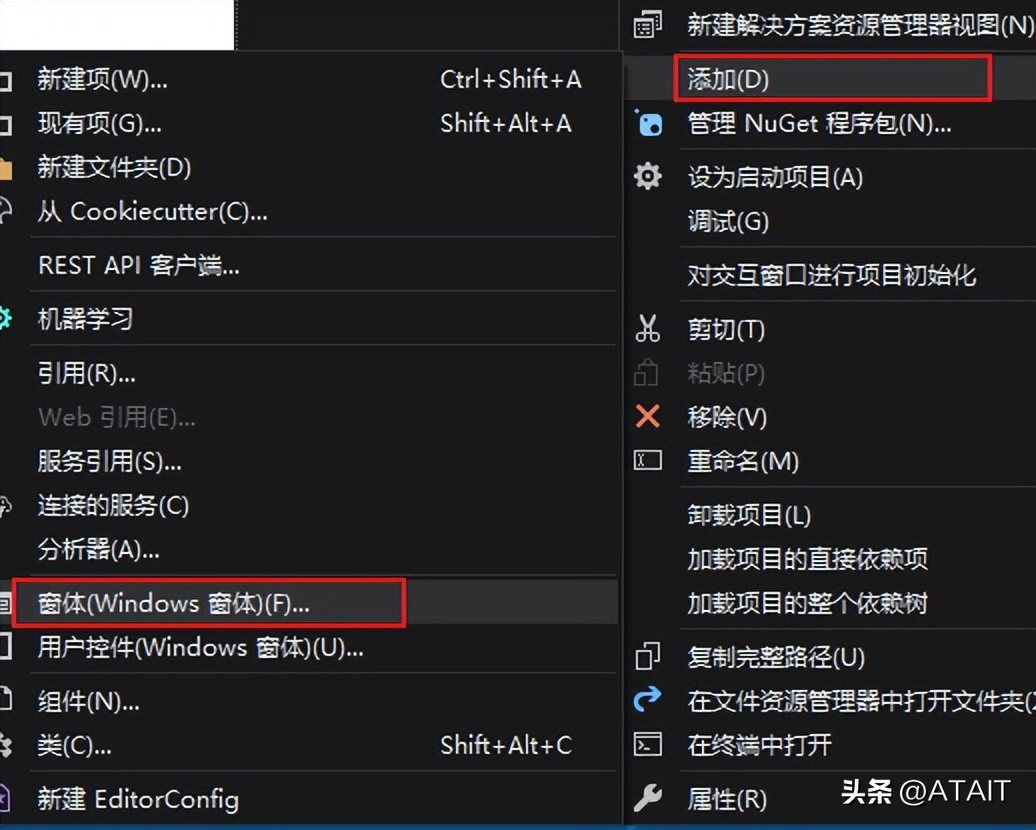
第二步 点击项目名称,添加新窗体

IT科技-续1VisualStudio2019-C#实战练习

IT科技-续1VisualStudio2019-C#实战练习

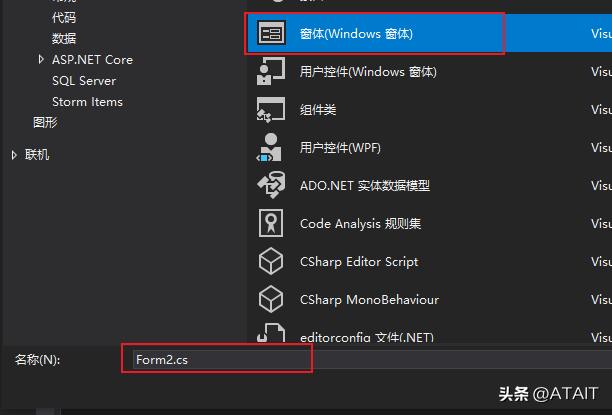
选择窗体选择项,并命名,(添加后的位置,续上一篇文章的操作,进行属性的配置操作,改变背景颜色)

第三步 添加Panel控件
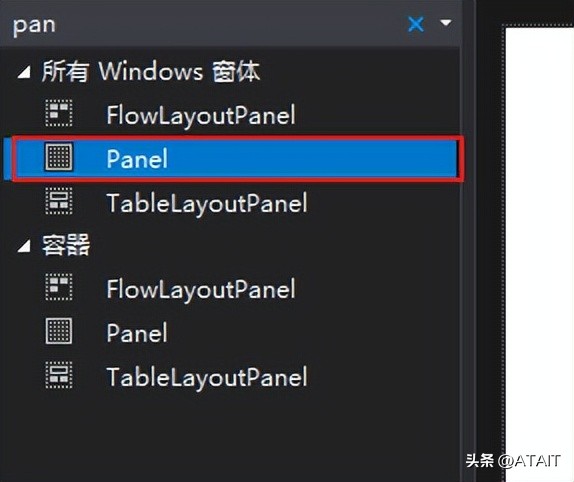
IT科技-续1VisualStudio2019-C#实战练习

IT科技-续1VisualStudio2019-C#实战练习

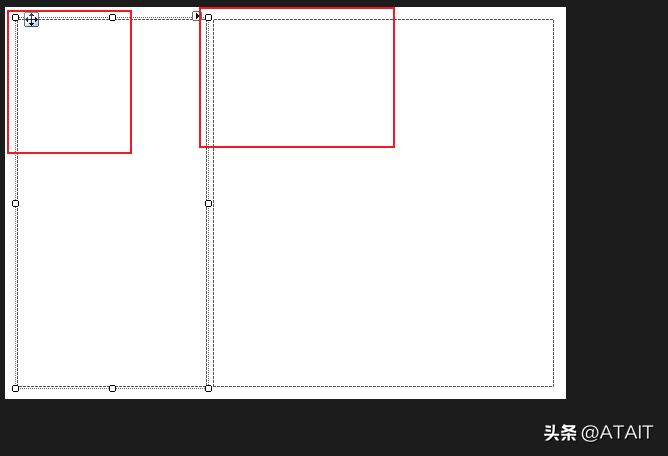
放置两个panel,背景颜色根据自己需要和风格进行调整。

第四步 添加TextBox控件
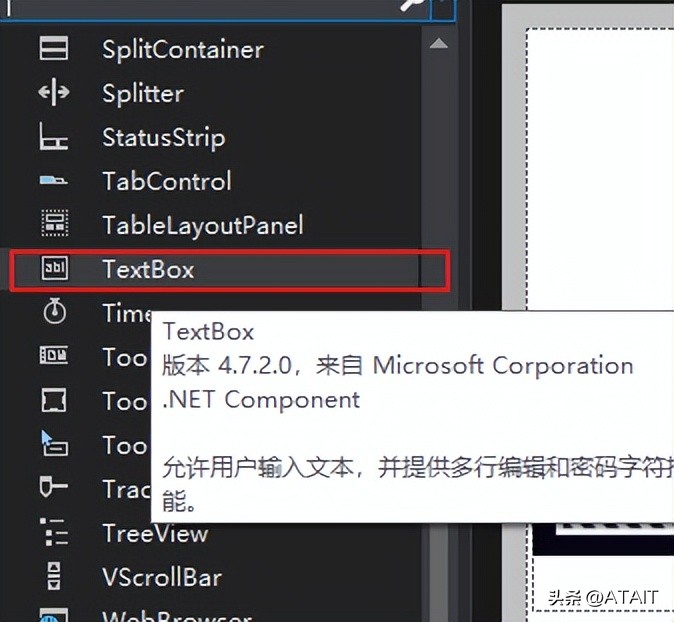
IT科技-续1VisualStudio2019-C#实战练习

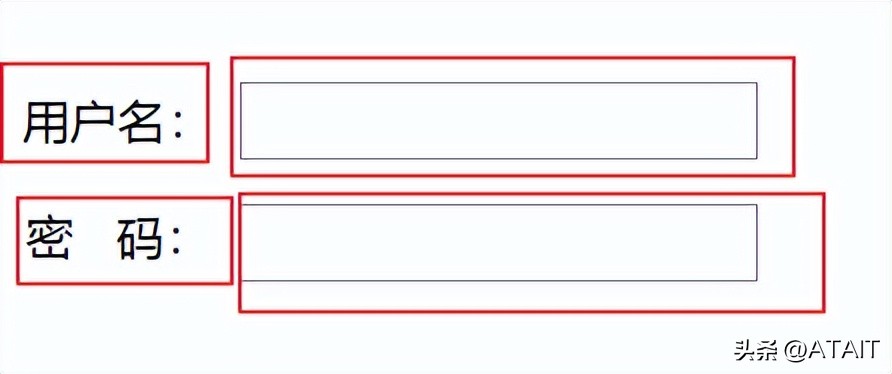
第五步 界面写文本用户名、密码

IT科技-续1VisualStudio2019-C#实战练习

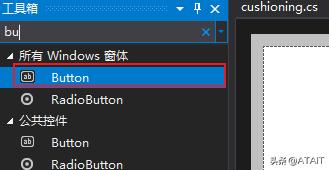
第六步 添加Button按钮

IT科技-续1VisualStudio2019-C#实战练习

IT科技-续1VisualStudio2019-C#实战练习

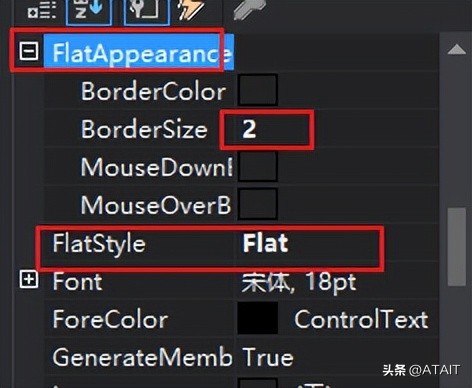
设置Buttons的属性,外框尺寸和平面样式

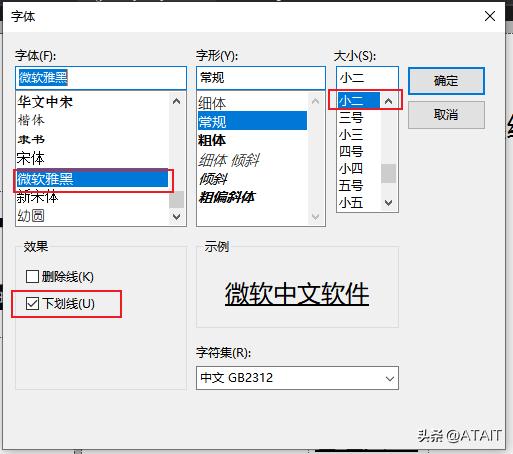
字体添加下划线

IT科技-续1VisualStudio2019-C#实战练习

IT科技-续1VisualStudio2019-C#实战练习

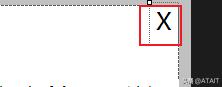
右上角加入Label控件,输入X以控制界面的退出,双击按钮,可在代码界面编写代码。

总结

第五次技术学习打卡,Visual Studio2019控制面板界面操作,老是纠结调整,学习很过程枯燥,不过看到面板界面很有成就感。

IT科技-续1VisualStudio2019-C#实战练习