问题现象:WIN10系统给其他电脑共享打印机,其他电脑连接时提示
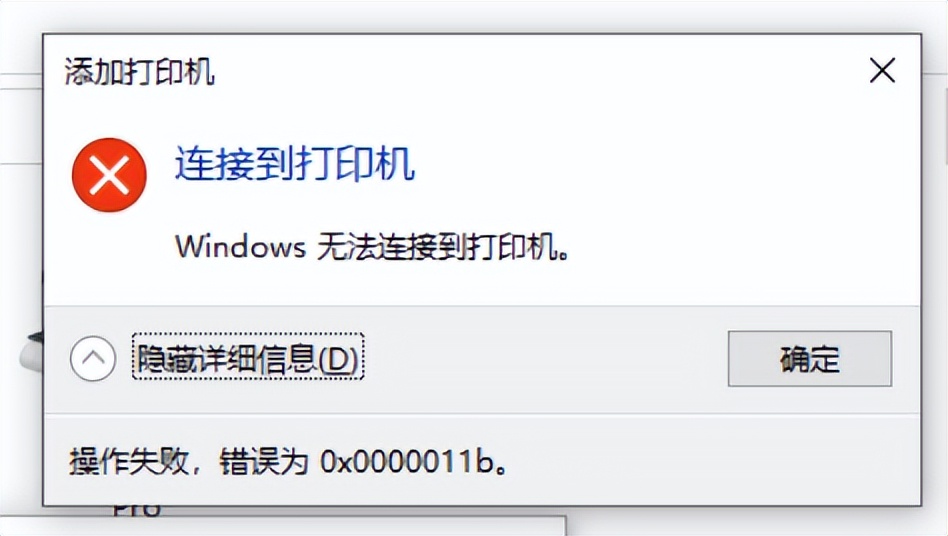
或者本身去连接其他电脑的打印机也会出现该报错。
故障分析:WIN10系统更新补丁导致故障
解决方案
一、.删除补丁 这次的补丁代号是KB5005569/KB5005573/KB5005568/KB5005566/KB5005565。
卸载方法
1.进入卸载界面卸载
找到 设置——>更新和安全----> Windows更新---->“查看更新历史记录---->卸载更新
然后找到KB5005569/KB5005573/KB5005568/KB5005566/KB5005565补丁卸载即可
如果卸载面版卸载不掉,请移步第二种卸载方法
2.PowerShell卸载
windows键+R键,在弹出的“运行”中输入PowerShell
在powershell输入以下命令
PS> wusa /uninstall /kb:5005569 #如果你系统版本为1507输入这个
PS> wusa /uninstall /kb:5005573 #如果你系统版本为1607输入这个
PS> wusa /uninstall /kb:5005568 #如果你系统版本为1809输入这个
PS> wusa /uninstall /kb:5005566 #如果你系统版本为1909输入这个
PS> wusa /uninstall /kb:5005565 #如果你系统版本为2004、20H2和21H1输入这个
二、使用专用工具修复
FixPrintS.zip
三、修改注册表进行修复
手动修改注册表
Windows Registry Editor Version 5.00 [HKEY_LOCAL_MACHINE\SYSTEM\CurrentControlSet\Control\Print] "RpcAuthnLevelPrivacyEnabled"=dword:00000000
保存为1.reg,在打印机那台电脑双击运行,重启电脑,即可。
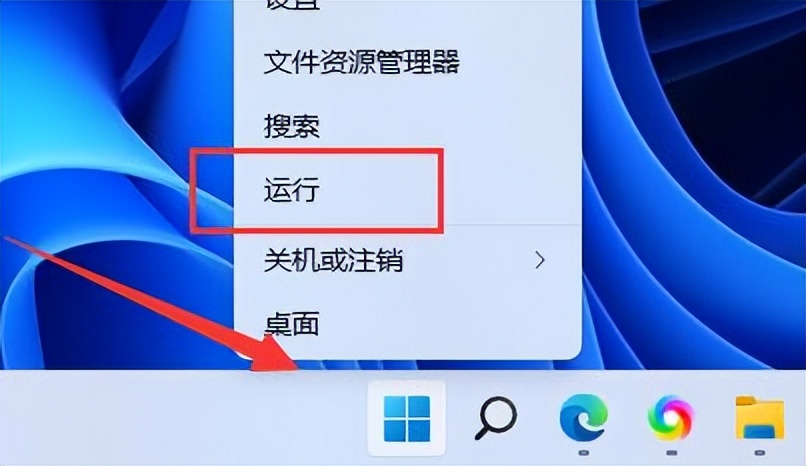
1、首先右键开始菜单,打开“ 运行 ”
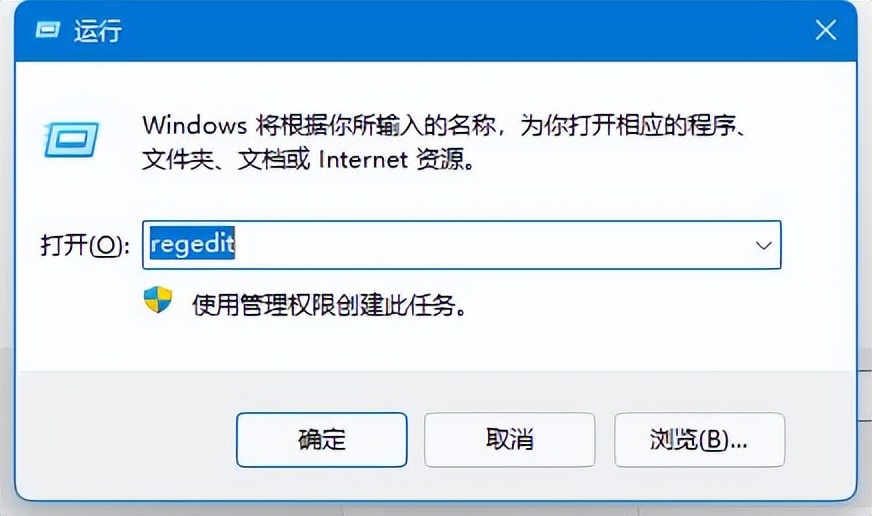
2、接着在其中输入“ regedit ”,回车运行。
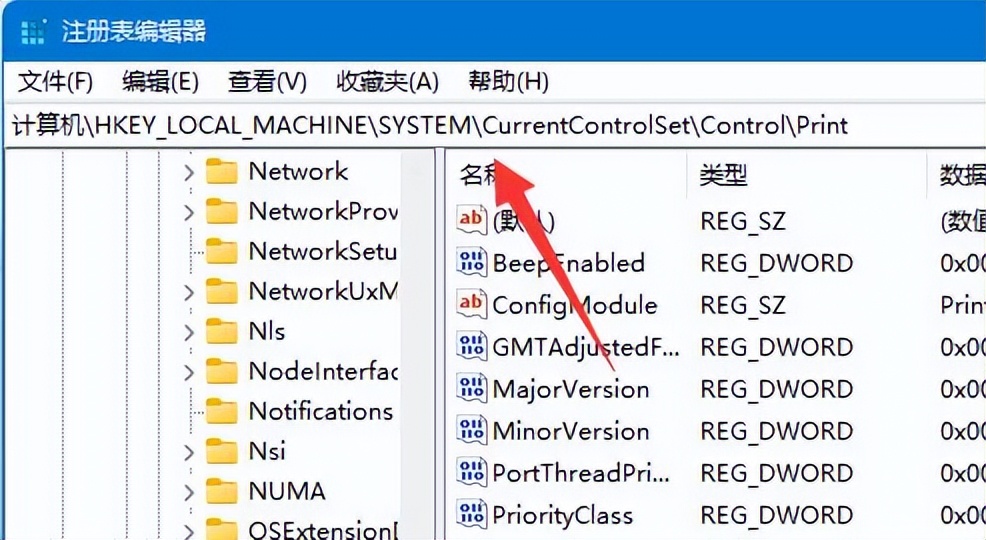
3、然后进入注册表的“ 计算机\HKEY_LOCAL_MACHINE\SYSTEM\CurrentControlSet\Control\Print” 位置。
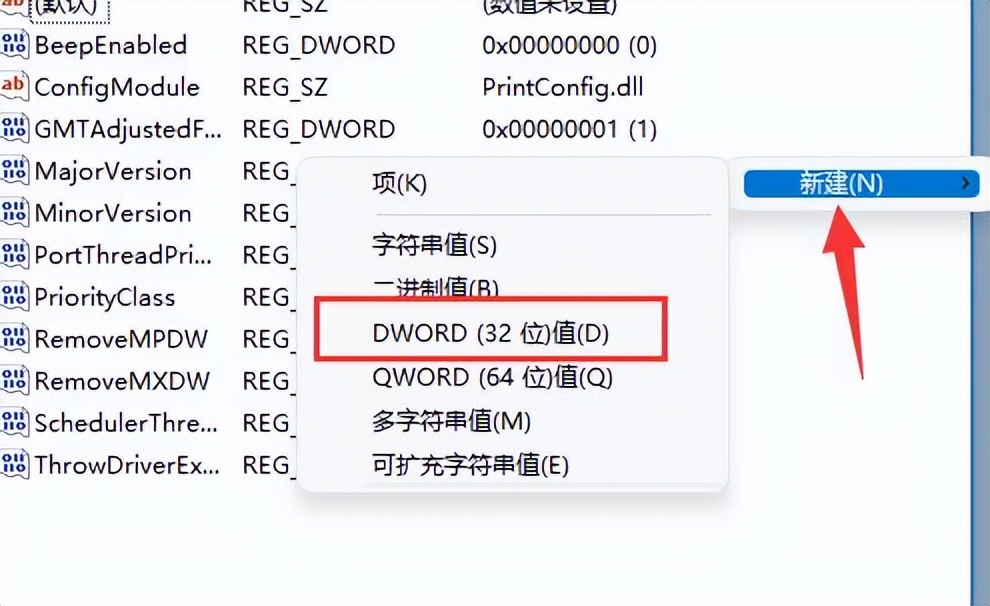
4、再点击右边空白处,选择新建一个“DWORD”值。
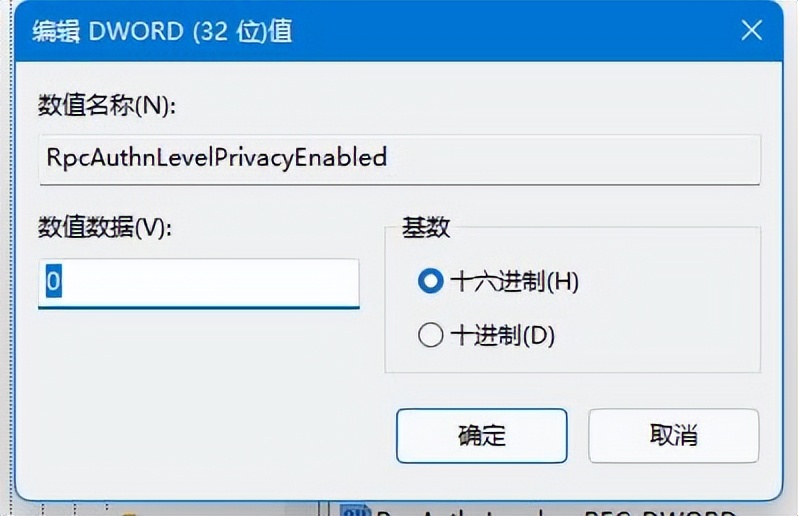
5、最后将他改名为“ RpcAuthnLevelPrivacyEnabled ”,并双击打开修改数值为“ 0 ”即可。
所有以上解决问题后,关闭win10自动更新