电脑的宽带连接图标变成了空白 (电脑桌面宽带连接图标怎么弄出来)

Win7和win10差不多的操作,但还是分开来说。

一、Win7版

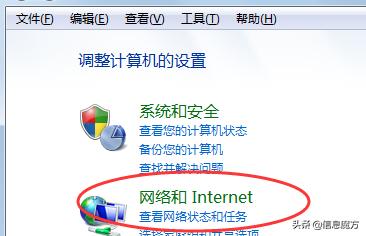
1、点击电脑中的"控制面板"。

电脑右下角宽带连接图标不见了,电脑宽带连接图标有个感叹号

2、进入"控制面板",点击"网络和Internet"。

电脑右下角宽带连接图标不见了,电脑宽带连接图标有个感叹号

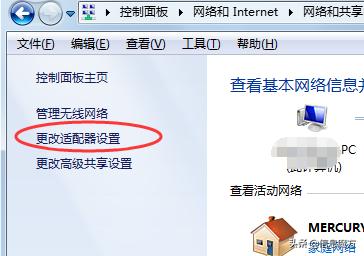
3、接着点击"网络和共享中心"选项。

电脑右下角宽带连接图标不见了,电脑宽带连接图标有个感叹号

4、在页面抄的左侧找到"更改适配器设置"并点击进入。

电脑右下角宽带连接图标不见了,电脑宽带连接图标有个感叹号

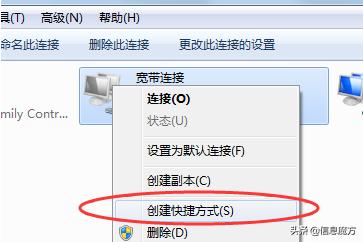
5、找到"宽带连接"zhidao,点击鼠标右键,在弹出的菜单中选择"创建快捷方式"。
电脑右下角宽带连接图标不见了,电脑宽带连接图标有个感叹号

6、在弹出的"快捷方式"对话框中点击"是"。

电脑右下角宽带连接图标不见了,电脑宽带连接图标有个感叹号

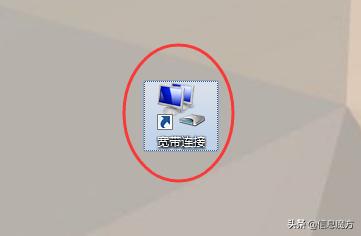
7、返回桌面,即可看到创建好的"宽带连接"快捷方式图标。

电脑右下角宽带连接图标不见了,电脑宽带连接图标有个感叹号

二、win10版

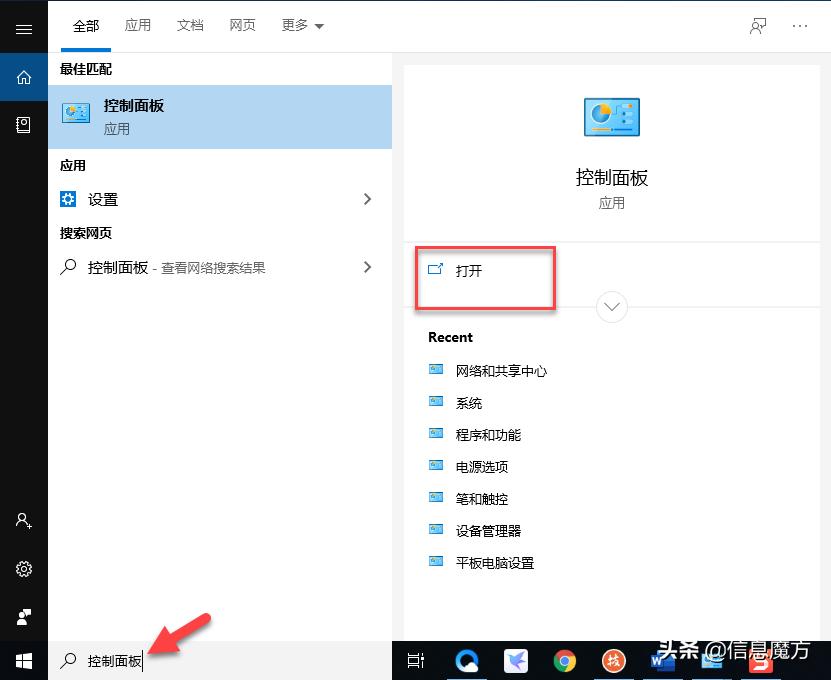
搜索栏输入"控制面板",并打开控制面板

电脑右下角宽带连接图标不见了,电脑宽带连接图标有个感叹号

打开网络和internet

电脑右下角宽带连接图标不见了,电脑宽带连接图标有个感叹号

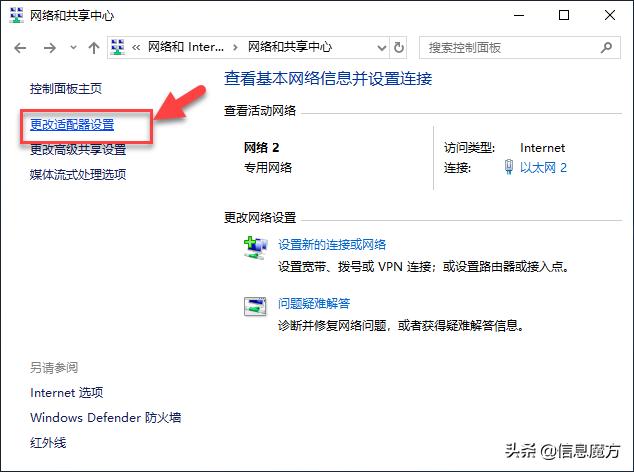
点击"更改适配器"设置

电脑右下角宽带连接图标不见了,电脑宽带连接图标有个感叹号

选择"宽带连接",右键,"创建快捷方式"

电脑右下角宽带连接图标不见了,电脑宽带连接图标有个感叹号

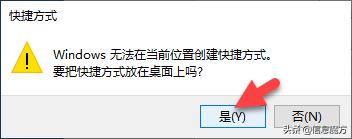
提示要把快捷方式放到桌面上吗?选择"是"

电脑右下角宽带连接图标不见了,电脑宽带连接图标有个感叹号