iphone 手机“辅助触控”的设置,iphone手机基本设置
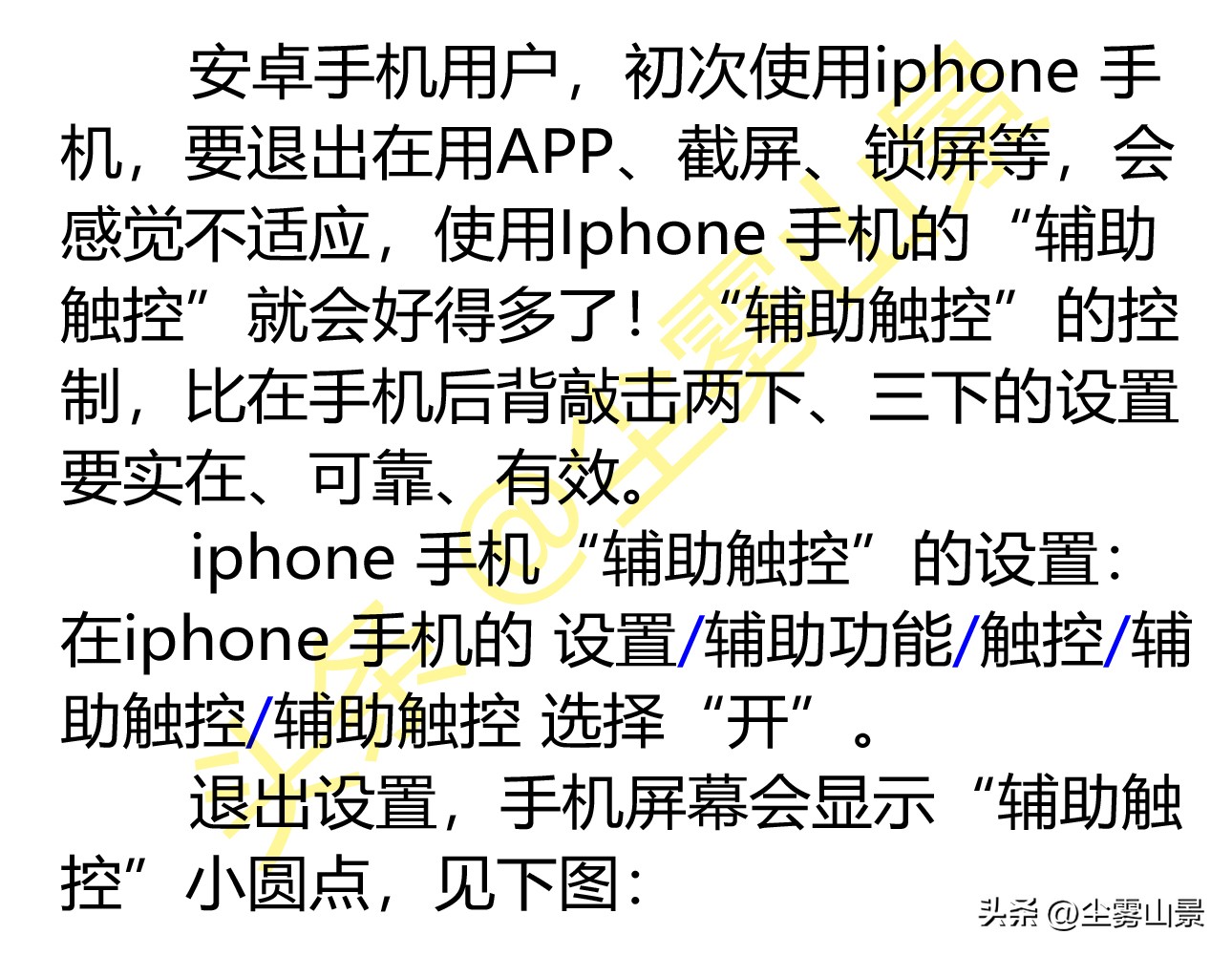
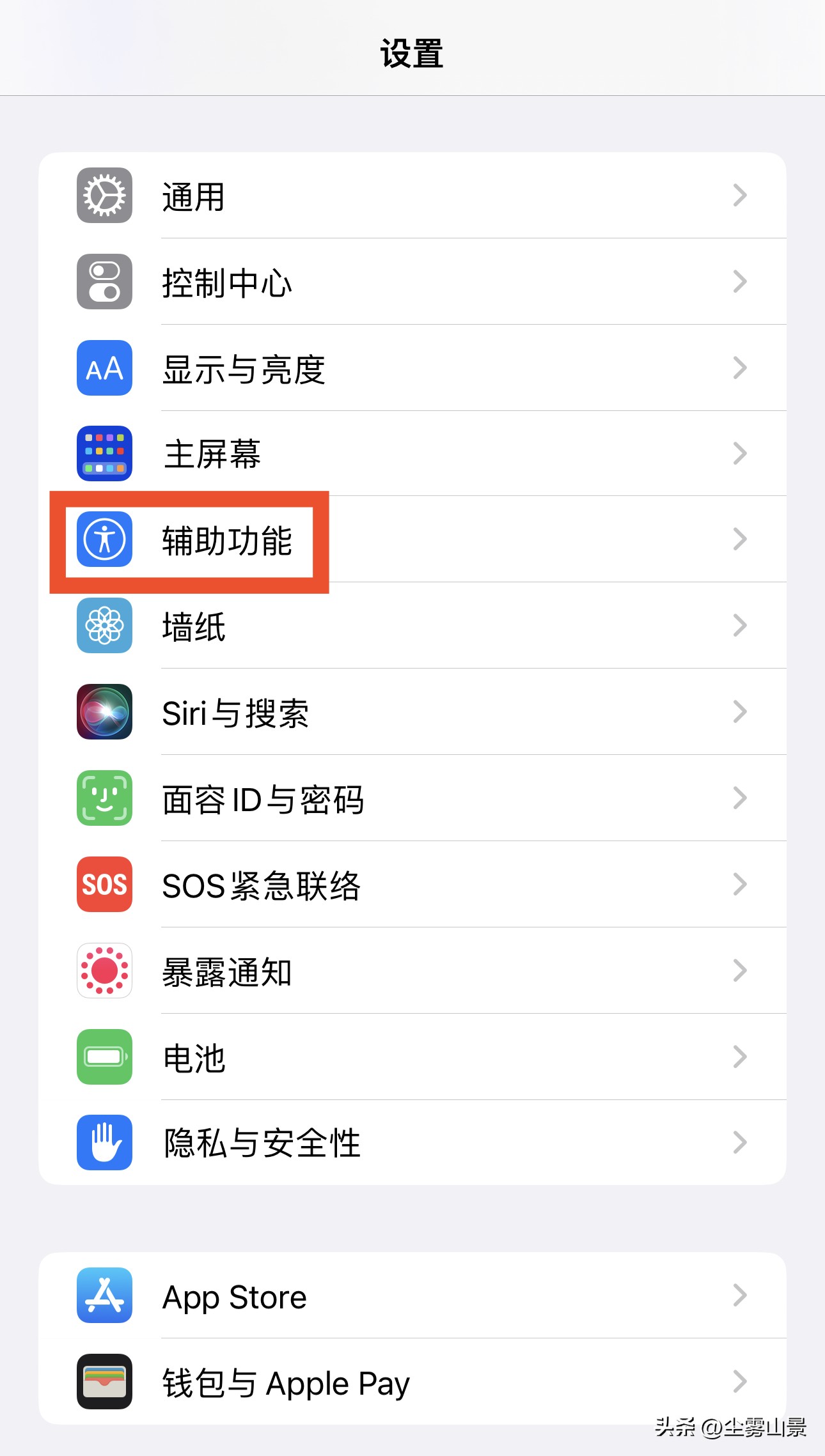
iphone 手机的 设置 / 辅助功能
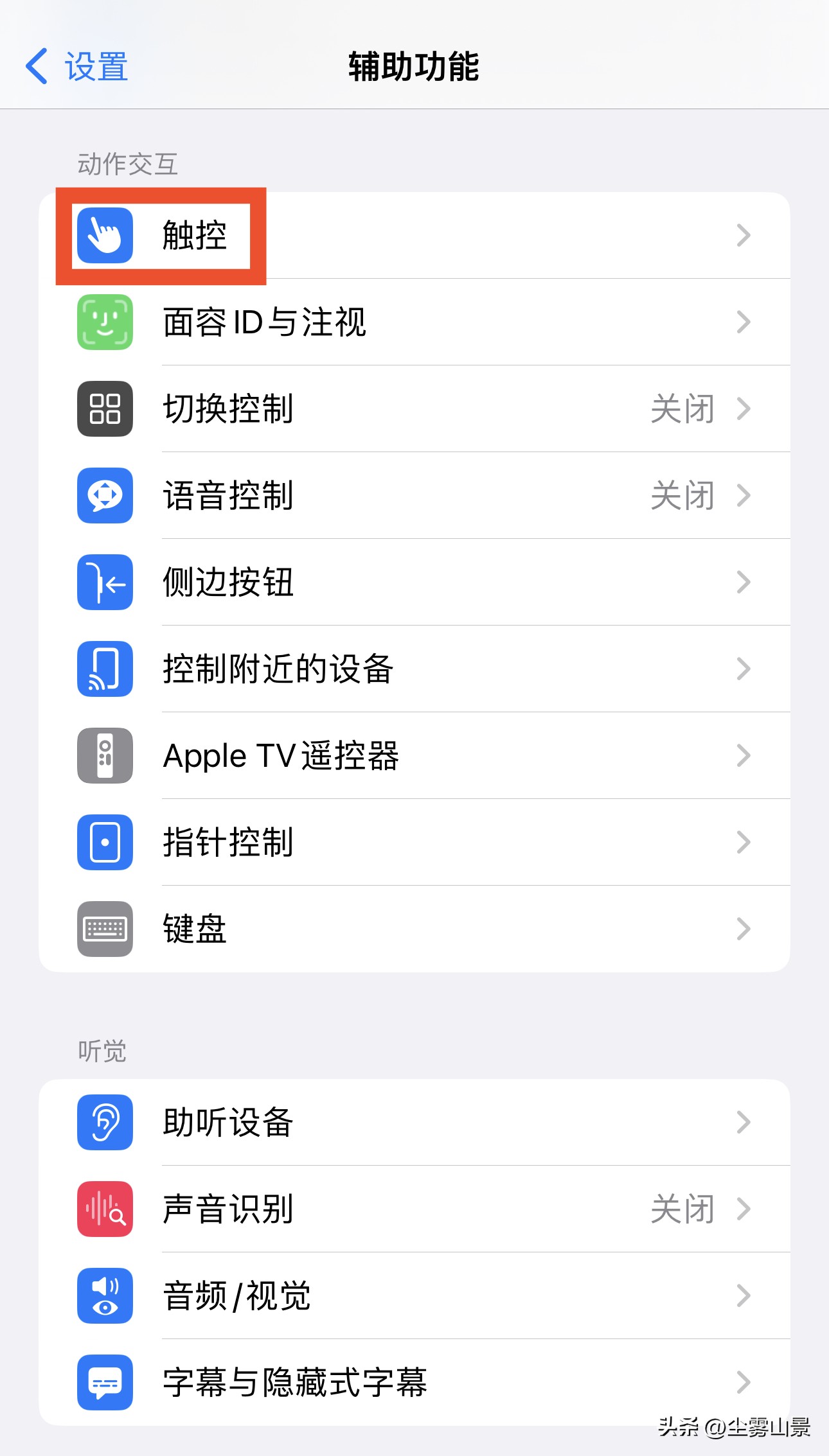
辅助功能 / 触控
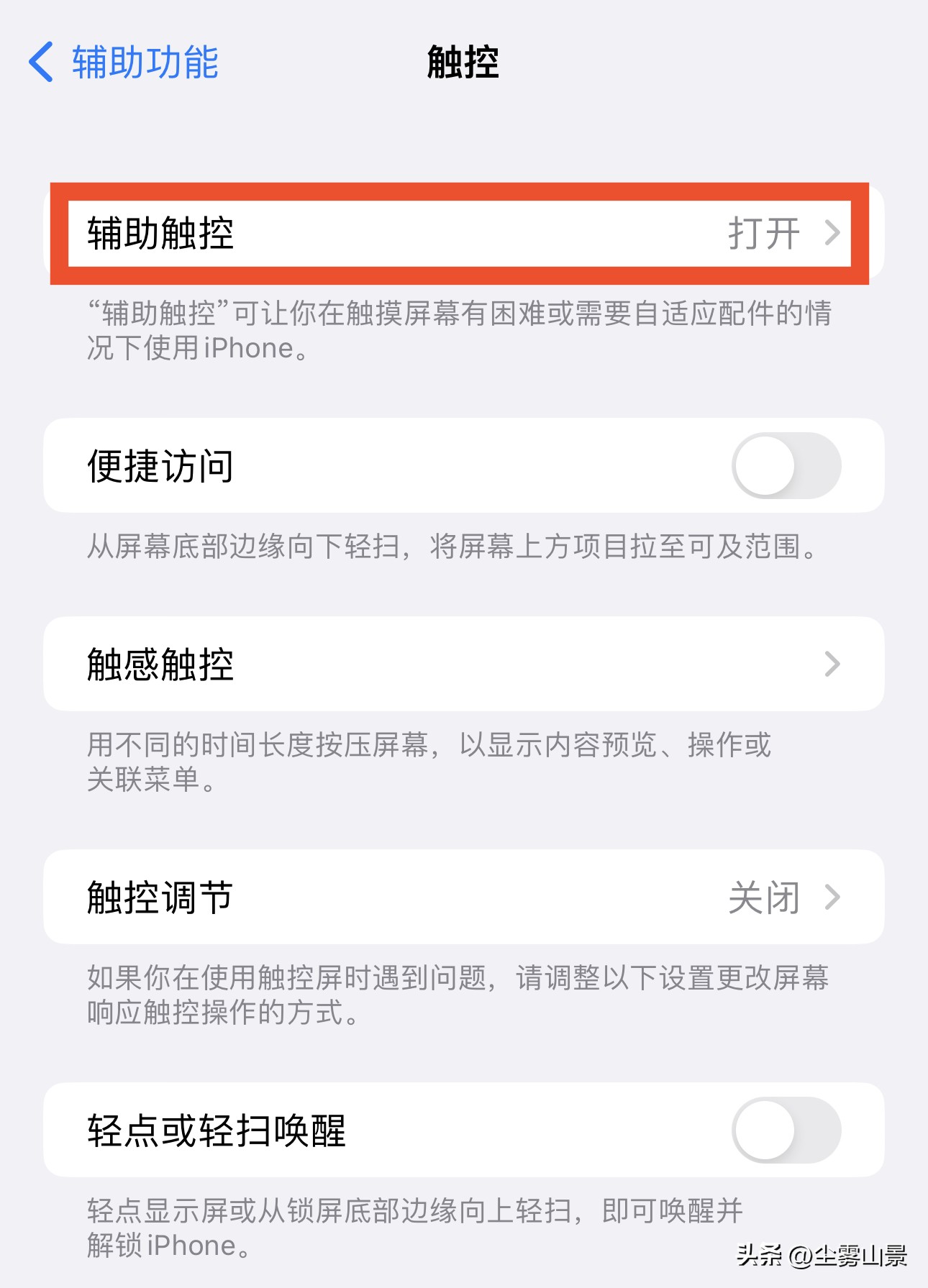
触控 / 辅助触控
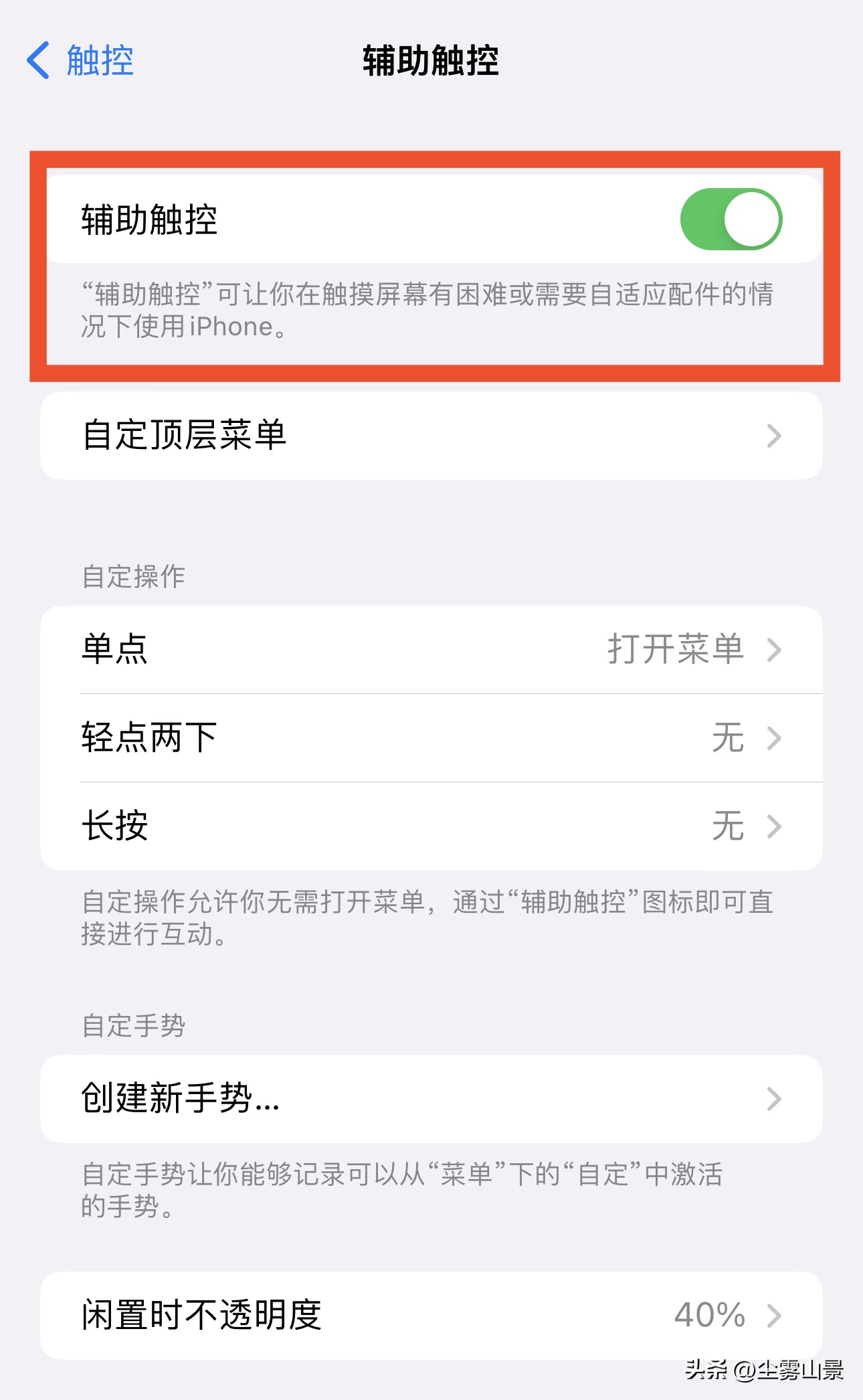
辅助触控 选择 “开”
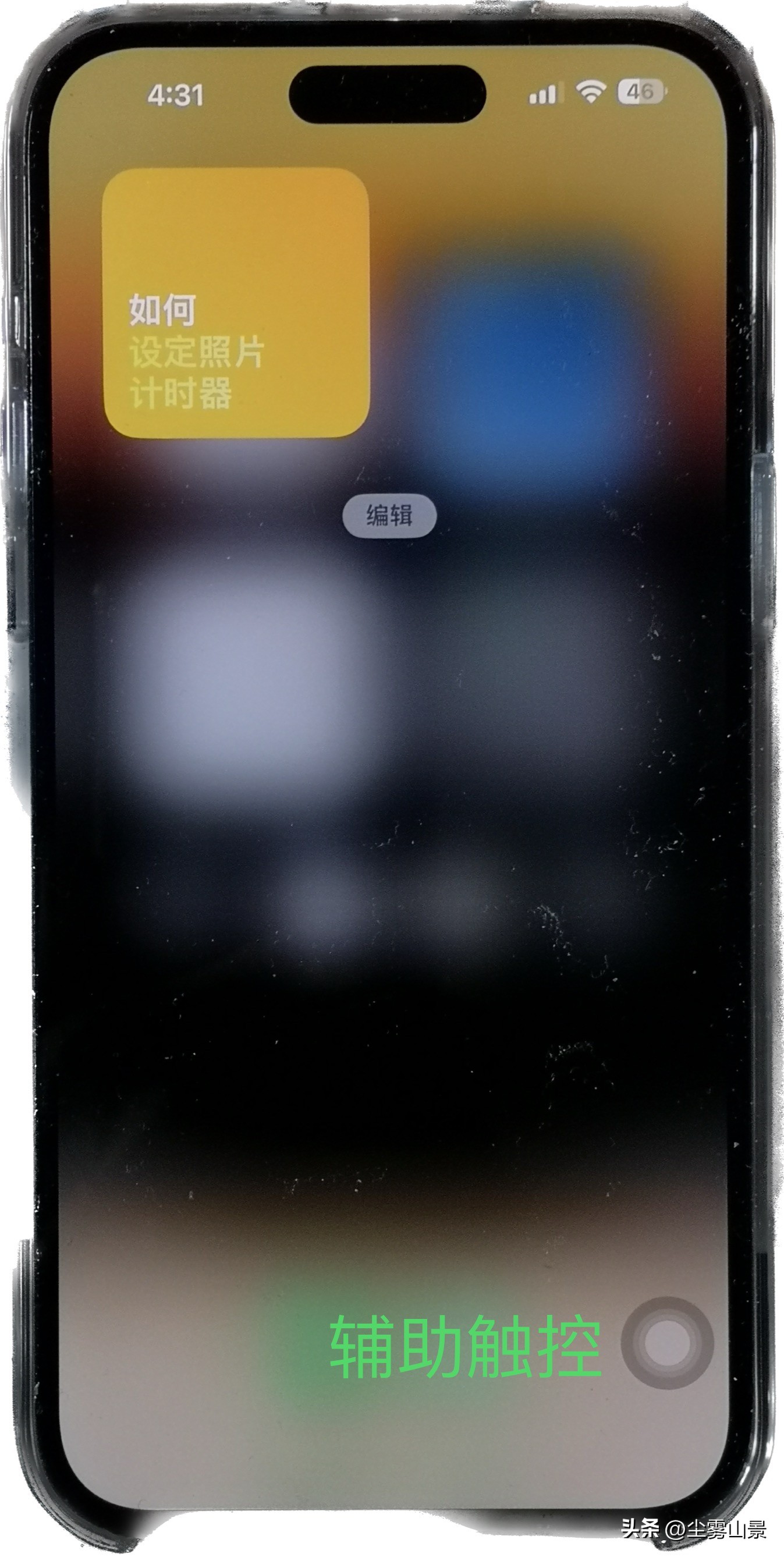
手机屏幕的 “辅助触控” 小圆点
iphone 手机“辅助触控”的使用:点击屏幕“辅助触控”小圆点,出现辅助触控菜单选项,选择你所需的控制选项:
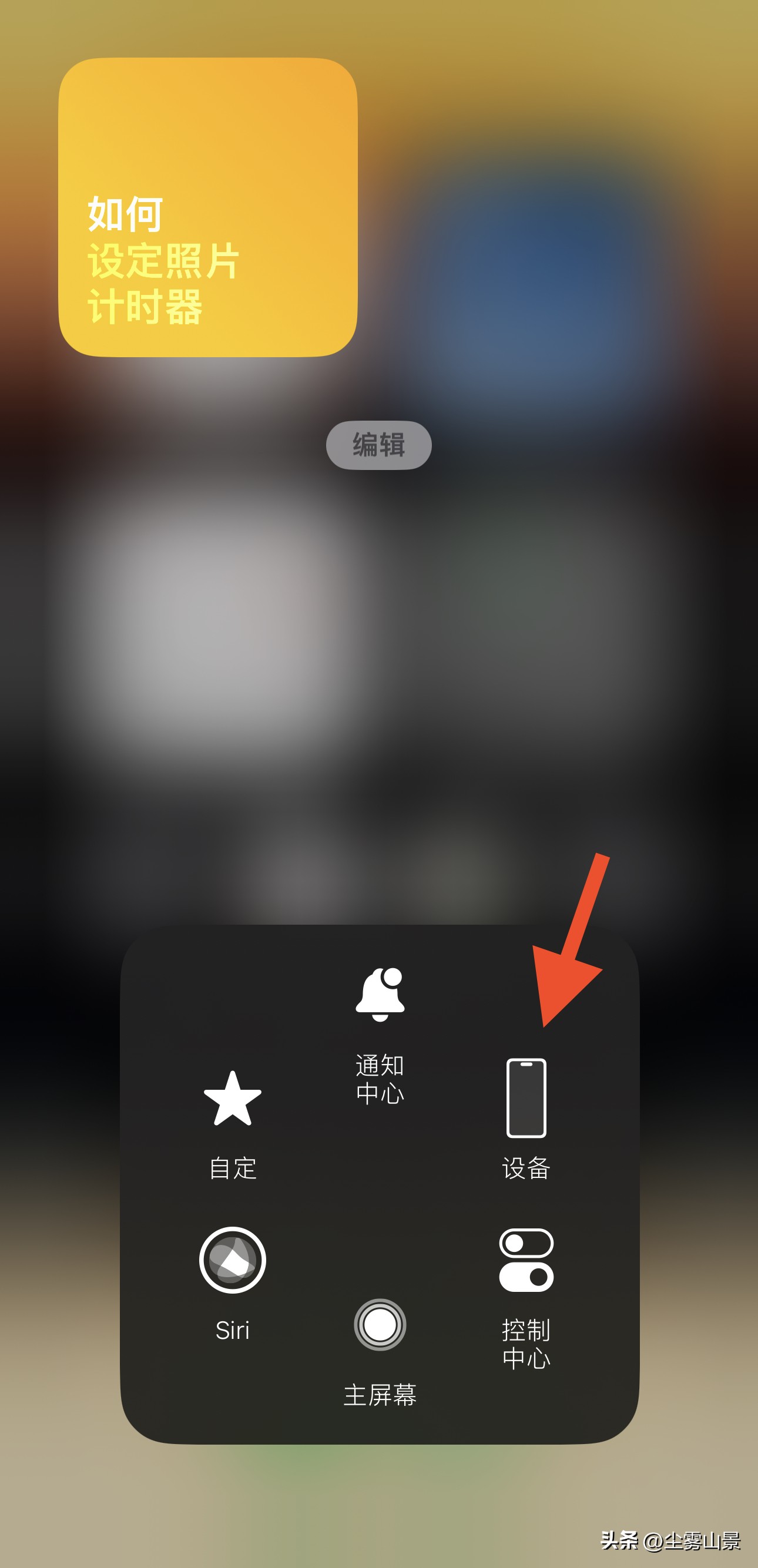
辅助触控菜单 1
1、双击辅助触控菜单“主屏幕”小圆点,可退出在用APP;
2、点击辅助触控菜单“通知中心”,可打开通知中心;
3、点击辅助触控菜单“控制中心”,可打开控制中心;
4、点击辅助触控菜单“设备”出现下一个菜单选项,可:“锁定屏幕”,调整音量等;
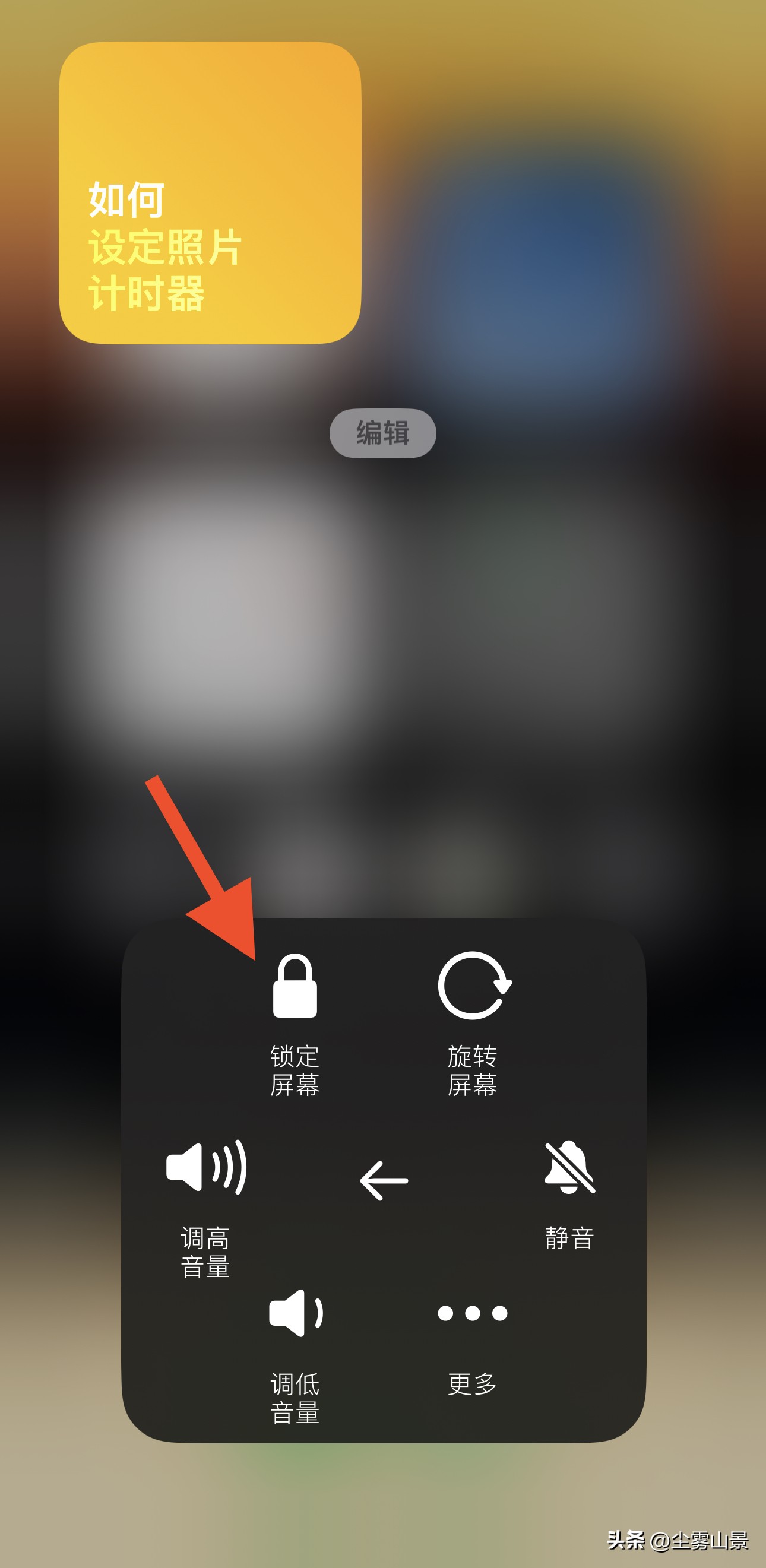
辅助触控菜单 2
5、点击辅助触控菜单“更多”出现下一个菜单选项,可:“截屏”,切换APP,重启手机等。
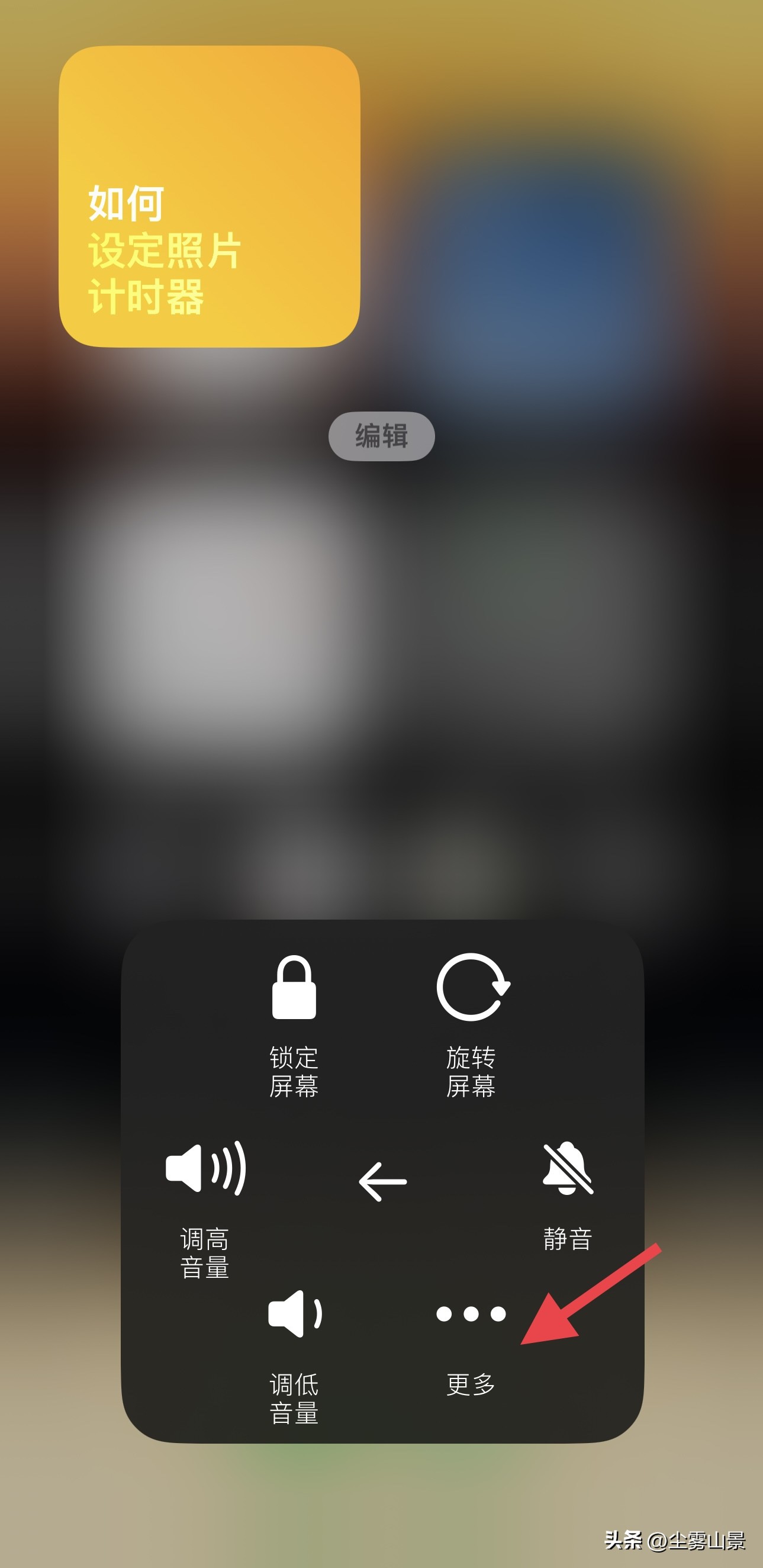
辅助触控菜单 2
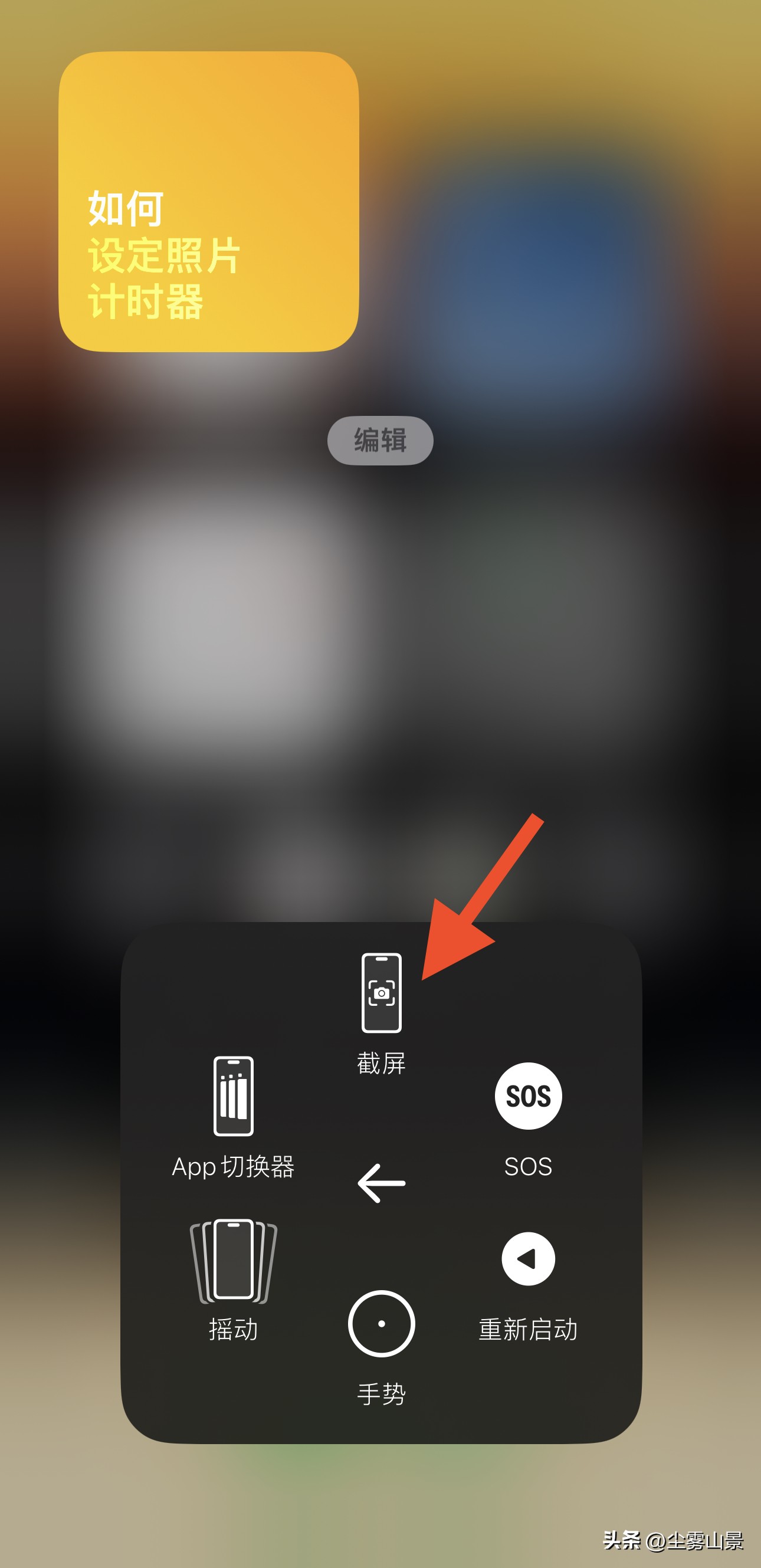
辅助触控菜单 3
辅助触控还是好用的。
iphone手机基本设置,iphone资深玩家莫入!
手机“资深”用户、首次使用iphone者可瞧瞧。
能看到我的这条文的,可能都是iphone的资深玩家了。
初次使用iphone 手机的,还不了解“辅助触控”的,估计也看不到我的这条文。