目标:通过扳手的制作,来介绍圆、正多边形、复制等功能的使用。
思路:运用直线、正多边形、圆命令绘制扳手的左端,运用复制命令绘制扳手的右端,使用修剪命令编辑扳手。

扳手
操作步骤:
(1)单击“文件”|“新建”命令,新建一个图形文件。
(2)单击“绘图”|“直线”命令,或单击“绘图”工具栏中的“直线”按钮,或在命令行中输入Line命令,绘制一条直线。提示信息:
命令: _line
指定第一点:(用鼠标单击绘图区域任一位置作为直线的起点)
指定下一点或 [放弃(U)]: @150,0
指定下一点或 [放弃(U)]:
(3)单击“绘图”|“圆”|“圆心、半径”命令,绘制以线段的左端点为圆心,半径为16的圆,结果如下图所示。提示信息:

绘制圆
命令: _circle
指定圆的圆心或[三点(3P)/两点(2P)/相切、相切、半径(T)]: (捕捉线段的左端点)
指定圆的半径或 [直径(D)]: 16
(4)单击“绘图”|“正多边形”命令,或单击“绘图”|“正多边形”命令,绘制以线段左端点为中心点,半径为8的正六边形,结果如下图所示。提示信息:
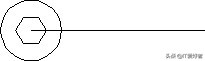
绘制正六边形
命令: _polygon
输入边的数目 <4>: 6
指定正多边形的中心点或 [边(E)]:(捕捉线段左端点)
输入选项 [内接于圆(I)/外切于圆(C)] <I>: i
指定圆的半径: 8
(5)单击“修改”|“旋转”,或单击“修改”工具栏中的“旋转”按钮,或在命令行中输入Rotate命令,将正六边形旋转30度,结果如下图所示。提示信息:

旋转图形
命令: _rotate
UCS 当前的正角方向: ANGDIR=逆时针 ANGBASE=0
选择对象:(选择正六边形)
选择对象:
指定基点:(捕捉线段的左端点)
指定旋转角度,或 [复制(C)/参照(R)] <0>: 30
(6)单击“修改”|“复制”命令,或单击“修改”工具栏中的“复制”按钮,或在命令行中输入Copy命令,复制正多边和圆,结果如下图所示。提示信息:

复制图形
命令: _copy
选择对象:(选择正六边形和圆)
选择对象:
指定基点或 [位移(D)] <位移>:(捕捉线段的左端点)
指定第二个点或 <使用第一个点作为位移>:(捕捉线段的右端点)
指定第二个点或 [退出(E)/放弃(U)] <退出>:
(7)单击“修改”|“移动”命令,或单击“修改”工具栏中的“移动”按钮,或在命令行中输入Move命令,将右侧的正六边形向上移动,结果如下图所示。提示信息:

移动图形
命令: _move
选择对象:(选择右侧的正六边形)
选择对象:
指定基点或 [位移(D)] <位移>:(捕捉线段右侧的端点)
指定第二个点或 <使用第一个点作为位移>: @14<30
(8)单击“修改”|“偏移”命令,或单击“修改”工具栏中的“偏移”按钮,或在命令行中输入Offset命令,将线段向上偏移7.5。提示信息:
命令: _offset
当前设置: 删除源=否 图层=源 OFFSETGAPTYPE=0
指定偏移距离或 [通过(T)/删除(E)/图层(L)] <通过>: 7.5
选择要偏移的对象,或 [退出(E)/放弃(U)] <退出>:(选择线段)
指定要偏移的那一侧上的点,或 [退出(E)/多个(M)/放弃(U)] <退出>:(在线段上方单击)
选择要偏移的对象,或 [退出(E)/放弃(U)] <退出>:
(9)采用步骤(8)相同的操作,将线段向下偏移7.5,结果如下图所示。

偏移图形
(10)单击“修改”|“修剪”命令,或单击“修改”工具栏中的“修剪”按钮,或在命令行中输入Trim命令,将多余部分剪除,绘制扳手操作完成。