怎么把cad批量转换pdf格式?不知道大家在使用CAD文件的时候,有没有遇到过这样的问题,因为cad文件的版本很多,每个人的使用习惯不同,有人习惯于使用老版本,有的人追求更新换代,喜欢尝试新版本,如果想要将这些文件统一转换成pdf格式,应该怎么做呢?怎么把cad批量转换pdf格式?下面的两个方法,大家可以尝试一下。

方法一:迅捷CAD转换器
第一步:在手机上添加【迅捷CAD转换器】,然后打开,选择页面中的【CAD转PDF】功能。

第二步:在全部文件中选择需要转换的CAD文件,也可以自行上传CAD文件到软件中来。

第三步:开始转换文件格式,在文件下方,选择文件的输出色彩、背景颜色以及输出质量,最后选择【开始转换】就行了。

方法二:迅捷PDF编辑器
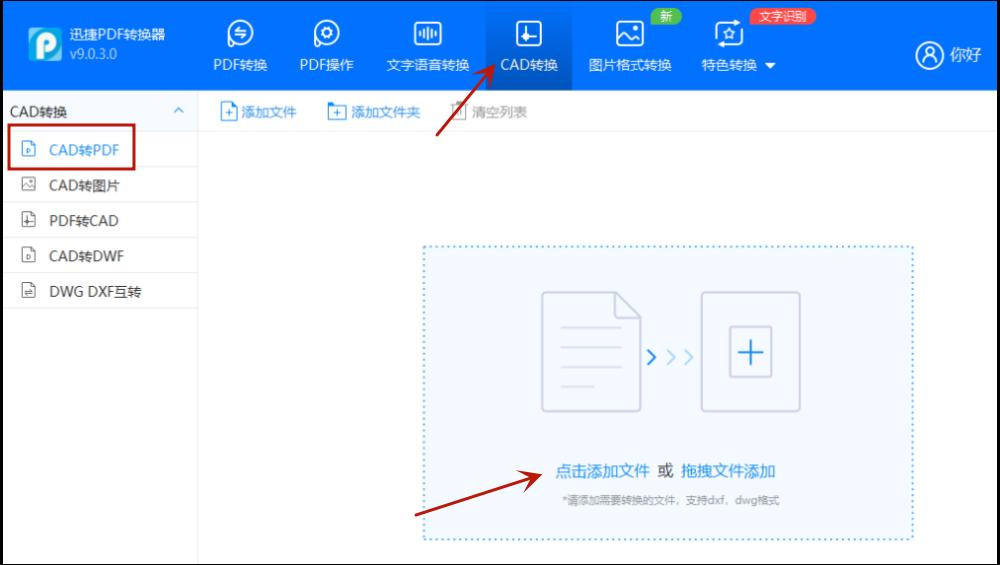
第一步:找到编辑器官网,安装这款工具到电脑并打开,在页面上方的一排功能中选择【CAD转换】,然后找到【CAD转PDF】功能,上传需要转换的文件。(PS:支持一次选择多个CAD文件来转换,可以直接从桌面拖拽文件到虚线框内~)
第二步:文件选择完成后,可以设置相关参数了,包括输出色彩、背景颜色以及输出目录等,这三项全部设置完成后,点击右下角的【开始转换】。

第三步:等待页面中出现转换完成的提示后,就可以查看转换后的pdf文档了。

关于怎么把cad批量转换pdf格式的内容就说到这里了,如果你还在找cad格式转换的方法,不妨使用上面的方法看看。