
早上好!通常我们在做论文或者标书时,一般文档篇幅较长,为了方便查阅,如果可以设置一个书签超链接,这样就可以直接从文档的A位置直接跳转到B位置。

听上去是不是感觉很方便呢?那具体应该怎么操作呢?接下来,请跟小编一起来学习下吧!
具体操作步骤
第一步:比如我们希望可以快速跳转到下图所示的【功能区】位置,那我们在此处添加一个书签,点击插入-书签,填写书签名-添加。
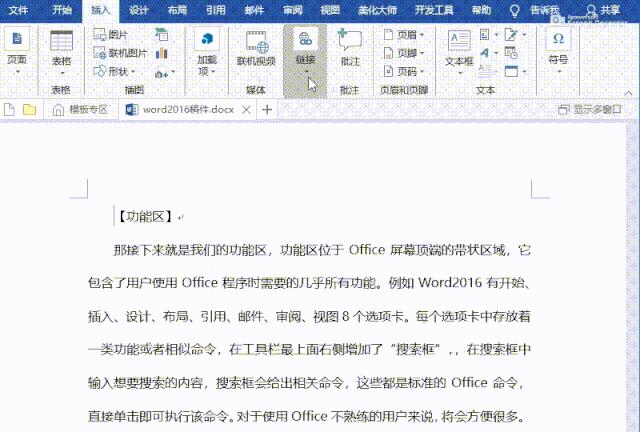
第二步:接下来,我们在回到想要插入超链接的位置,单击“插入”选项卡→“链接”组中的“超链接”按钮,打开“超链接”对话框。
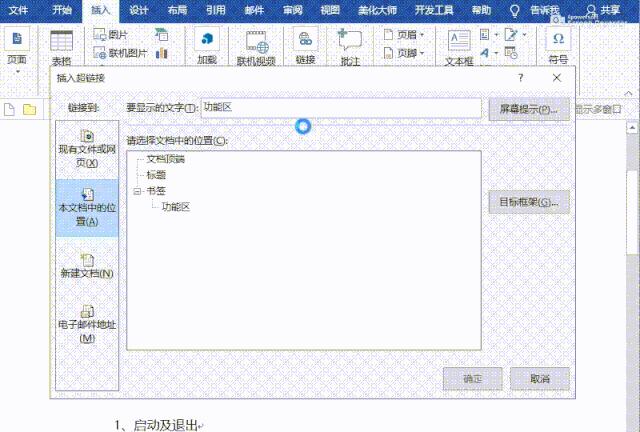
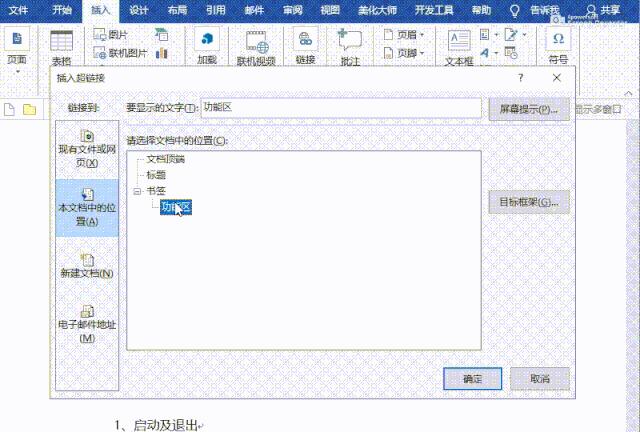
第三步:单击“本文档中的位置”选项,出现文档中所有标题及书签的列表→需要链接的书签,“功能区”,点击确定即可完成操作。
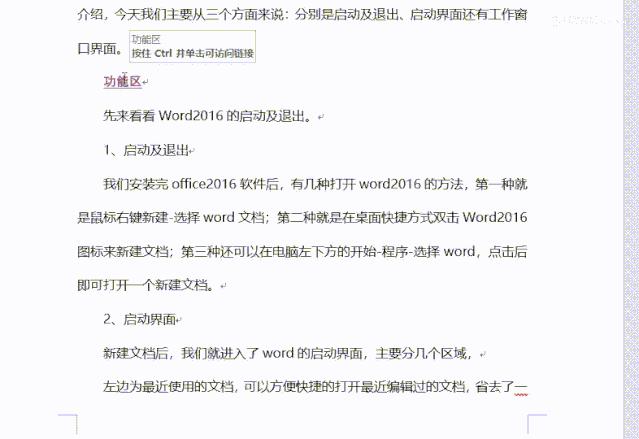
我们来检验一下设置的效果,只需要按住<Ctrl>键同时,鼠标单击添加了超链接的文字,即快速跳越到功能区的内容地方。
好啦,今天的技巧分享就到这里啦,你学会了吗?其实在现实中,只要大家能提升10%的office办公软件应用能力,那么日常的工作效率就至少能提升200%,老板高兴你也能更轻松,从而升职加薪、实现自我价值!
那office这么重要,如何能在短时间内迅速学会呢?
这里,有一套专为零基础的你打造精品课程!利用零散时间,每天学习一小时,省时又省力,不知不觉拉开和同龄人的差距!
咳咳咳,注意注意,看这里!

《Word进阶与提高 (40节课)》
原价599元 限时优惠价 仅需69元
40节全视频精品课
让你快速精通word各种实用功能
全程实战案例讲解
一看就能轻松学会(持续更新中)
课程永久回看
QQ辅导交流群老师在线免费答疑互动
先来看看我们的课程目录,就知道学完会不会晋升大神
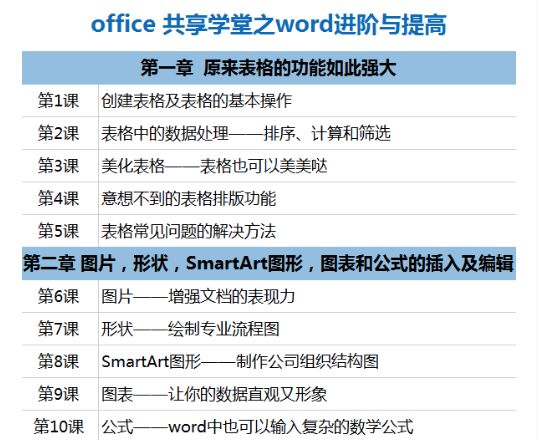
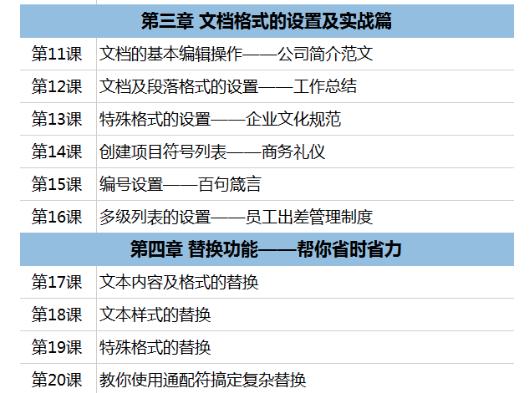
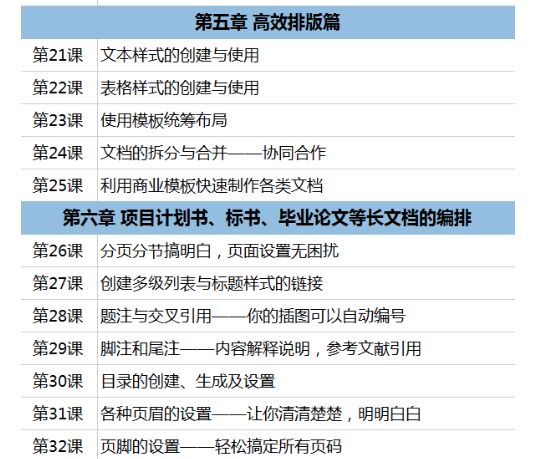
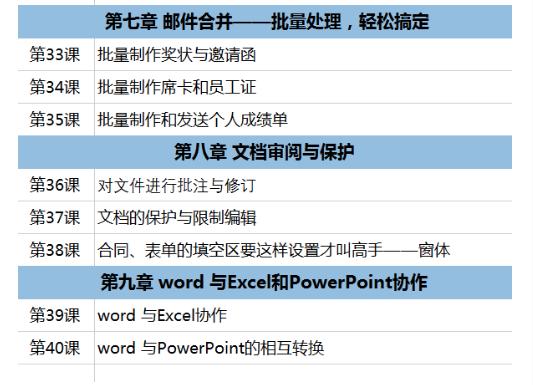
那这么好的课程我该怎么学?马上私信我们或者用微信关注“office共享学堂”服务号,进入共享学堂即可点击购买。
你还在犹豫什么?快快开始学习吧!

这个时代,也许你没有强大的家族背景,也没有名牌大学的响亮学历;你的老板可能会质疑你,你的同事可能会小看你,但只要你拥有了高效的office职场技能,不管走到哪都会是别人口中的表哥表姐、PPT大神,享受高收入的同时也能赢得所有人的尊敬。
亲爱的小伙伴们,把握现在,提升自己,老师们在office共享学堂里等你!