提取整个文件列表名称,你还在一个一个复制粘贴吗?今天教大家用Excel Power Query的方法来提取!

具体操作步骤如下:
1、点击菜单栏的“ 数据 ”选项卡,在“ 获取和转换数据 ”工具组中点击“ 获取数据 ”,在下拉选项中选择“ 自文件 ”-“ 从文件夹 ”。

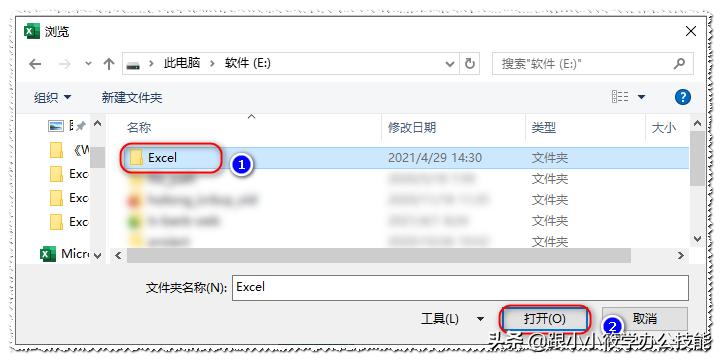
2、弹出“ 浏览 ”对话框,选择要提取文件列表名称所在的文件夹,点击“ 打开 ”按钮。
3、在弹出的对话框中点击“ 转换数据 ”按钮。

4、弹出“ Excel-Power Query编辑器 ”对话框,在“ 管理列 ”工具组中点击“ 选择列 ”-“ 选择列 ”。

5、弹出“ 选择列 ”对话框,将需要的字段勾选上,这里我们只需要文件名称,所以只勾选字段“ Name ”,点击“ 确定 ”按钮。

6、点击“ 关闭并上载 ”-“ 关闭并上载至 ”。

7、弹出“ 导入数据 ”对话框,“ 数据的放置位置 ”选择“ 现有工作表 ”,在工作表中选择一个单元格A1,点击“ 确定 ”按钮即可。

8、结果如下图所示。

提取文件夹名称,除了以上这个方法,还有很多种方法哦!你有知道的吗?欢迎在评论区留言跟大家一起分享!
想学更多办公技巧,欢迎关注我的头条号“跟小小筱学办公技能”!