制作PPT时,你最头疼的是什么?
内容?排版?排序?
今天,小编带你一起盘盘制作PPT的步骤!
01.理清逻辑
PPT排版设计只是外在,核心是内容,是PPT的内在逻辑。
只有PPT内容结构好了,再优化外在,这样才有意义。想要我们的逻辑更清晰,内容更全面,我们可以通过画思维导图的方式来优化逻辑。
我之前写PPT方案,通常用Xmind或者百度脑图来画。
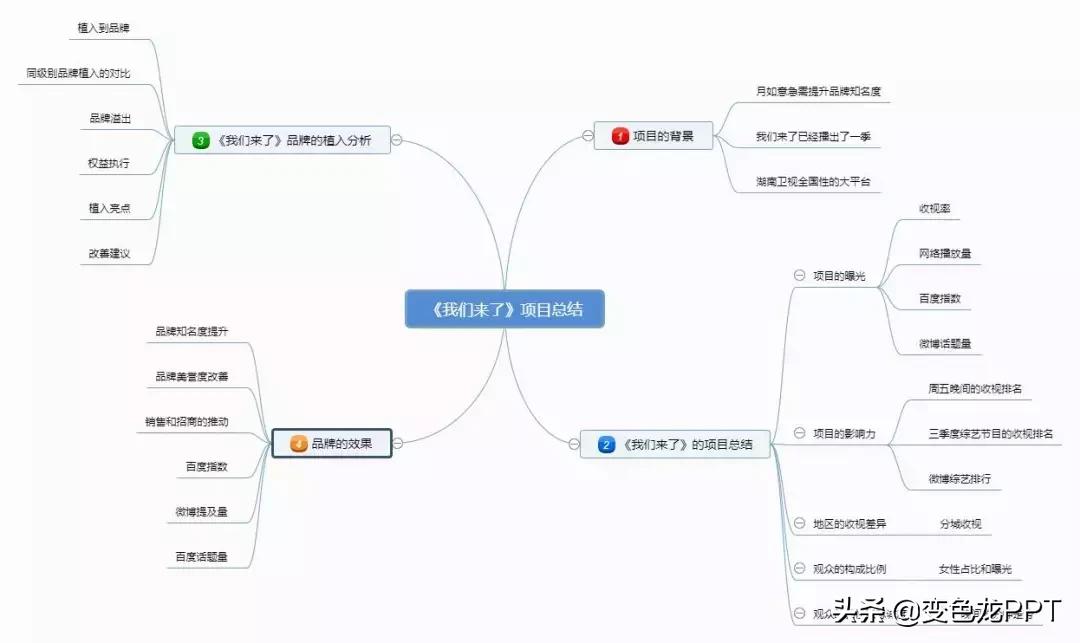
思维导图
图片选自于网络
02.完成优于完美
很多人太过于追求完美,耗费很多时间精雕细琢,导致制作PPT效率太低,有时甚至无法按时完成工作任务。
因此,我们在做PPT的时候,可以依照“先完成,再完美”的原则,先把所有内容完成,将文字全部放在PPT上,然后再逐步优化。这样坚持几次就能逐渐提高我们制作PPT的效率了。
03.简介的设置习惯
制作PPT之前,我们可以提前将常用功能设置成模板或者快捷方式,方便我们使用,这样可以提高工作效率。
举例一:设置常用文本框
当我们插入一个文本框时,大部分都是宋体文字。如果我们的习惯是常用微软雅黑体,那么我们可以进行如下操作。
选择插入一个文本框,输入文字,将字体改为微软雅黑体,设置好常用字号。然后选中文本,单机鼠标右键,点击【设置为默认文本框】,这样以后插入的文本框都是设置好的效果。
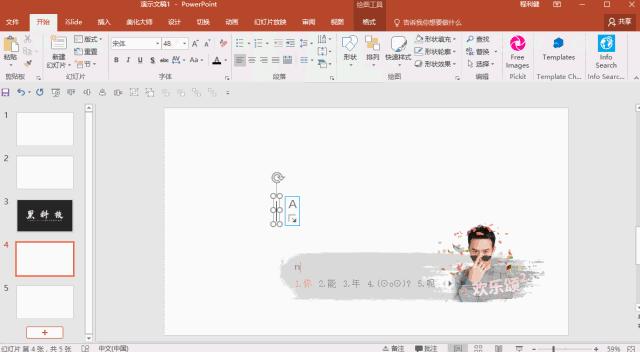
图片选自于网络
举例二:快捷访问工具栏
我们常用的一些工具,每次打开都要点菜单栏,很麻烦。那么我们可以将其设置到快捷访问栏中,使用时直接点击即可,大大提高了PPT的制作效率。
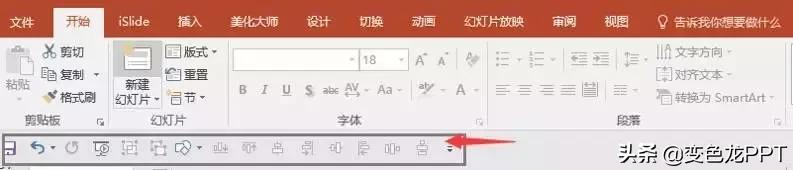
设置快捷方式
设置方法:点击【文件】→【选项】→【快速访问工具栏】,左侧的是PPT上所有的工具,将我们常用的工具添加到右侧,选好后点击“确定”即可在快捷访问工具栏看到这些工具了。
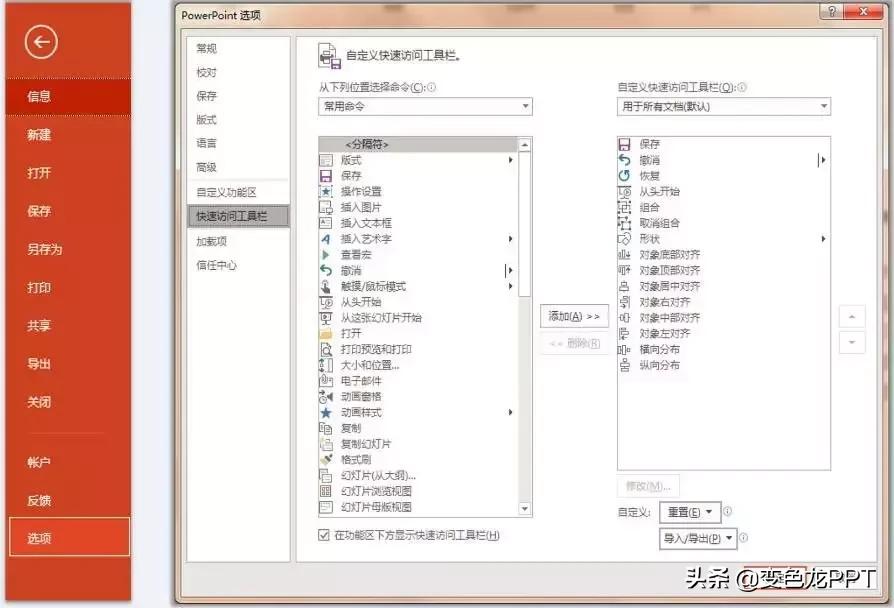
快速访问工具栏
图片选自于网络
04.随做随存
工作中我们有时会遇到电脑忽然黑屏的情况,我们花了大量的时间和精力,好不容易做完的PPT,突然一下全没了,这种情况很是让人抓狂。为了避免这种意外的发生,我们日常就要养成“随做随存”的好习惯。这样即便是电脑出现问题,我们还是可以留住最近编辑的内容。
我们可每做三步就习惯性按一下ctrl+S(快捷键:保存),进行快速保存,否则如果发生意外,可能有人会悔青了肠子的。
05.做足备份
养成留存备份的习惯也很重要。辛辛苦苦制作的PPT,谁也不希望成为“独生子”,那就把重要的文件多备份几份,保存在多个设备上,以备不时之需。最好能够做到每版都能单独留存一份,这样即使哪天反悔,忽然想用之前的方案,我们也能找到备份资料。
文章部分内容选自于网络
如果你喜欢小编的干货,可以在文章下方留言,小编送你模板套装。
点击“变色龙PPT”官网,千万模板任你选。
关注“变色龙PPT”微信公众号,免费模板福利送给你!