1. *载下**U盘启动工具如大白菜、*毛老**桃、U启动等,下面以大白菜为例:
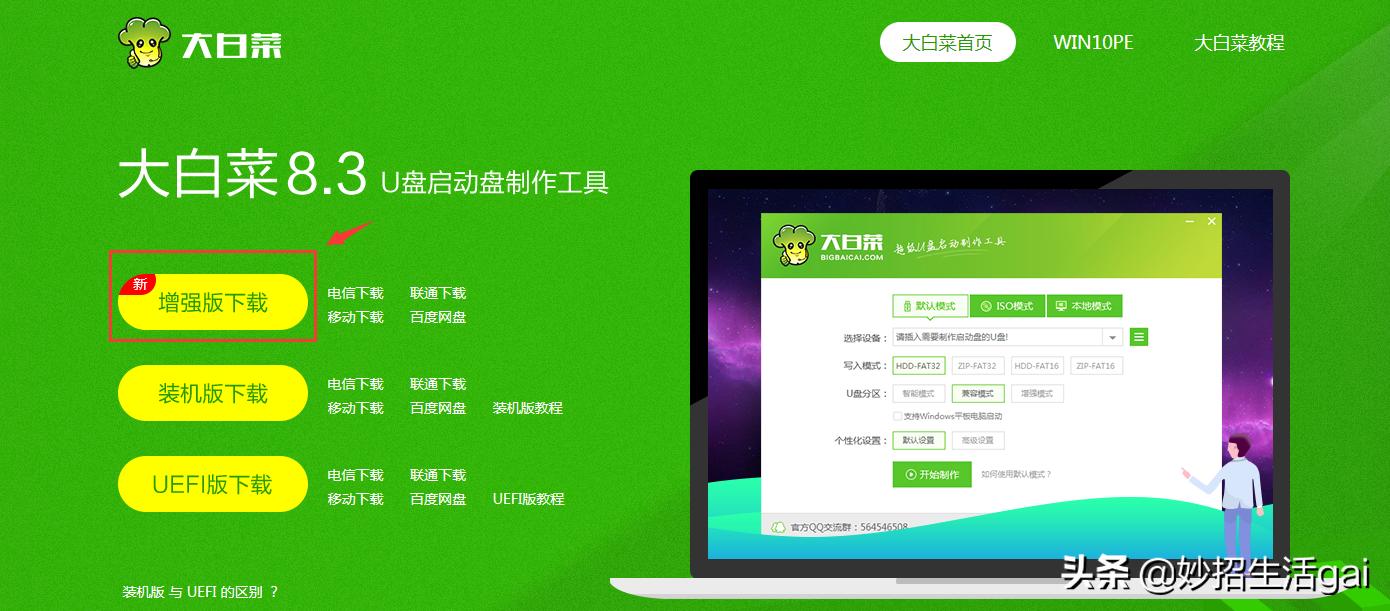
*载下**制作工具
2.浏览器搜索大白菜超级U盘制作工具,进入官网点击“增强版*载下**”,安装完成之后运行电脑桌面大白菜:
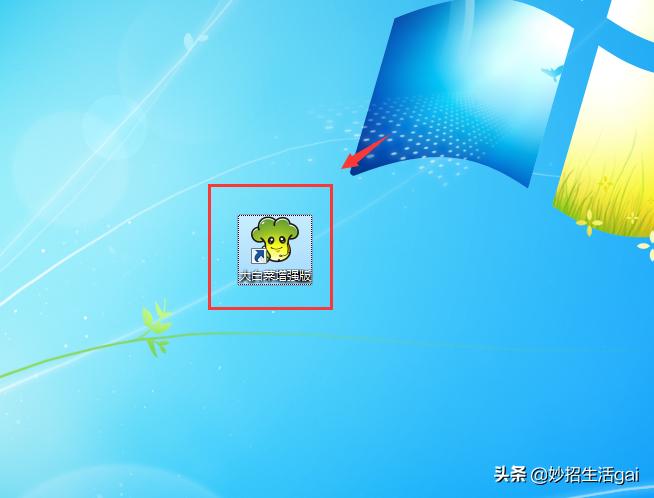
安装完成
3.插入准备好的U盘(注:准备8G以上空U盘,),选择要制作的U盘:
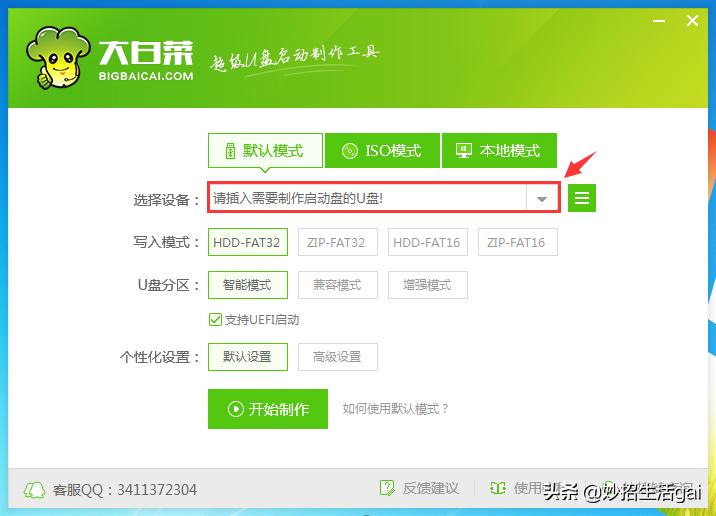
选择要制作的U盘
4. 其他选项不需要改变,全部按照软件自身默认选项,点击开始制作:
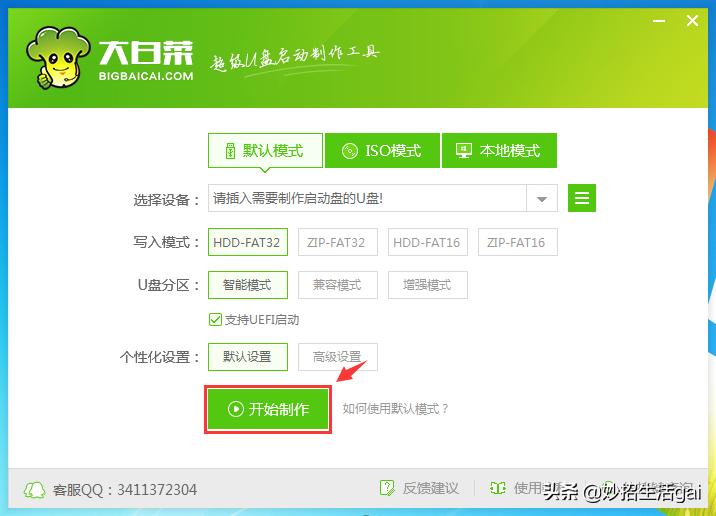
点击开始制作
5.开始制作之后软件知道写入文件只需等待几分钟即可完成:
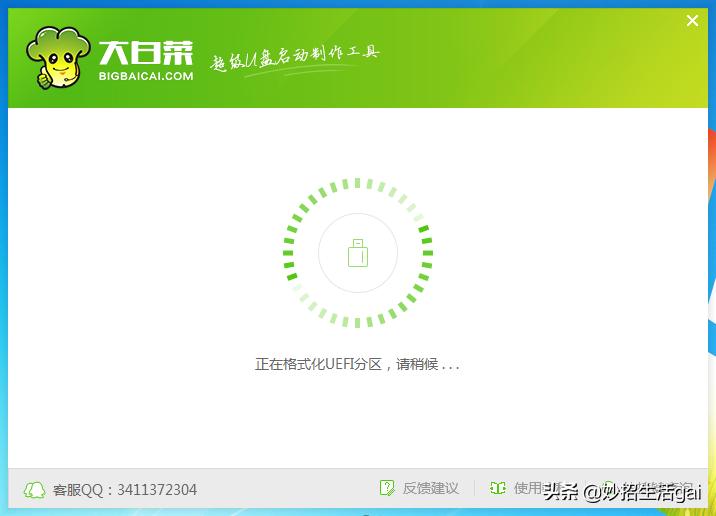
自动写入文件
6.制作完成跳出提示信息框,点击“是”测试U盘是否制作成功:

点击“是”
7. 点击“是”,跳转至U盘启动界面,表示U盘工具制作完成:
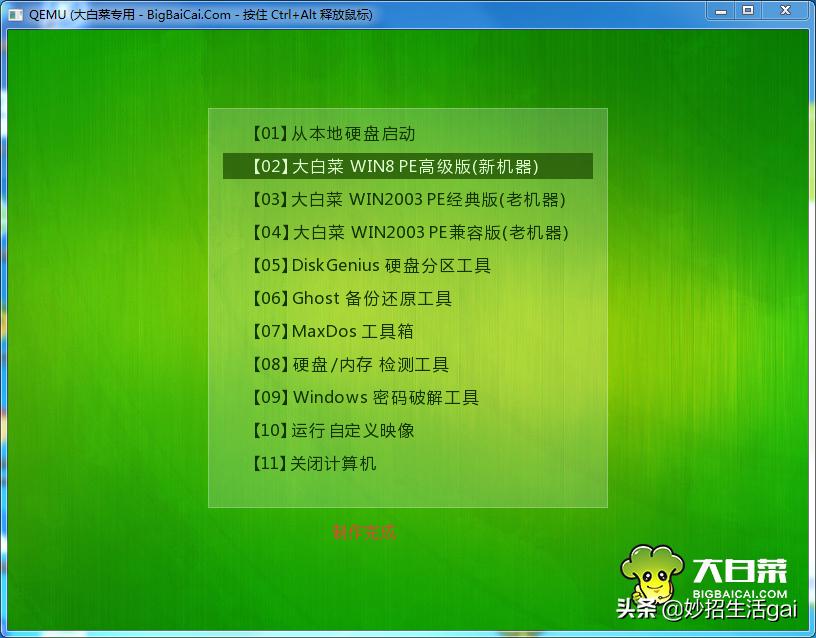
测试成功
8.下一篇文章讲解怎么*载下**系统文件,感谢关注。