注:此教程为英翻教程,软件操作不娴熟的小伙伴儿,谨慎尝试哦。 翻译不足之处,自行脑补哦。

1.创建新文档和设置网格
步骤1
Ctrl-N 创建新文档。从“ 单位 ”下拉菜单中选择 像素 ,并将 宽度 和 高度 设置为 80 。为 颜色模式 选择 RGB ,然后单击“ 创建 ”按钮。网格如图设置。

步骤2
关注 图层面 板( 窗口>图层 ),按住 Alt 键, 双击 “背景” 图层以解锁它。

2.创建网格模式
步骤1
关注工具栏,将前景颜色设置为黑色( R=0 G=0 B=0 ),然后选择 油漆桶工具(G)。 只需单击画布,即可将您选择的图层填充黑色。

步骤2
将前景颜色设置为白色( R=255 G=255 B=255 ),并从工具栏中抓取 矩形工具(U )。
创建一个 4x80像素的 形状,并按照下图所示放置它——Photoshop网格和Snap to Grid应该会使它更容易。

步骤3
使用相同的工具和颜色,创建一个 80 x 4像素的 形状,并完全按照如下所示放置。

步骤4
关注 图层 面板,关闭黑*图色**层的可见性,然后转到 “编辑”>“定义模式 ”。键入网格模式的名称,然后单击“ 确定 ”保存它。

3.创建正方形图案
关注 图层 面板,关闭白色矩形的可见性。
确保 矩形工具(U) 仍然处于活动状态,按住 Shift 键,并创建一个 16像素 的正方形。将此形状完全按如下所示,然后再次转到 “编辑”>“定义模式 ”。键入此新网格模式的名称,然后单击“ 确定 ”将其保存。

4.创建六边形网格纹理
步骤1
Ctrl-N 创建一个 304 x 380像素 的新文档。确保启用网格( 视图>显示>网格 )和Snap to Grid( 视图>Snap to>网格 ),并专注于 图层 面板。
再次解锁您的 “背景” 层,并填充黑色。
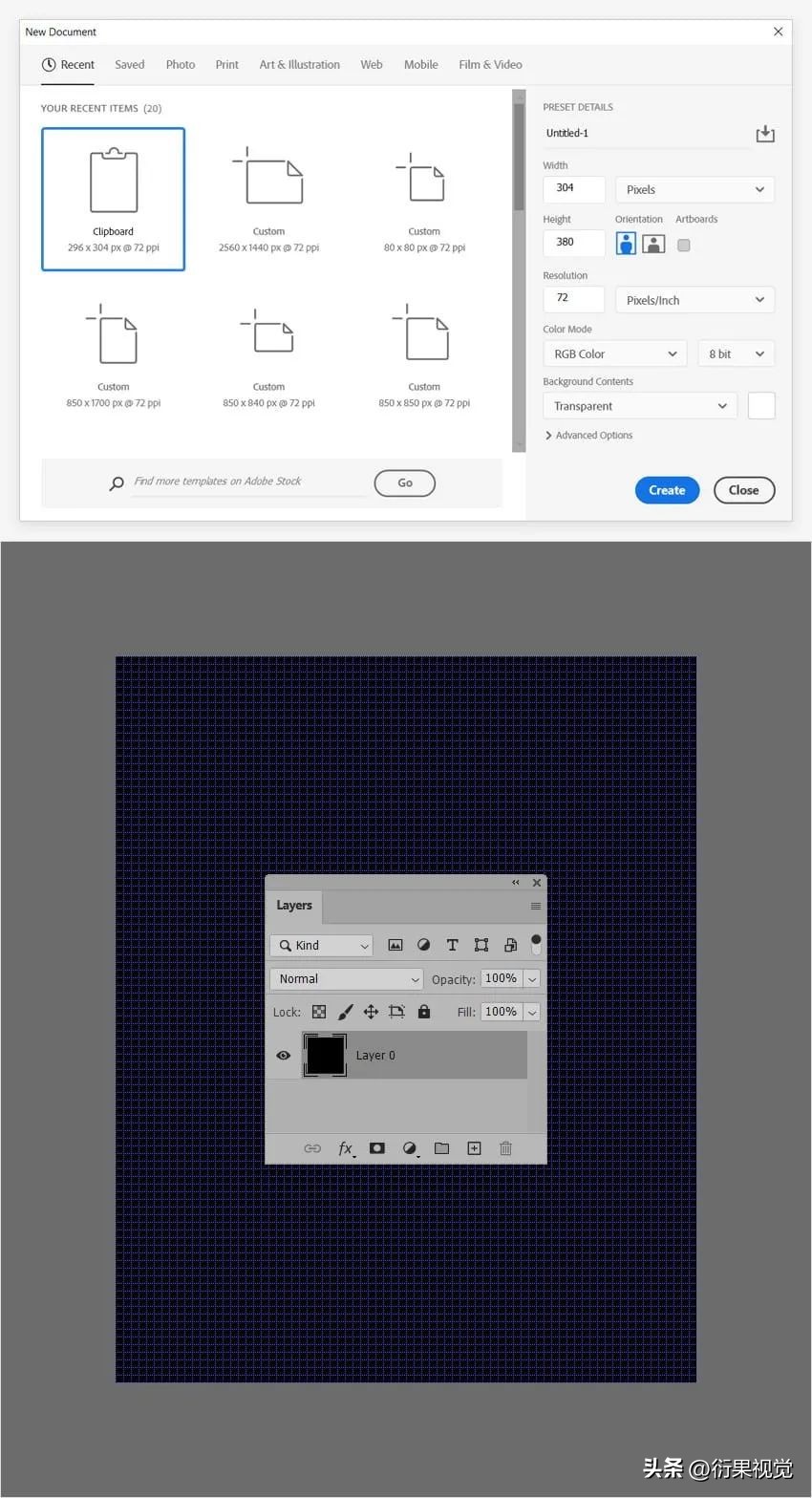
步骤2
从工具栏中选择 多边形工具(U), 然后单击画布打开“ 创建多边形 ”窗口。
确保您选中“ 对称 ”框,输入下图中显示的所有设置,然后单击“ 确定 ”按钮创建您的六边形。
移动到控制面板,去掉 填充 颜色,将 笔画 颜色设置为白色,将笔画宽度增加到 8px ,然后单击 笔画类型 按钮,并确保对齐设置为 中心 。

步骤3
确保您的六边形仍然被选中,并根据需要旋转形状90度按 Ctrl-T 。这可以手动完成,也可以在控制面板中将旋转角度设置为 90度 。
完成后,只需按 回车 键即可应用转换。

步骤4
选择 移动工具(V), 按住 Alt 键,并添加六边形的副本,如下图所示。
您可以从 图层 面板中选择两种形状,然后切换到 直接选择工具(A), 以确保这两面完全重叠。

步骤5
使用相同的技术,再添加两个六边形副本,如下所示。

步骤6
关注 图层 面板,选择所有六边形形状,然后按 Ctrl-G 对其进行 分组 。
按 Ctrl-A 键将 选项加载到整个画布周围,聚焦于控制面板,然后单击“ 对齐水平中心” 和 “对齐垂直中心 ”按钮,轻松将一组形状移动到画布中心。

步骤7
选择 矩形工具(U) 并创建一个 104 x 180像素的 形状。用 R=255 G=26 B=121 填充这个矩形,并将其 不透明度 降低到 30% ,这样您就可以看到它背后的原因。
选择此形状且画布周围的选择仍然处于活动状态,请返回控制面板,然后单击“ 对齐水平中心” 和 “对齐垂直中心 ”按钮,将矩形移动到画布中心,如下图所示。

步骤8
关注 图层 面板,按住“ 控制” 键,然后单击红色矩形以加载其周围的选择。
转到 图像>裁剪 以裁剪您选择的画布,然后您可以按 Ctrl-D 来删除该选择。
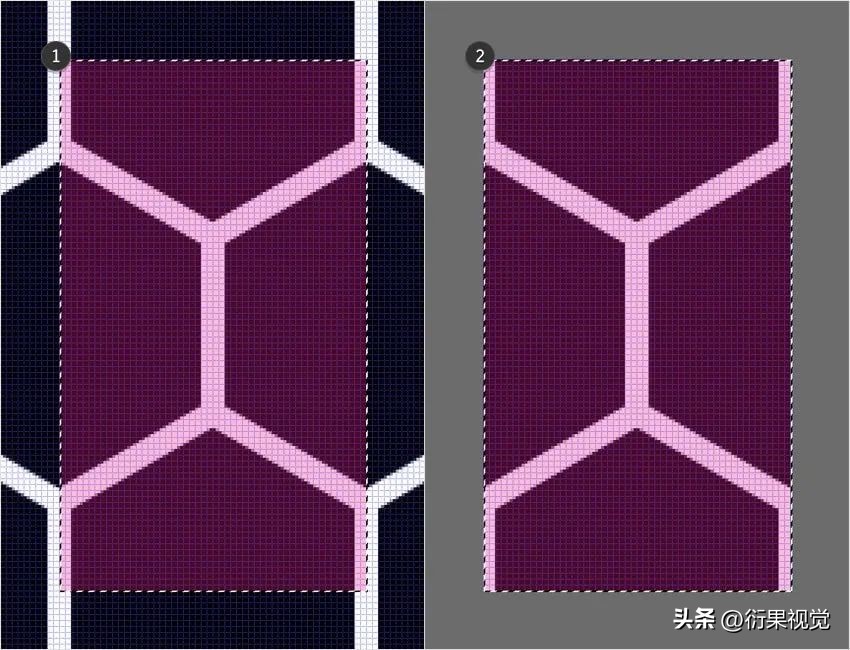
第9步
关注 图层 面板,选择红色矩形,然后简单地删除它,然后转到 编辑>定义模式 。键入此新网格模式的名称,然后单击“ 确定 ”将其保存。

5.创建等距网格模式
步骤1
按 Ctrl-Z 键几次, 撤销 最新命令,返回较大的画布,然后专注于底部的六边形形状。
使用 线条工具(U) 或 钢笔工具(P), 创建一个 120像素的 垂直路径。在创建此路径时,您可以按住 Shift 键,以轻松创建完全直线路径。
同样,对这条路径进行白笔画,并将宽度设置为 8像素 。切换到 移动工具(V), 并确保将该行与下图所示完全相同。

步骤2
确保您的线路仍然被选中,然后按 Ctrl-J 复制它。选择此副本后,按 Ctrl-T 旋转 60 度 ,然后按 Enter 键 。
重新选择垂直路径,再次按 Ctrl-J 复制它,然后旋转复制 -60 度 。

步骤3
拿起 移动工具(V), 从 图层 面板中选择三行,并将副本拖动到其他六边形形状的顶部。

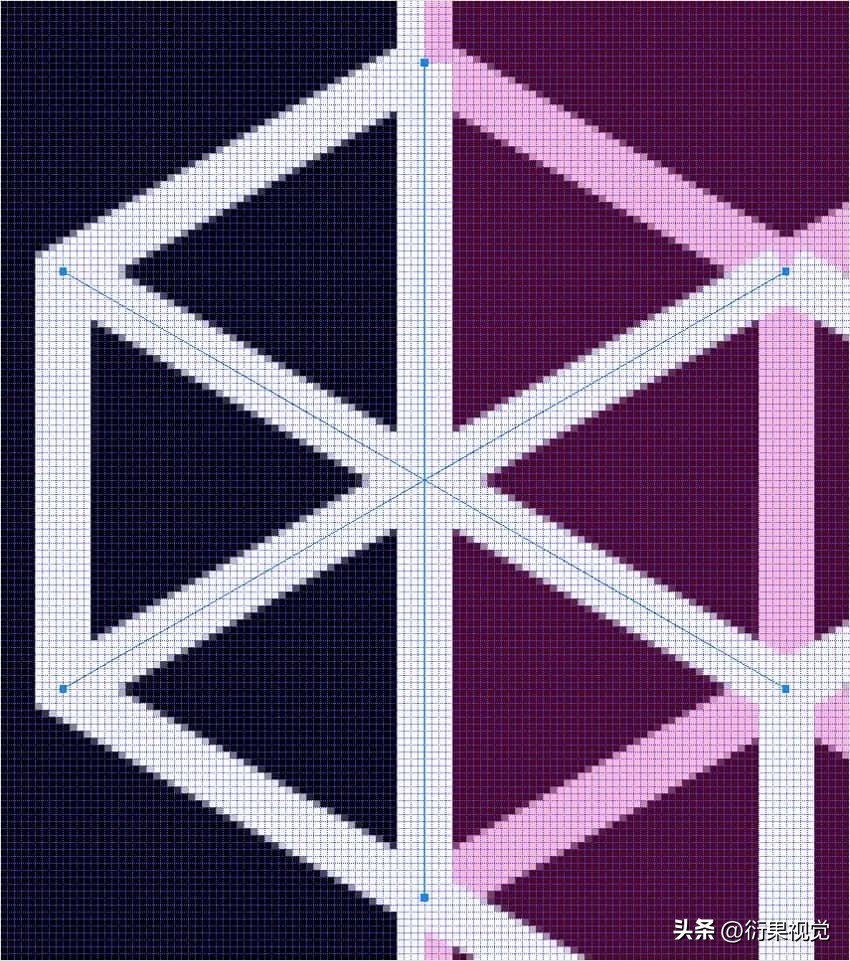

步骤4
在红色矩形周围加载一个选项,然后转到 图像>裁剪 。

步骤5
去掉那个红色矩形,然后转到 编辑>定义模式 。键入此最终网格模式的名称,然后单击“ 确定 ”保存它。

6.创建网格覆盖
现在您已经创建了自己的 Photoshop 网格模式,让我们看看如何使用它们。
在Photoshop中打开这张树形照片,转到 图层 面板,然后 双击 它打开 图层样式 窗口。
启用 模式覆盖 ,单击该模式缩略图时,您将找到您的四个模式。选择一个网格模式,输入下图中显示的其余设置,单击 OK ,这就是您在Photoshop中创建网格覆盖的方式。

至此就完成了。
