选区抠图配色
选区抠图配色结合的第二次练习作品
练习内容
使用素材图1,2,3,4,5,6,实现如图7(花海报)效果
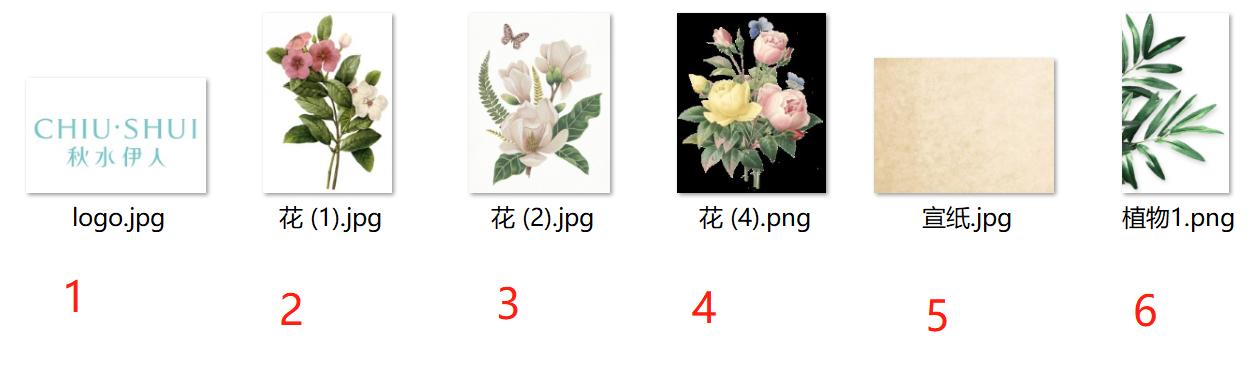
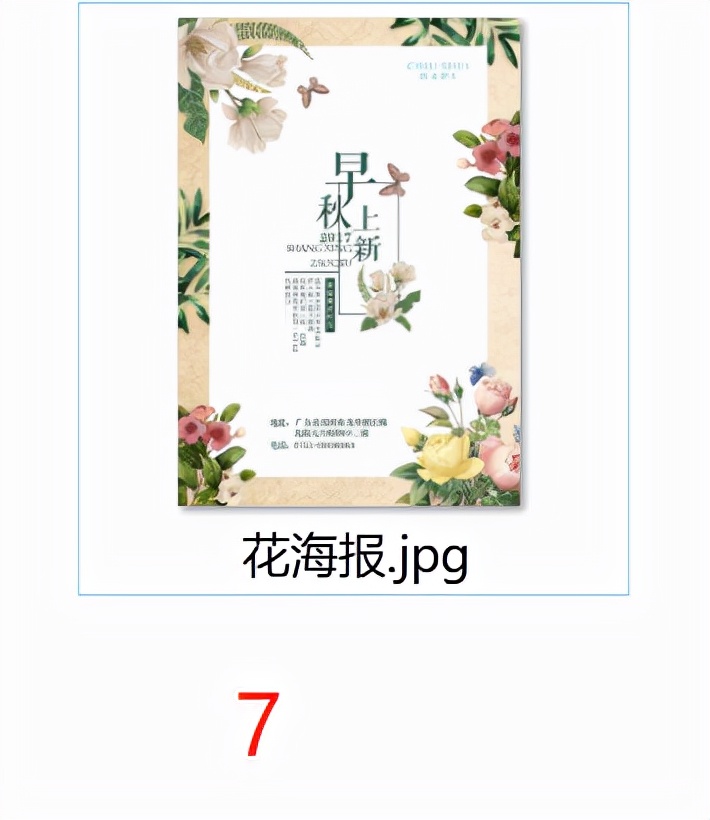
第五幅作品
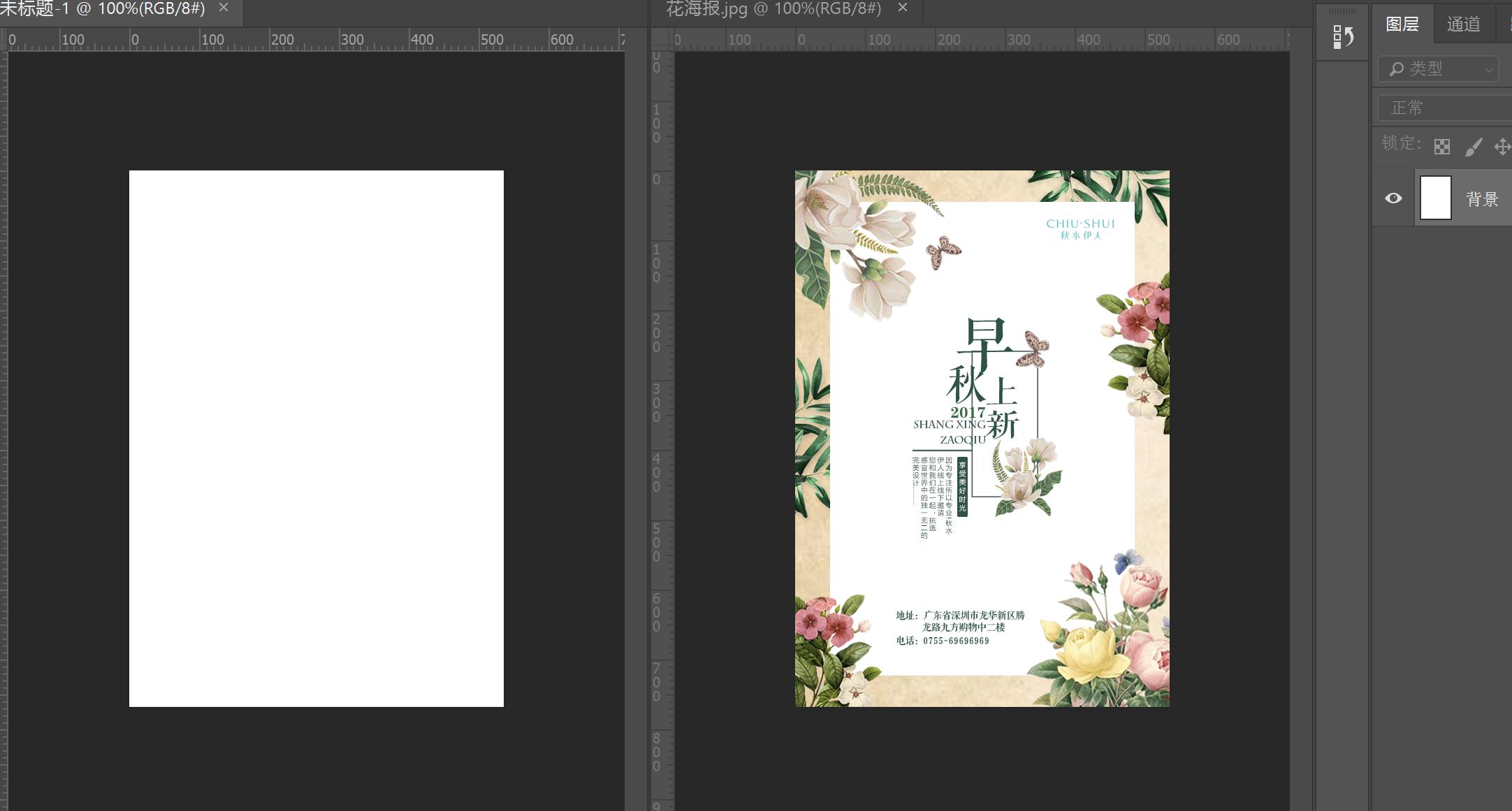
1.将图7导入ps,ctrl+a——ctrl+c——ctrl+n,会根据图7新生成空白模板,菜单栏选窗口——排列——双联水平。效果如下
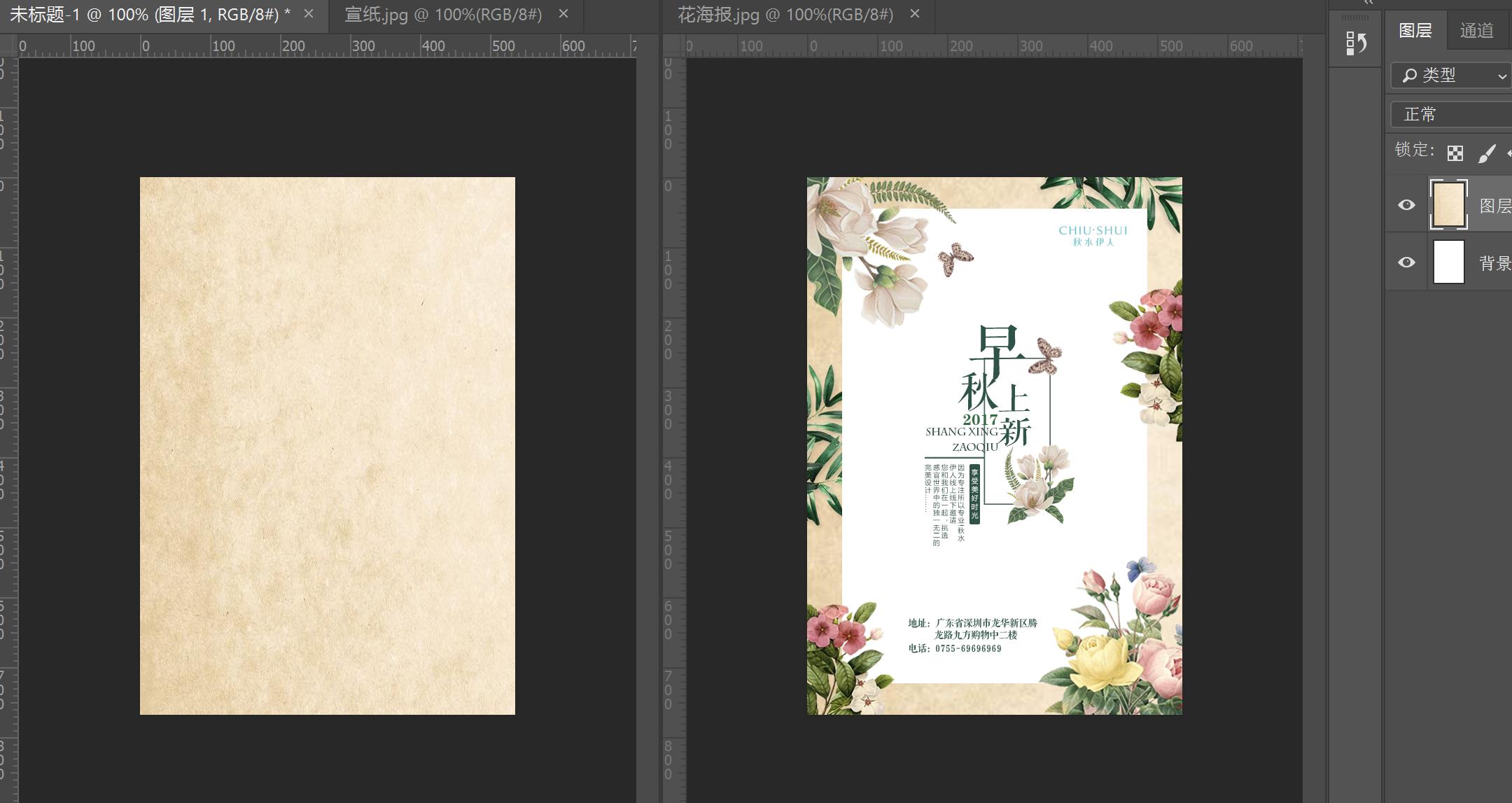
2.将图5宣纸导入ps,使用移动工具拖入背景图中,ctrl+t调整大小,使其刚好可以全部覆盖背景,如下图
3.实现背景图中白色矩形部分,ctrl+j复制图层,填充白色,使用极坐标确定位置,ctrl+t调整大小,摆放好如下图
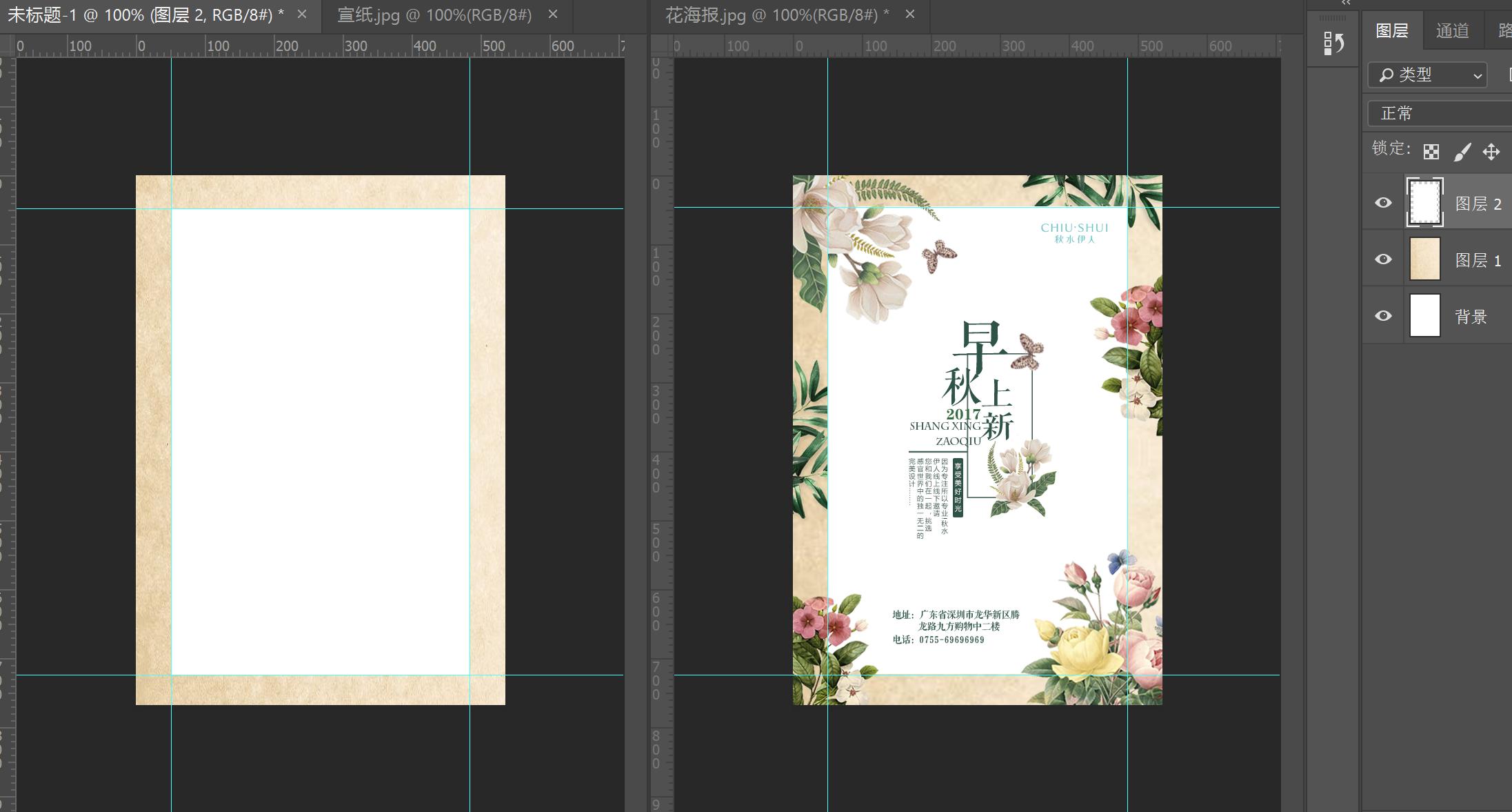
4.将图6拖入进来,ctrl+t调整大小,摆放在左边对应位置,ctrl+j复制一个出来,ctrl+t顺时针旋转90度,摆放在右上角对应位置,调整图层顺序,是白色框盖住绿植,如下图
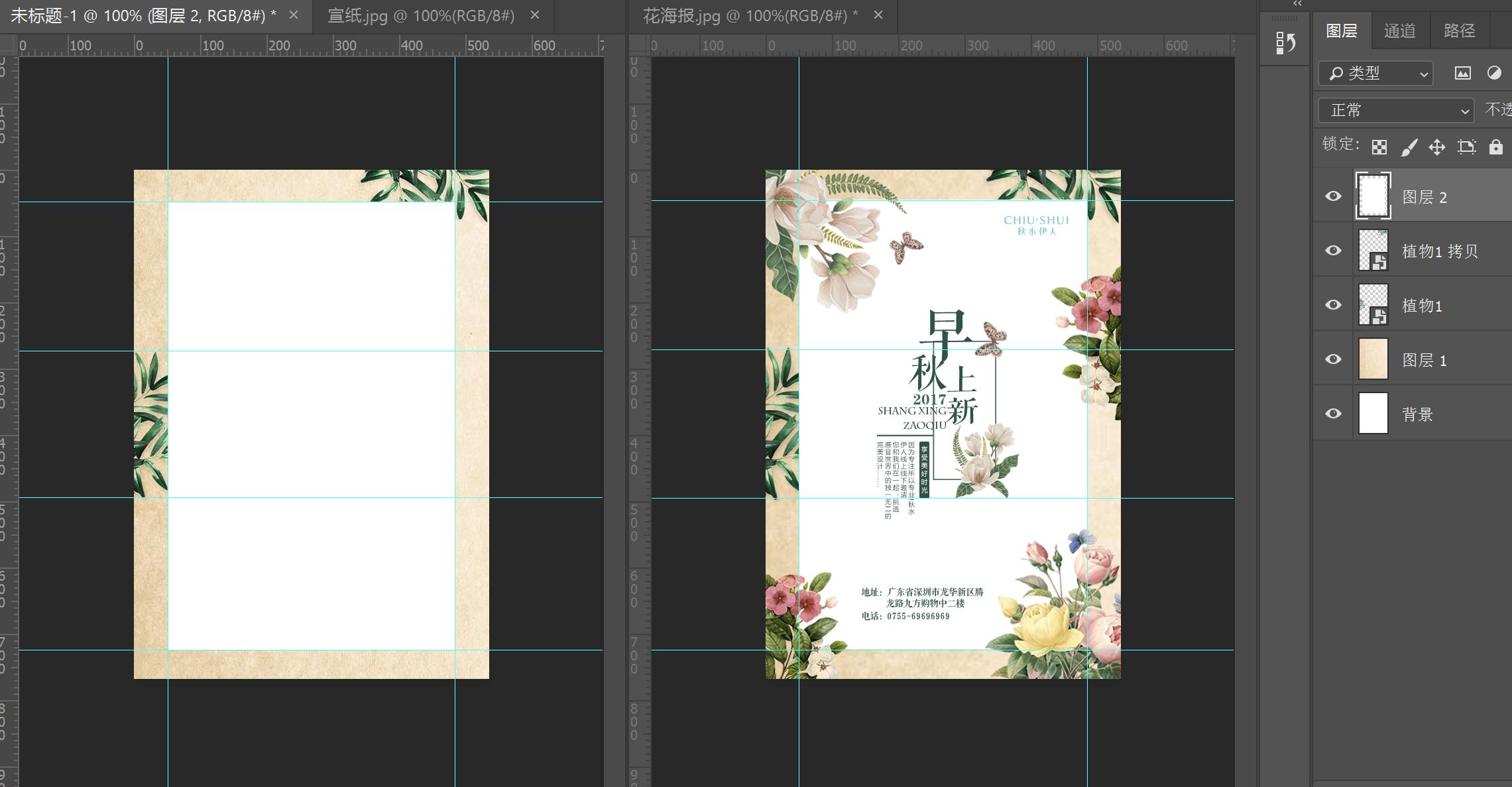
5.将图2导入ps,图2需要把花给抠出来,使用魔棒,容差调20——点击白色背景——在属性区选添加到选取,给没有选中的白色部分一一选中,shift+ctrl+i——选移动工具将花拖入进来——ctrl+t调整大小,角度摆放在左下角——ctrl+j复制一个出来——ctrl+t调整角度摆放在右侧部分,实现效果如下

6.将图4直接拖进来,调整大小,摆放在右下角如下图

7.将图3导入ps,使用魔棒工具点白色背景——shift+ctrl+i——用移动工具拖入进来——ctrl+t调整大小角度,摆放在左上角,效果如下
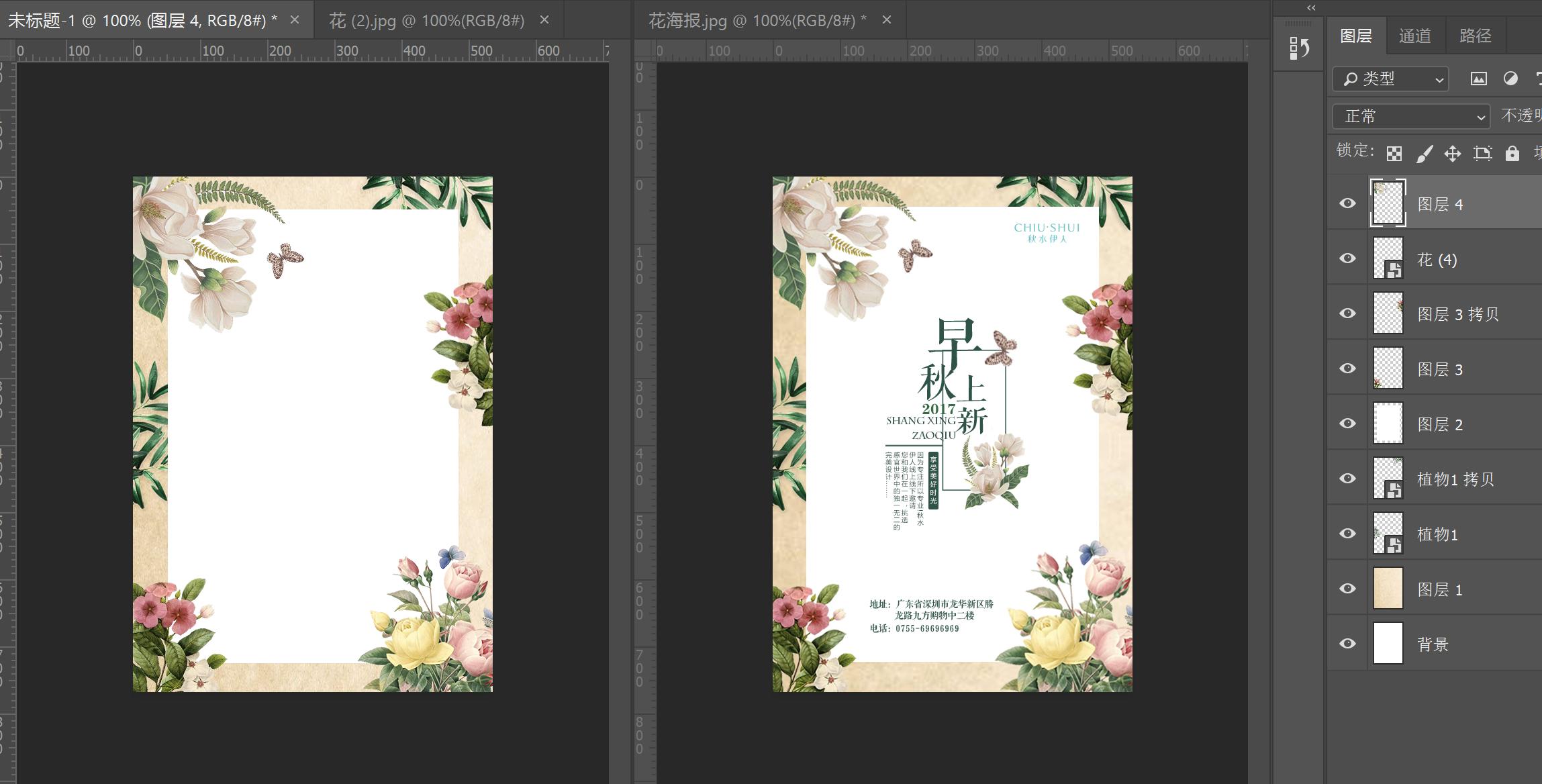
8.将图1导入ps,使用魔棒工具点白色背景——shift+ctrl+i——用移动工具拖入进来——ctrl+t调整大小角度,摆放在右上角,效果如下

9.用极坐标拉去中间矩形方框——使用矩形方框工具,按拉出来的线画一个方框右键选描边,宽度3像素,颜色黑色,位置选居外——使用铅笔工具——按住shift在矩形左侧画一条线出来——使用多边形套索工具对左上角花所在图层中选中蝴蝶——ctrl+j——使用移动工具移出来——ctrl+t调整大小方向,摆放在矩形框右上角——再次使用多变形套索工具对左上角花所在图层选中蝴蝶——shift+ctrl+i——ctrl+j——使用移动工具将花移出来——ctrl+t调整大小角度摆放在矩形框右下角,效果如下
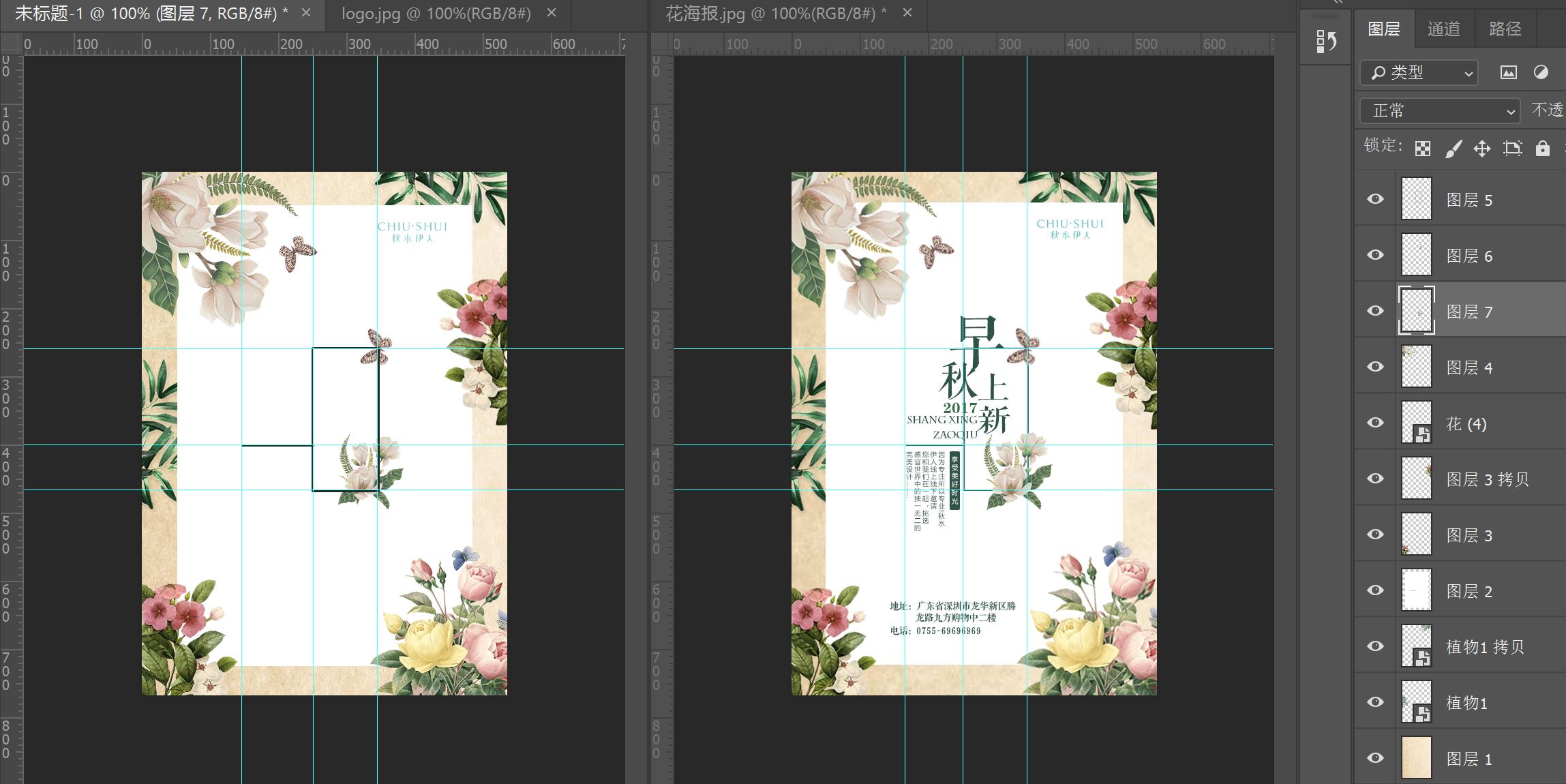
10.使用横排文字工具,或竖排文字工具调整字体,大小,样式将图中所需要文字写上去。实现如下图效果
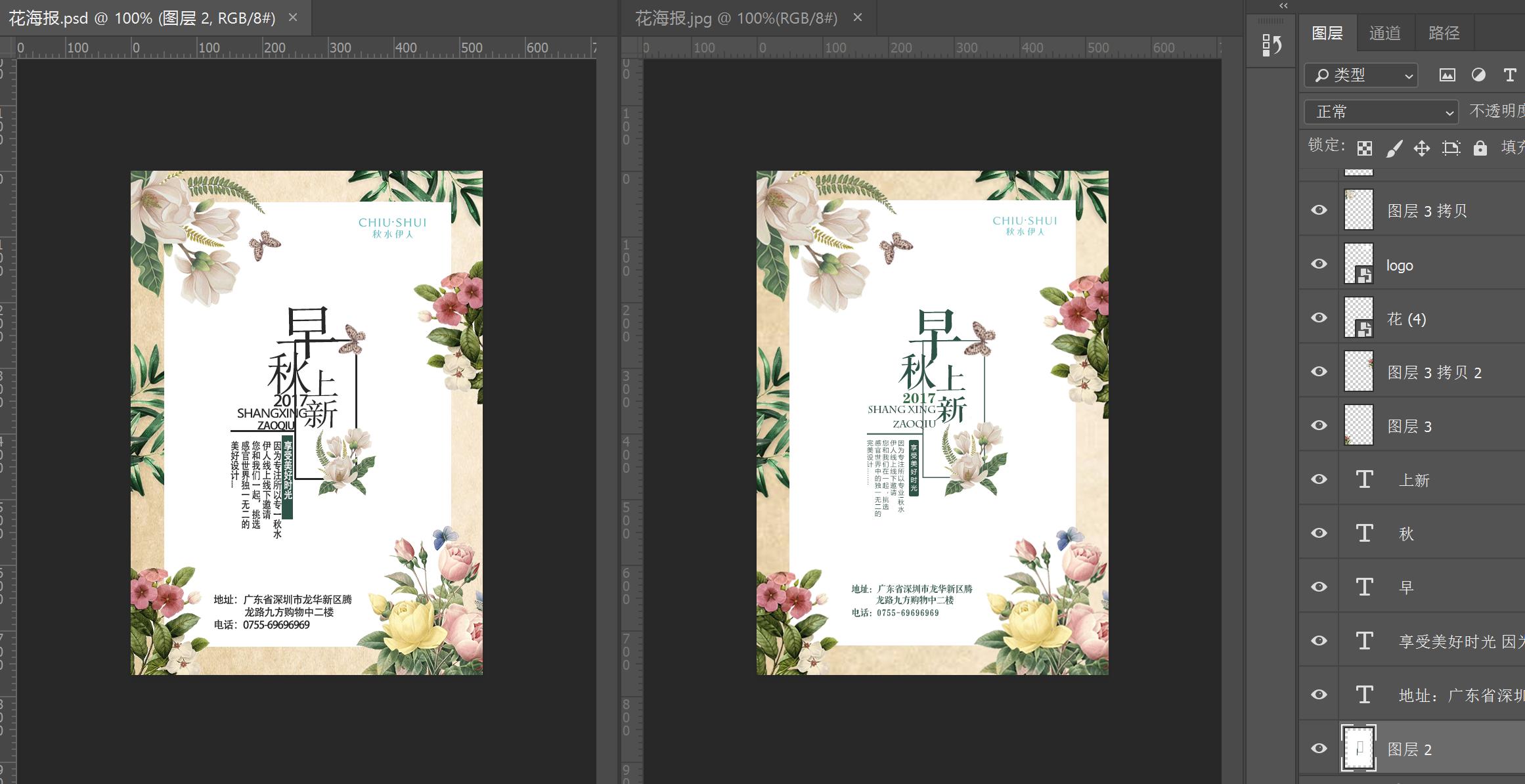
又一幅作品完美地做出来了,好有意思!
(ps新手学习中)