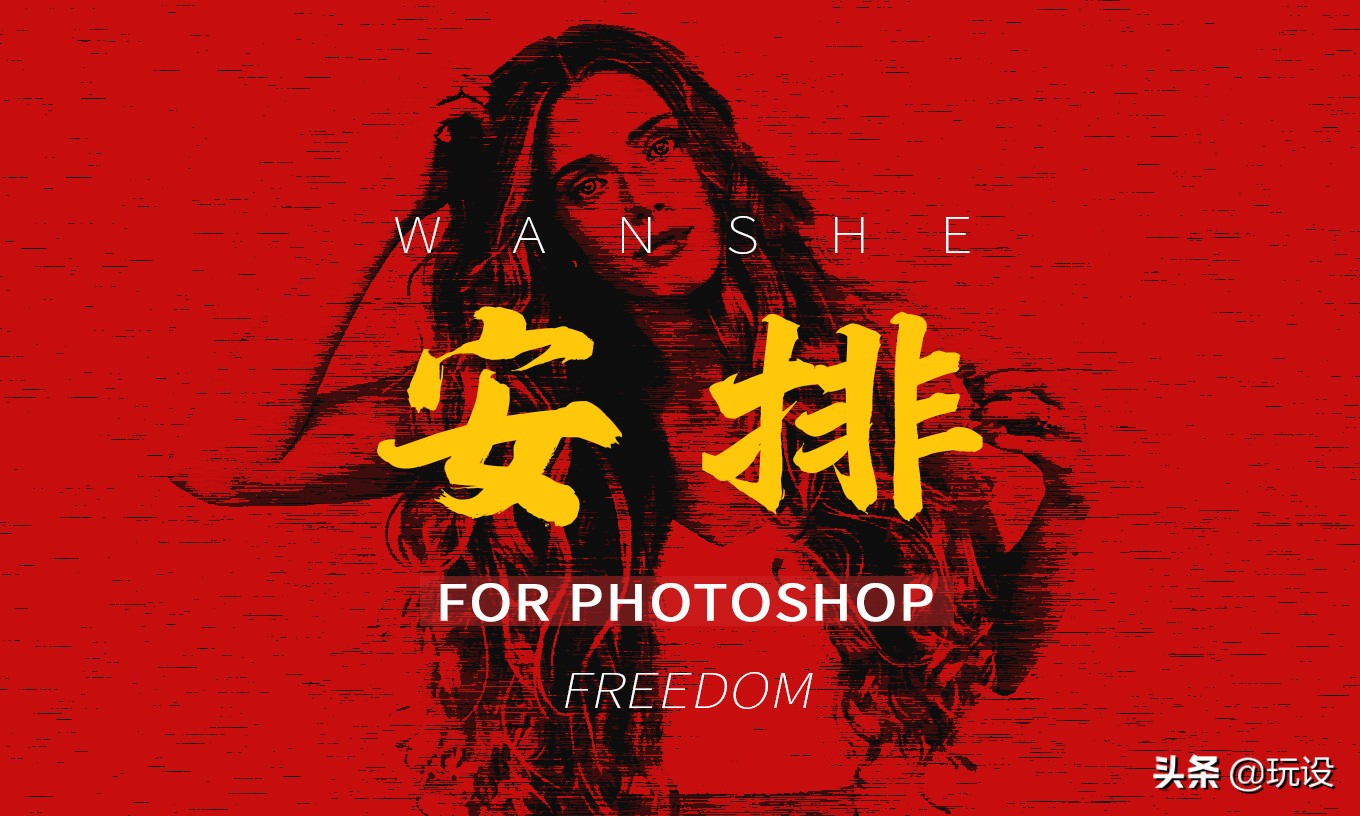
ps海报进阶攻略 (ps小技巧高级海报)

今天继续为大家分享优质教程

首先,你需要找到适合您想要的图片,并非所有照片都能看起来很棒。你需要一个背景良好的图像,而不需要太多细节,背景太复杂会影响创作效果。内容很简单,几步就能出效果。

ps海报进阶攻略,ps海报基础教程实操零基础

▲图片来源: averie woodard

ps海报进阶攻略,ps海报基础教程实操零基础

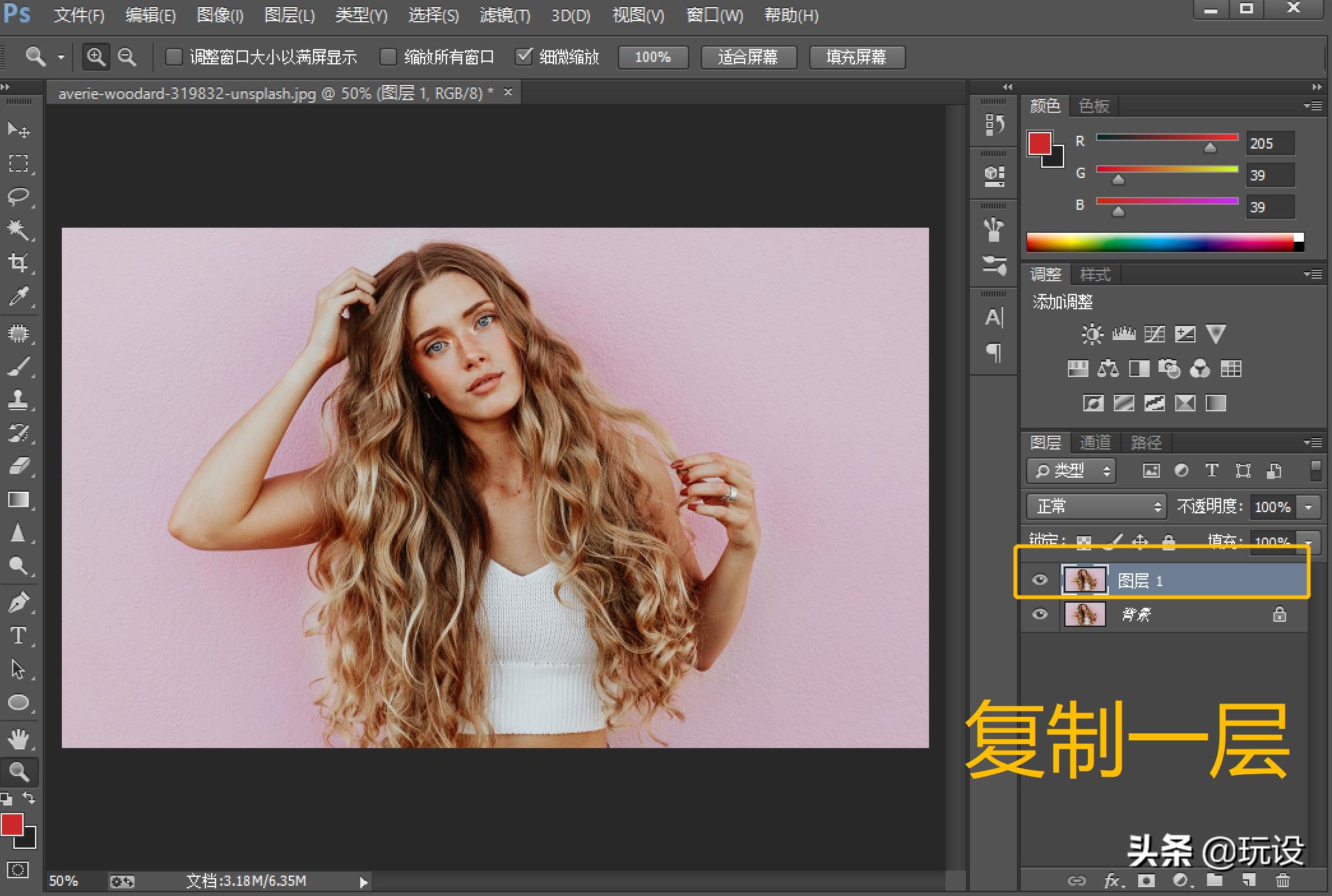
第一步:打开图片,将图层复制一层。

ps海报进阶攻略,ps海报基础教程实操零基础

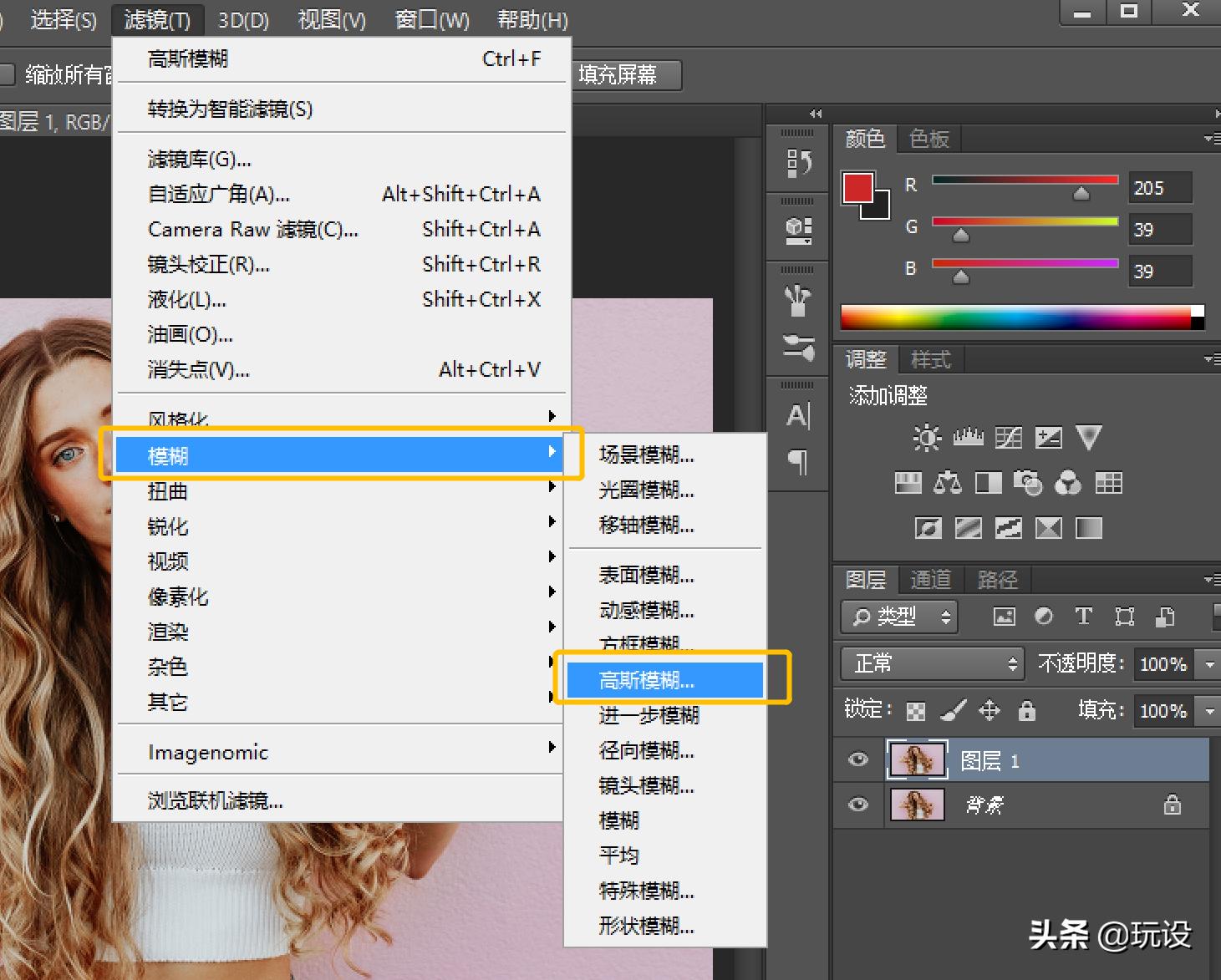
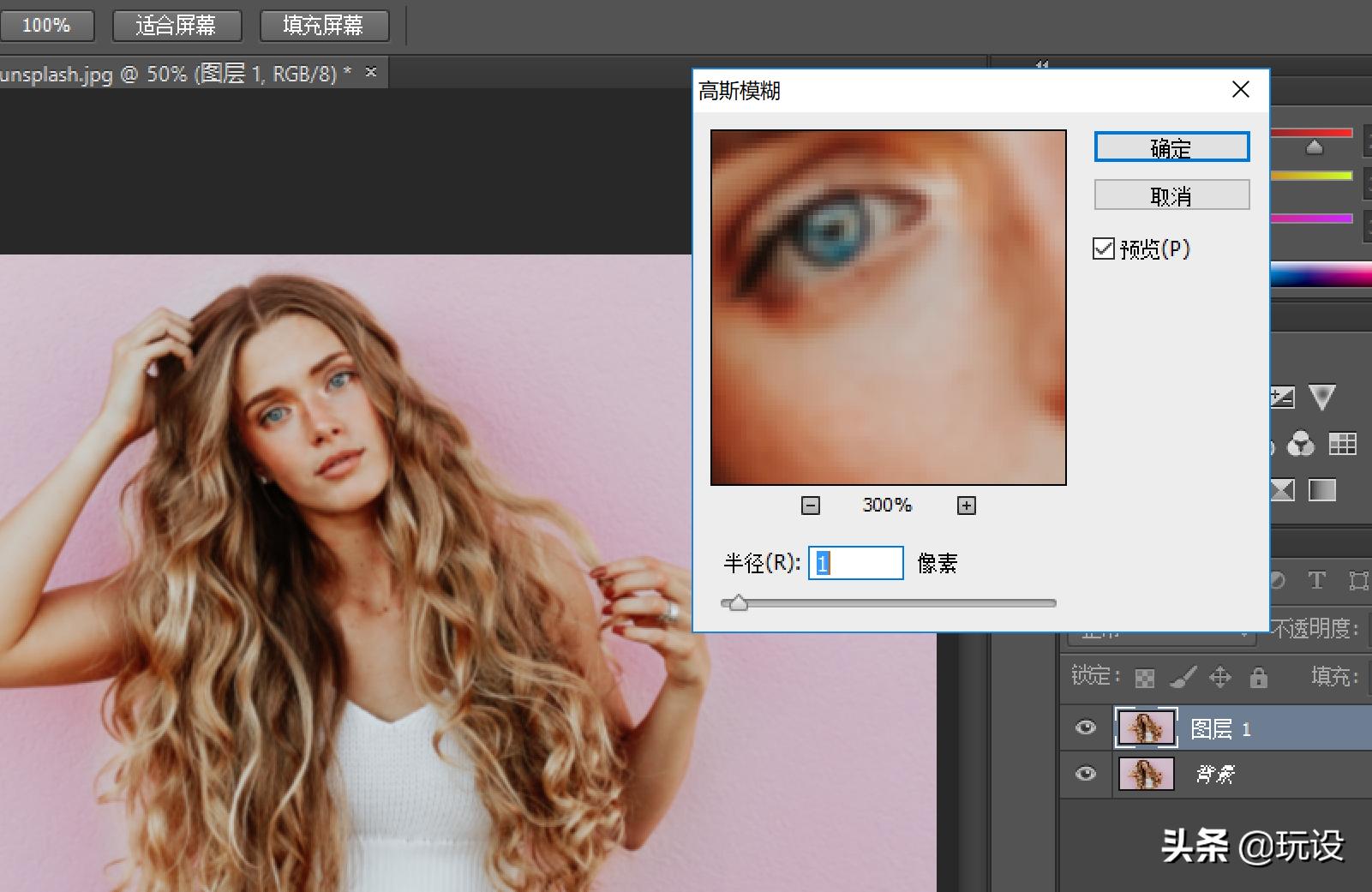
第二步:选择滤镜-模糊-高斯模糊,对图片进行模糊处理,使图片不那么详细。
ps海报进阶攻略,ps海报基础教程实操零基础

ps海报进阶攻略,ps海报基础教程实操零基础

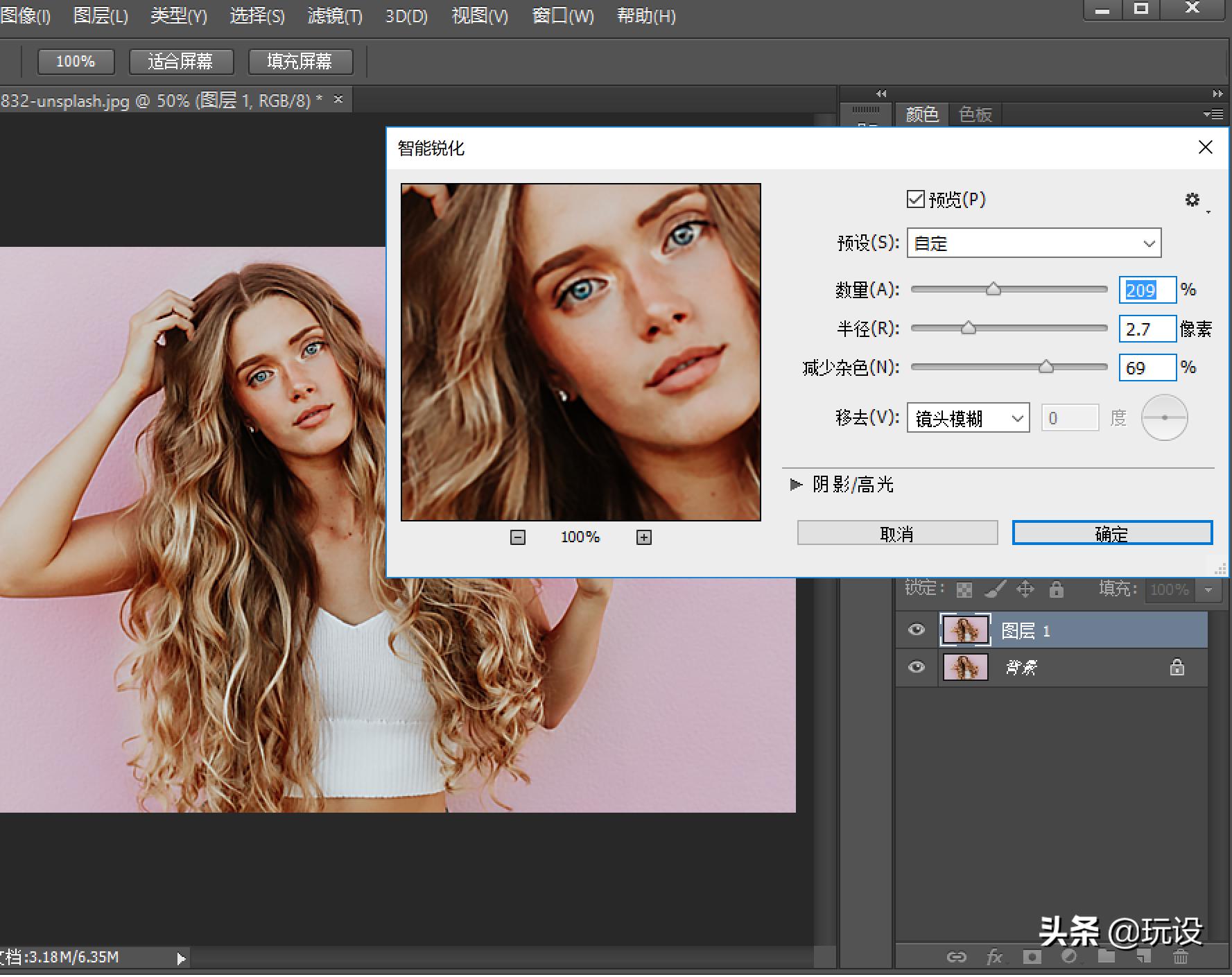
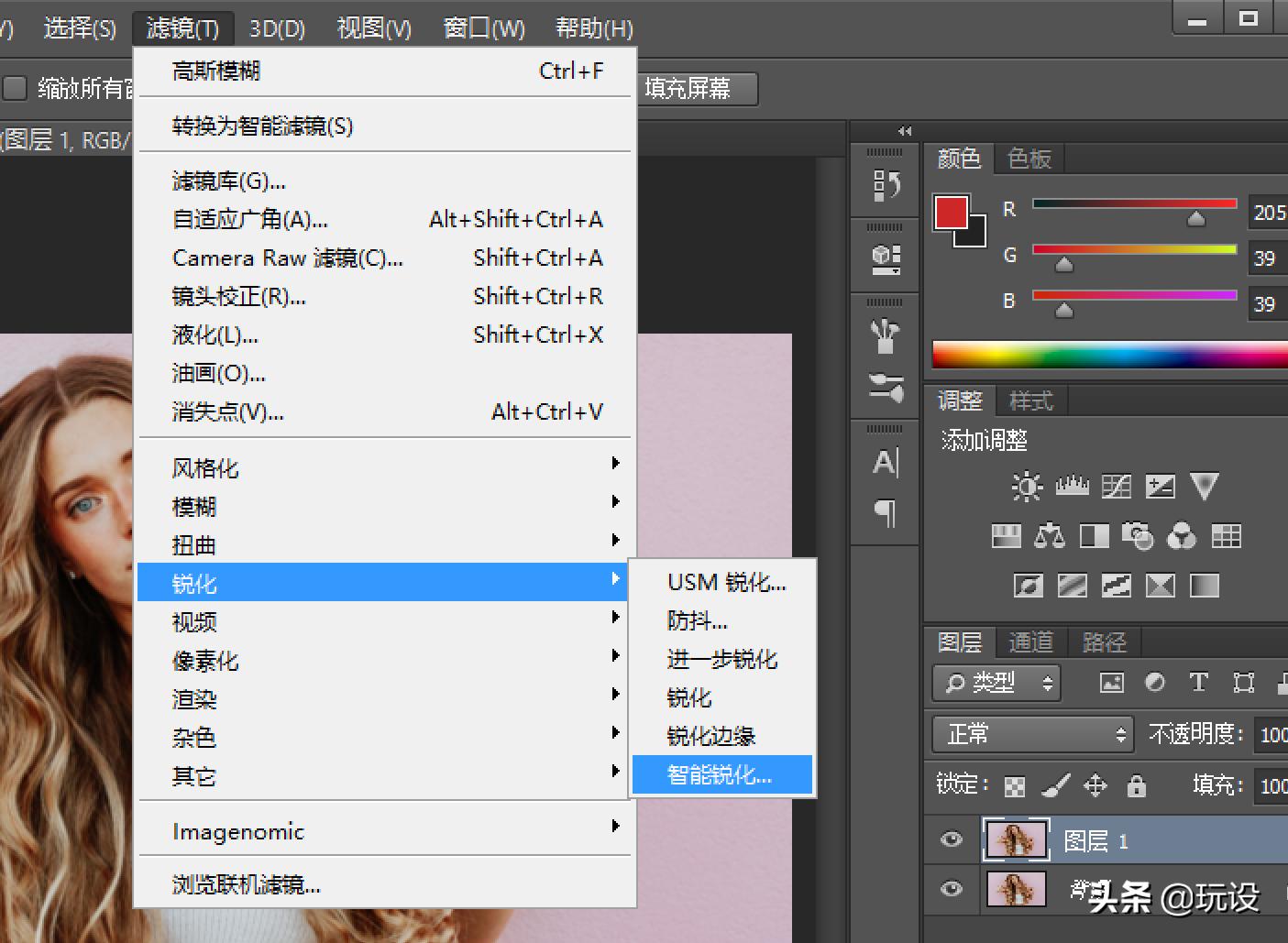
第三步:选择滤镜-锐化-智能锐化,调整图片清晰一些。这将使图像更清晰但细节更少,因为我们上一步添加了高斯模糊。
ps海报进阶攻略,ps海报基础教程实操零基础

ps海报进阶攻略,ps海报基础教程实操零基础

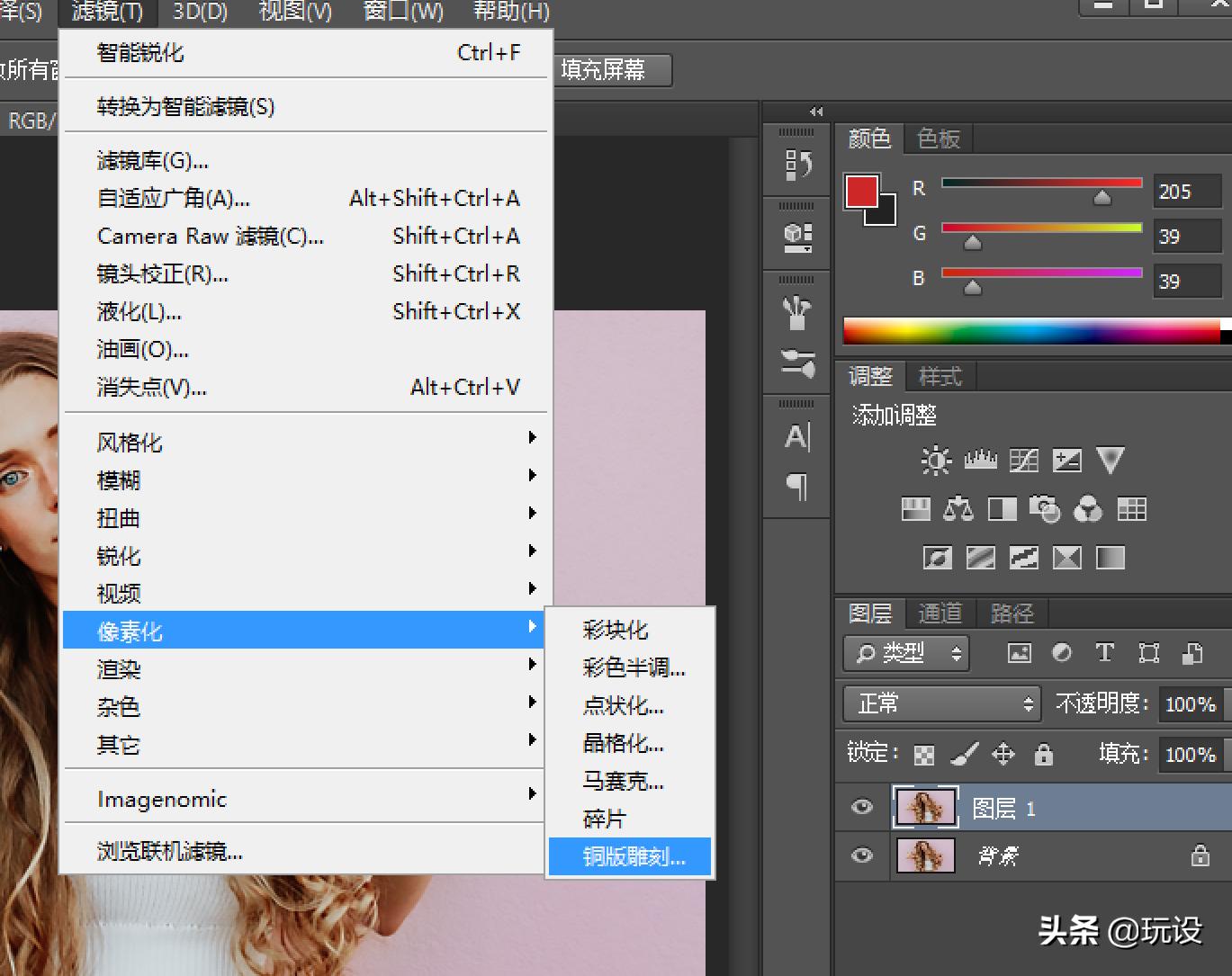
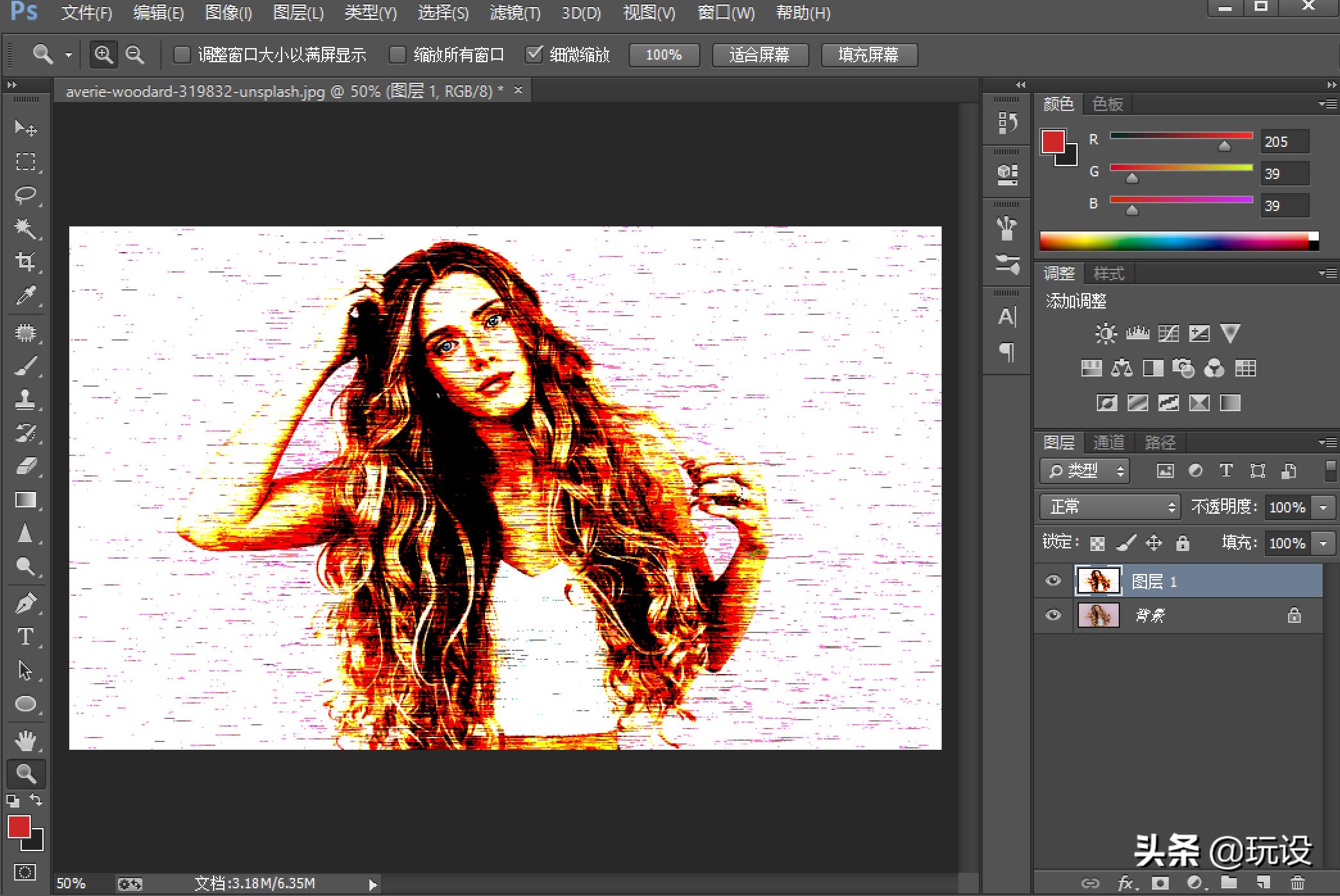
第四步:开始出效果的一步,使用滤镜-像素化-铜版雕刻,设置类型为长直线

ps海报进阶攻略,ps海报基础教程实操零基础

ps海报进阶攻略,ps海报基础教程实操零基础

ps海报进阶攻略,ps海报基础教程实操零基础

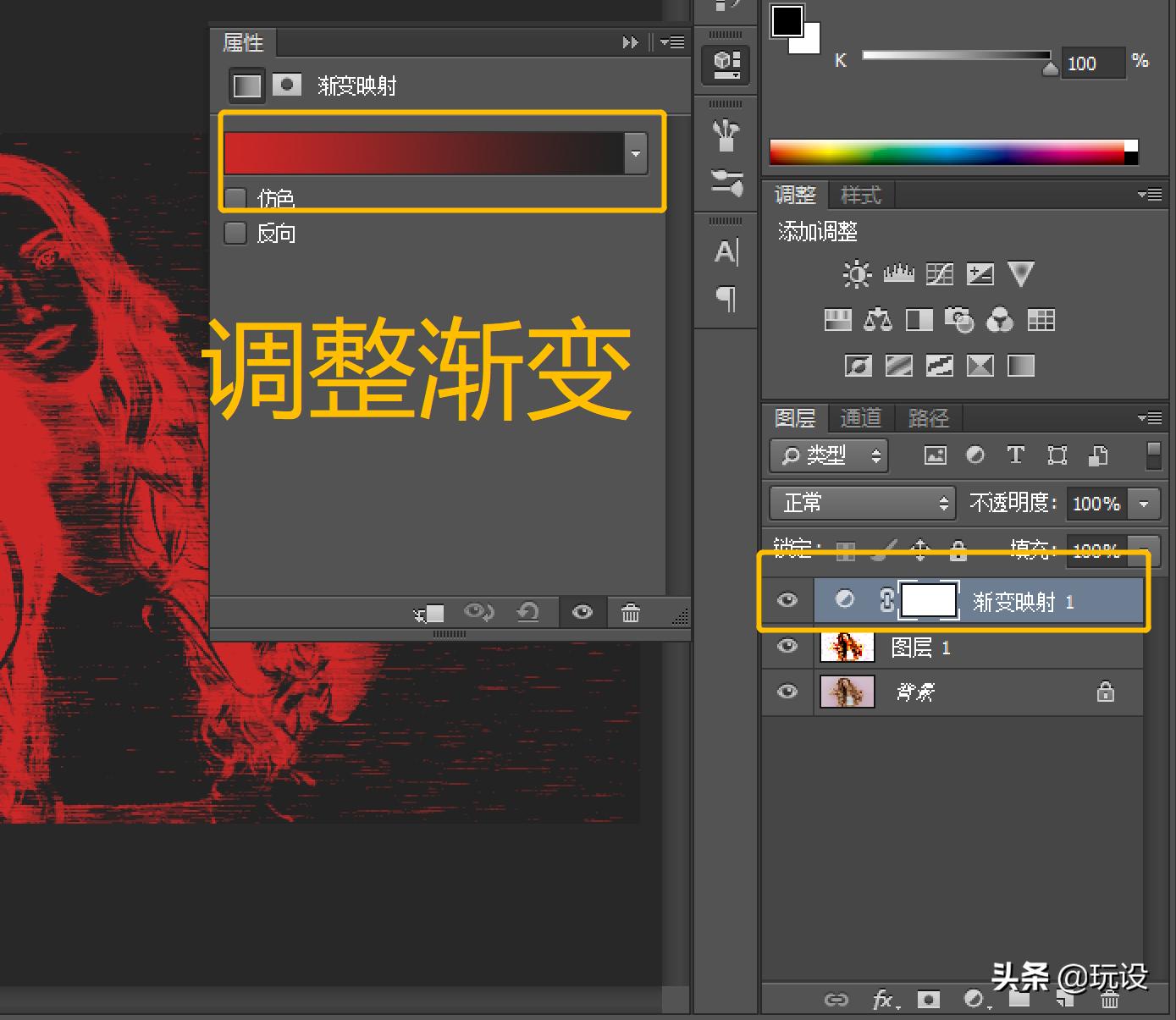
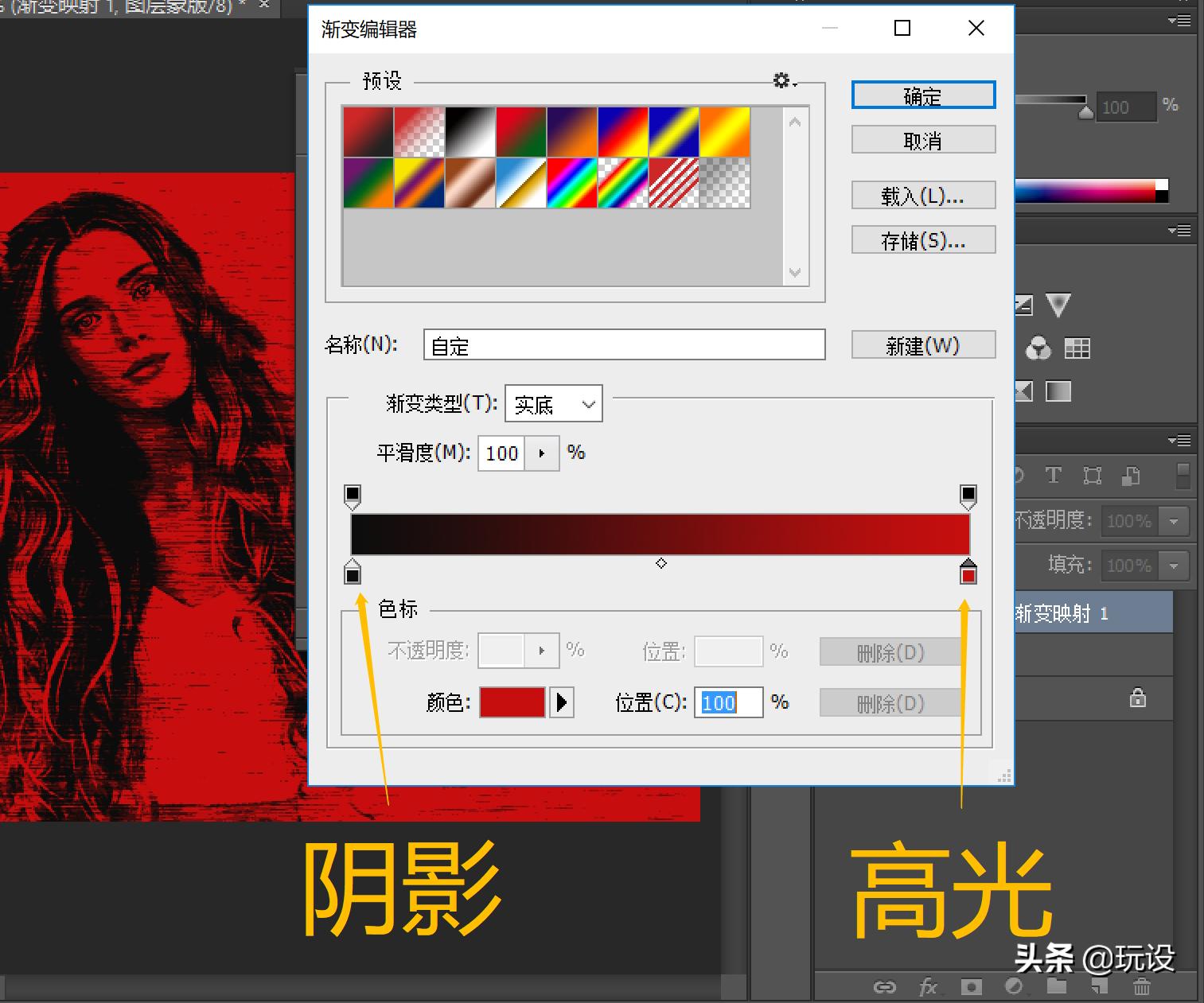
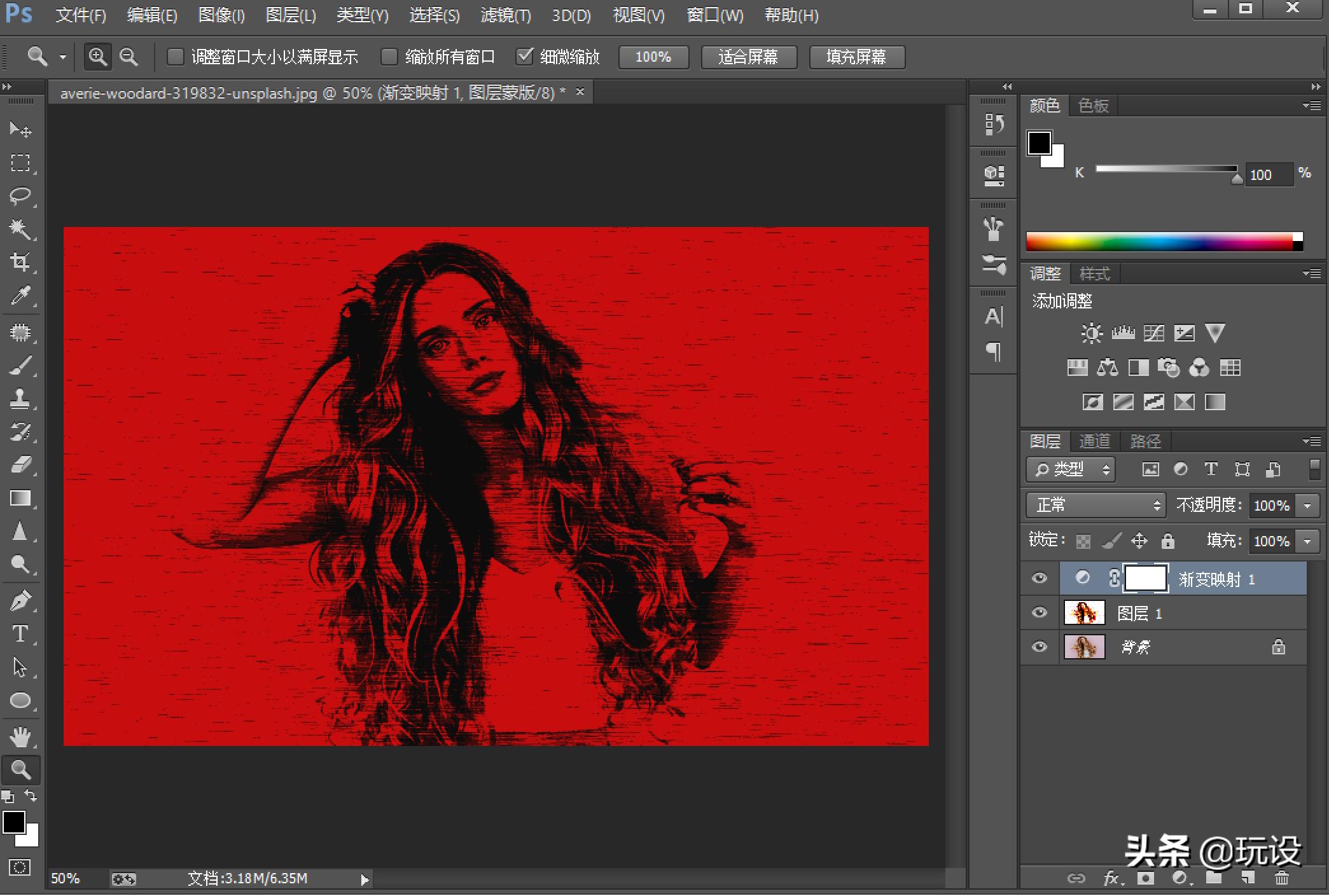
第五步:在调色层使用渐变映射,单击渐变条,调整颜色。渐变条左边的滑块表示阴影,右边滑块表示高光。在这里左边设置为黑色,右边可设置不同颜色。

ps海报进阶攻略,ps海报基础教程实操零基础

ps海报进阶攻略,ps海报基础教程实操零基础

ps海报进阶攻略,ps海报基础教程实操零基础

ps海报进阶攻略,ps海报基础教程实操零基础

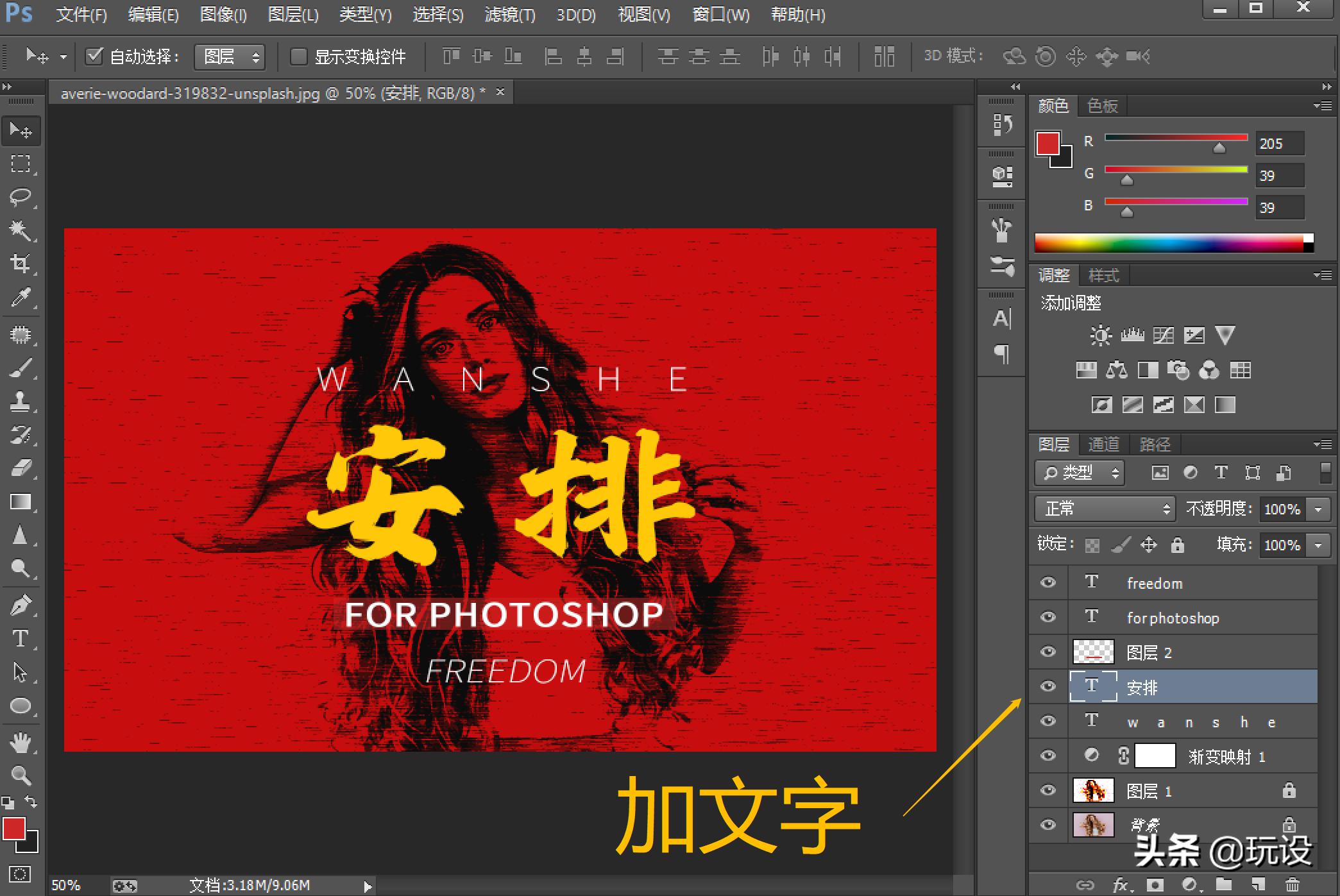
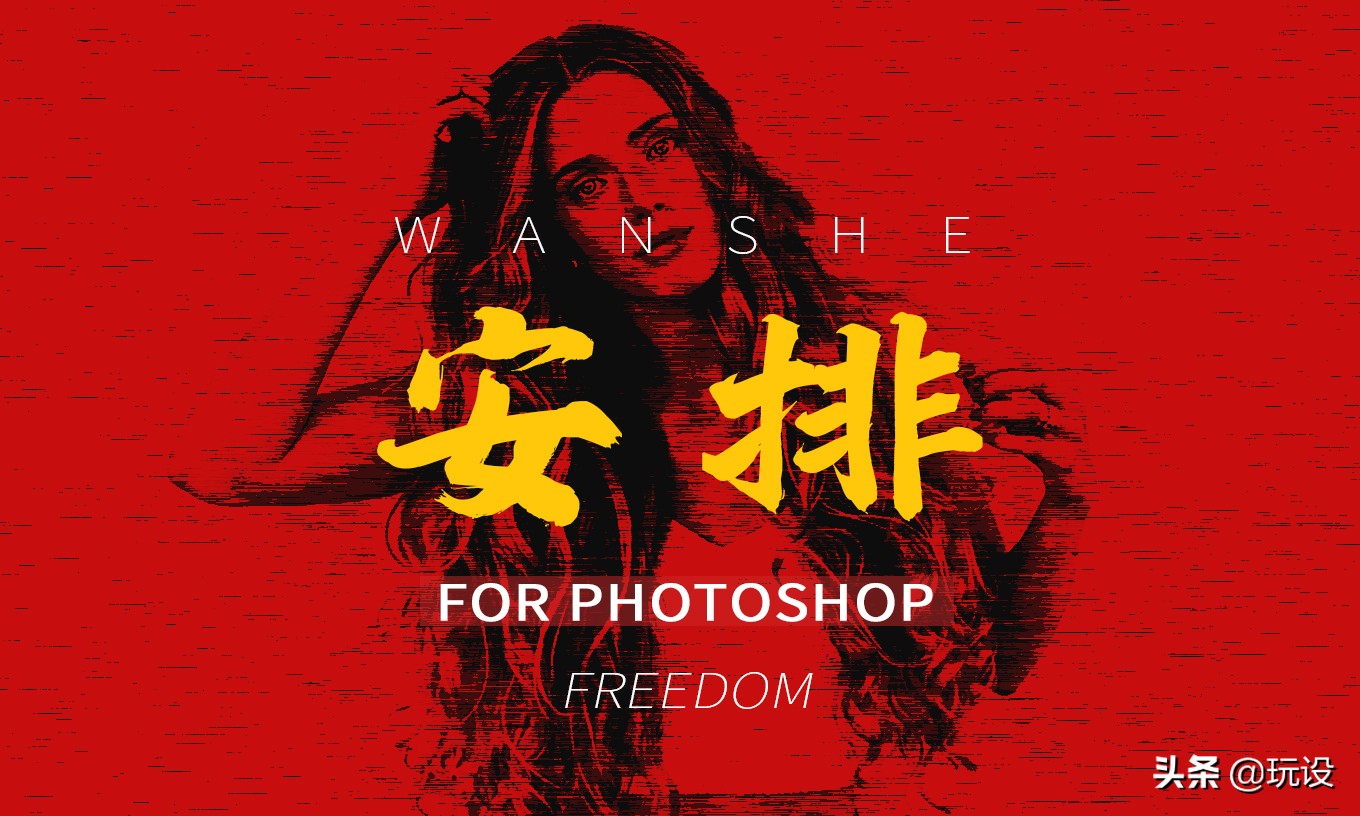
最后,加上文字,让主题突出。

ps海报进阶攻略,ps海报基础教程实操零基础

ps海报进阶攻略,ps海报基础教程实操零基础

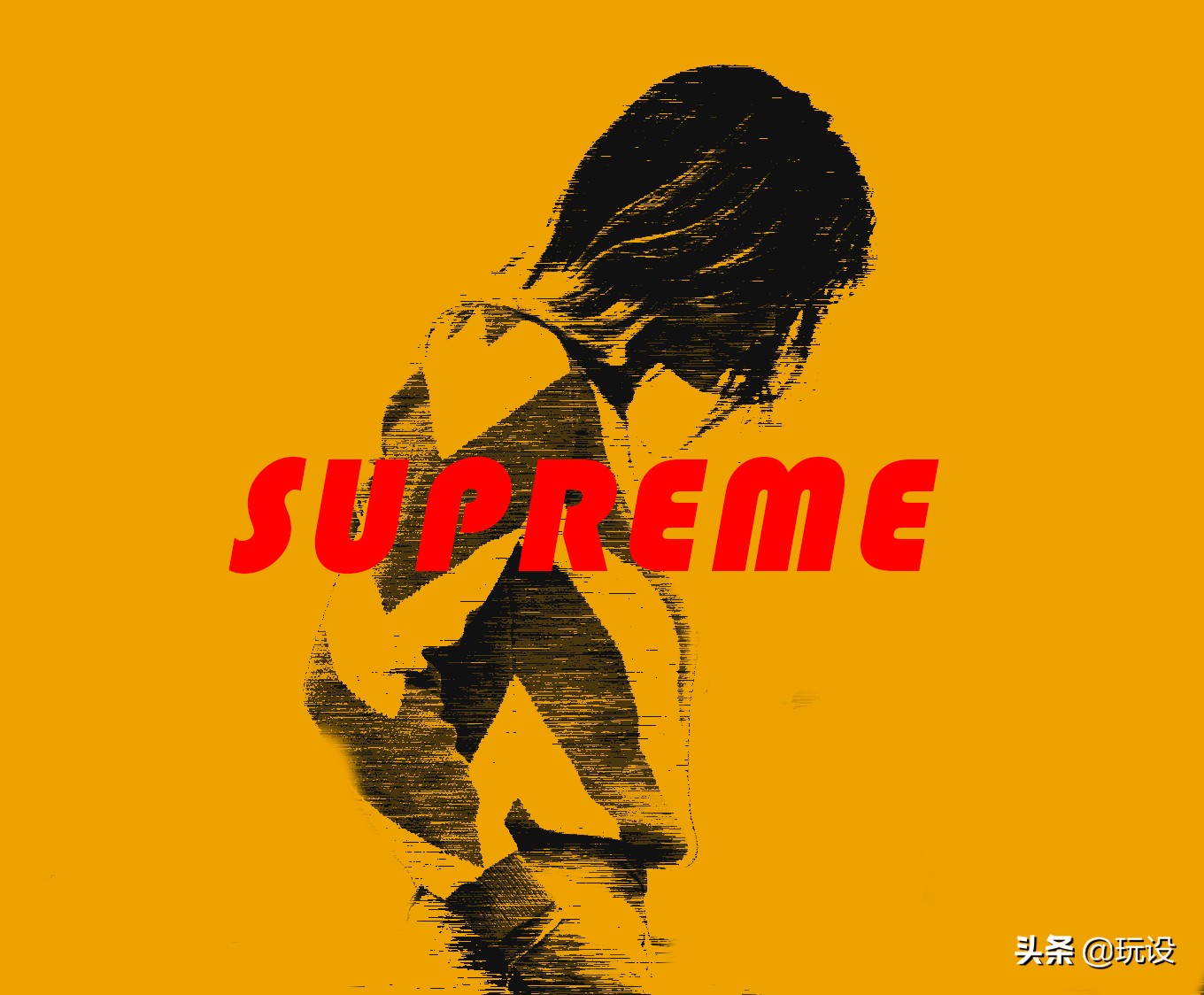
你可以多找一些图片来试试效果。

ps海报进阶攻略,ps海报基础教程实操零基础

ps海报进阶攻略,ps海报基础教程实操零基础

我是玩设,您的关注是我坚持的动力,我将继续奉上更多精彩内容,请点击关注支持一下,万分感谢!