由Skill成长学院原创出品
作者:解题宝宝
编辑:乌妹妹

Excel · 骚操作 · 小白技巧 · 数据处理
⏱4mins 宜收藏
大家好,我是解题宝宝鸭鸭鸭。
看看我多久没发文了?两天?三天?
对对对不起大家,刚弄好的稿子,被哥斯拉哥哥抢了位置他先发了哈哈哈哈,阅读量还比我高居然,哼。

好哒,停止吐槽,话说回来开始我们今天的教程。
你知道吗,我今天溜了一圈,啊,发现后台有宝宝问,“单元格拆分完,只有第一行有字,怎么办?“
我先给大家,把问题场景还原一遍:
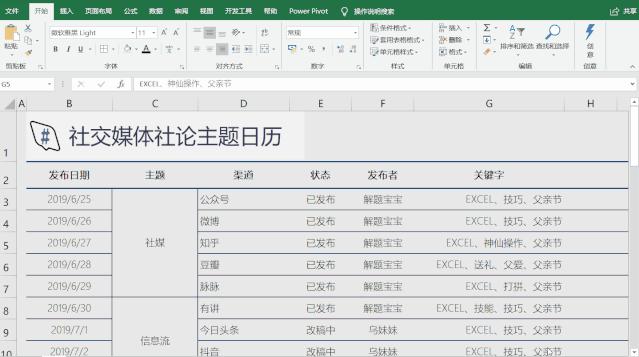
正常情况下,拆分完单元格,文本就默认被放回首行,剩余行没有。
可是我想每一行都有文本,像这样:

你可能想,行啊,我可以下拉填充哇,像这样?
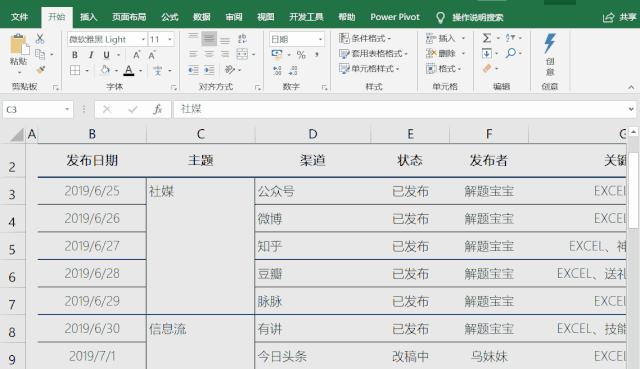
可以是可以,但这样做,有两个不便之处喔:
- 行数多的时候,每行都下拉的话,效率超慢,分分钟拖到你睡着哒。
- 而且,它会自作聪明,帮我把格式填充了。你看上面GIF演示,本来我下边框线是没有的,它却帮我填了。

所以,为了避免上面两种情况,今天解题宝宝给大家贡献一个技巧:「空值定位法」隔行填充,两步就好。
隔500行、隔1000行填充,都只要两步,不做多一分钟无用功。
毕竟,我们Excel人的口号是啥?
“争做技术帝,提高生产力,誓死不加班!不!加!班!”
请认同的宝宝往下看,给你展示操作,好戏要开场喽~
Step 1 定位空值
- 框选 C列 ,按住 Ctrl键 点击单元格 C2 ,代表去掉它。

为什么要去掉单元格C2鸭?
这样做,是手动设置「首个空值」的位置。
如果不去掉C2,那第一个空值位置就是单元格C1。
如去掉C2,那我的第一个空值就是单元格C4,正是我想填充的范围呐。
理解了嘛,那我们接下来继续操作了喔。
按 Ctrl+G 调出 定位 ,点击 定位条件 。
- 勾选 空值 ,然后按确认。
做完这一步后,你会发现,这一列的空白单元格都被选中呐。
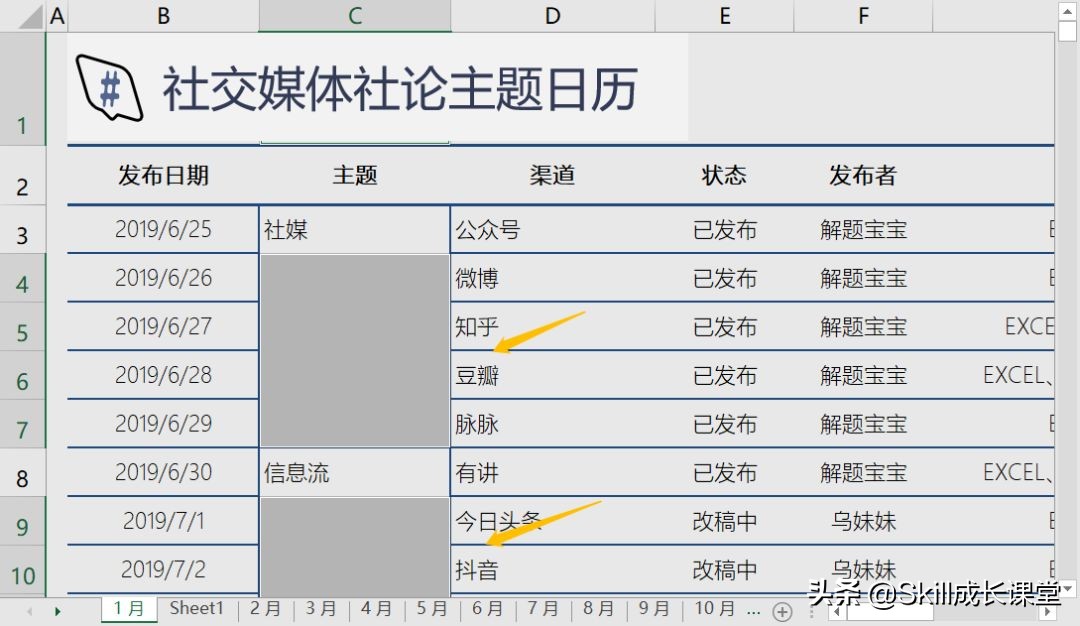
不用担心下面的空白行会被选中喔。没有文本的地方,会被自动判定为无效空行。系统能自动选择「带文本的区域」找空值。
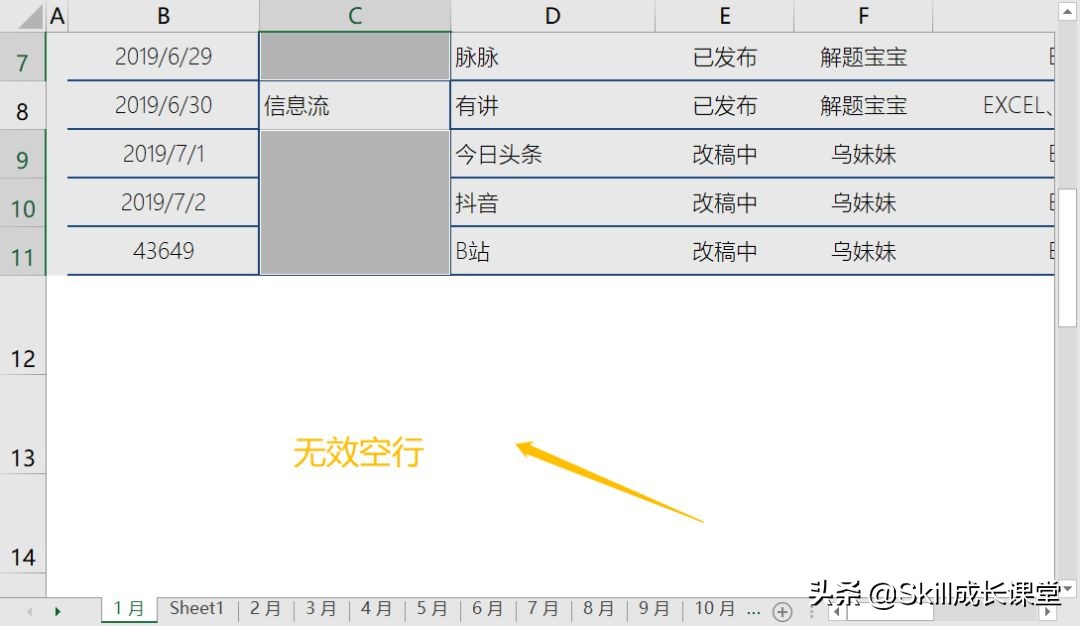
好呐,第一步大功告成,是不是很容易鸭?
接下来,跟着我继续往下看叭。
Step 2 隔行填充
在上一步里,我们所定位的空值,就是要填充的位置呐。
那怎么填充呢?
说起来你肯定不信,Excel智能化程度超级高,你填充第一组单元格,它能辨别出规则,自动把规则同步,对下面的填充生效,有点像大家熟知的Ctrl+E。
操作马上教给你呐。
- 在单元格C4内填入 =C3 。
- 然后同时按 Ctrl+Enter ,看看会发生什么?
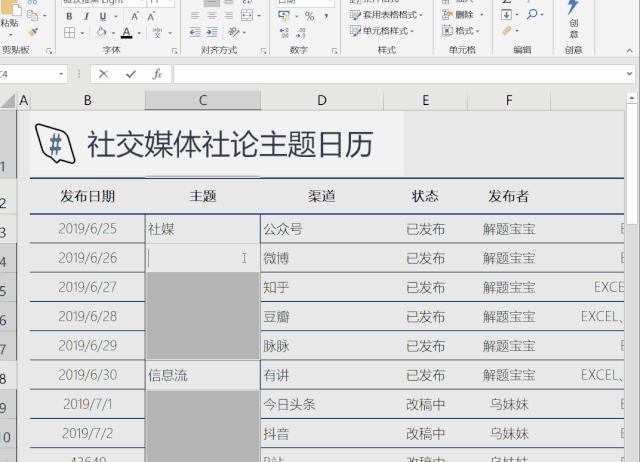
看完了吗?是不是很神奇?
我再给你看个500行填充的效果!!!!
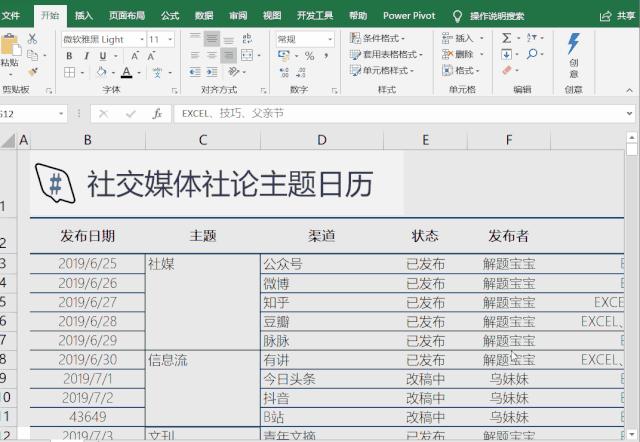
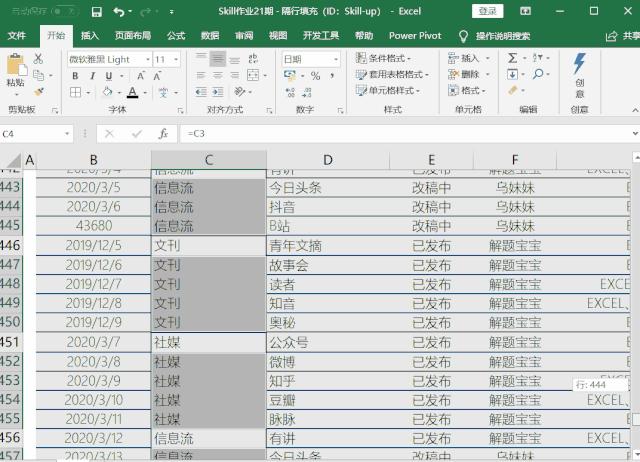
五百行,几十组标题,都对应地自动同步啦!!
你学会了吗?
是不是马上跃跃欲试呐?
就知道,今天解题宝宝照常在下面留了作业,拿回去做,遇到不会回来问我喔,做成功了也要回来告诉我喔。
练手时间
Skill作业第22期 - 隔行填充
保存下方二维码,打开微信扫码并关注「Skill成长课堂」公众号,
向后台回复「625」领取本期作业。
作业内已含答案,
祝宝宝们学习愉快!


想学会更多办公技巧、Excel骚操作,技术观点?
扫描下方二维码关注 「Skill成长课堂」,每周3-4篇原创干货,与你不见不散

微信扫码关注我叭!
关注后回复关键词「2019」
送你OFFICE全家桶2019年版,工作一定要元气满满喔!