Word是常用办公软件之一,也是处理文档最常用到的软件。许多时候我们为了提高工作效率,经常要用到快捷键,今天我们就来介绍键盘上的F1到F12快捷键功能,学会使用快捷键可以让你办公效率提升一倍,一起来学习一下吧!
F1 获取Word帮助
在word中获取帮助时,可以直接按键盘上的F1键,即可直接调取帮助页面。
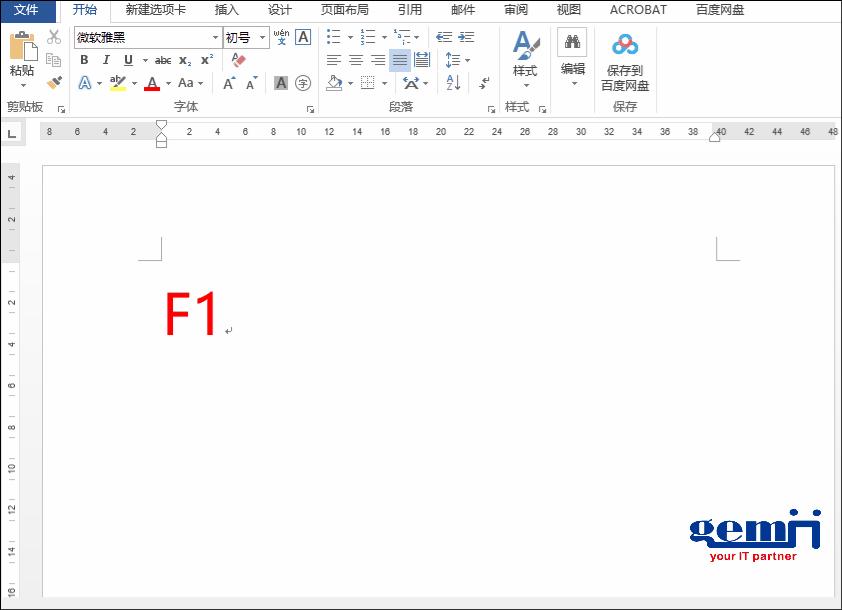
F2 移动文字和图形
选中文本或图形,按下F2,然后将光标放置你想移动到的地方,按下回车键(enter键),即可直接移动文字或图形。
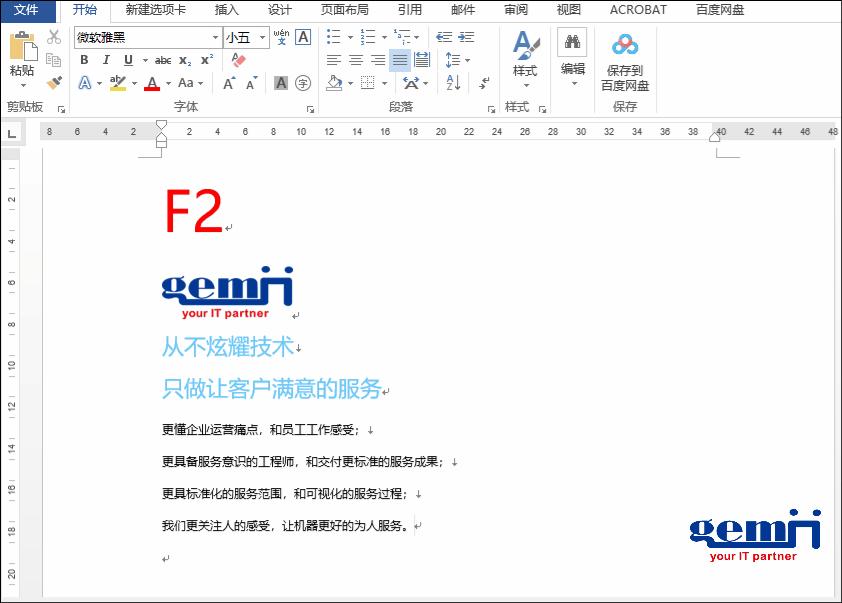
F3 与shift键组合切换大小写
选定英文文本,按住shift+F3键,可在全部大写、全部小写、首字母大写三种状态之间切换。
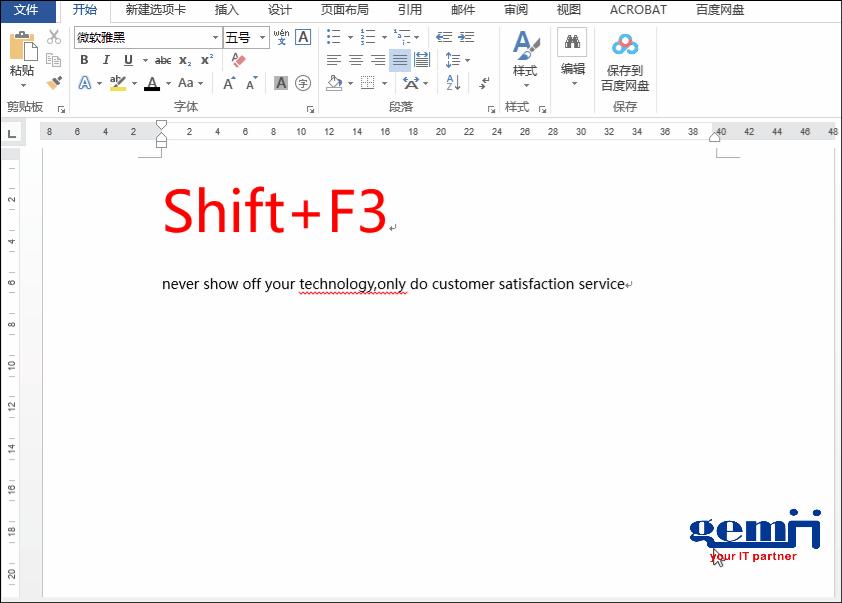
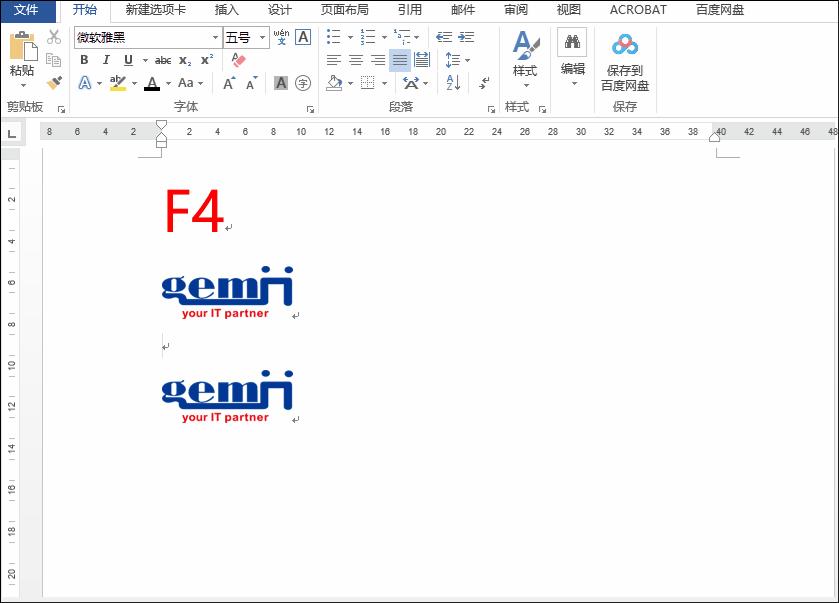
F4 重复上一步操作
F4键是用来重复上一步操作的,比如在输入文字时,可以直接按F4键进行复制操作。
再比如,为图片添加格式后,再选择另一个F4键,就可以自动把刚刚设置的动作再重复一遍,应用到新的图片上。
F5快速定位
使用F5键,我们可以直接跳转到指定的页、节、行、书签、图形等各个你想要到达的地方。比如我们在一整篇文章时找需要的一个某个数据,就可以用到这个功能。按下F5键,将打开“查找与替换”对话框,并默认选择“定位”选项卡。
F6调出多个文档窗口
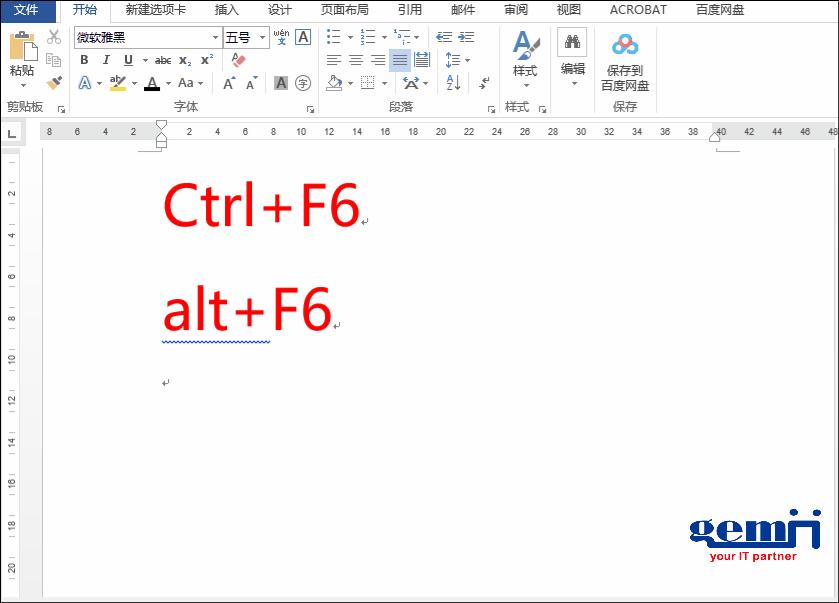
这个快捷键用到的相当较少,它常与Ctrl或Alt键组合使用,Ctrl+F6、Alt+F6在多个打开的Word文档窗口之间来回切换。
F7拼写与语法
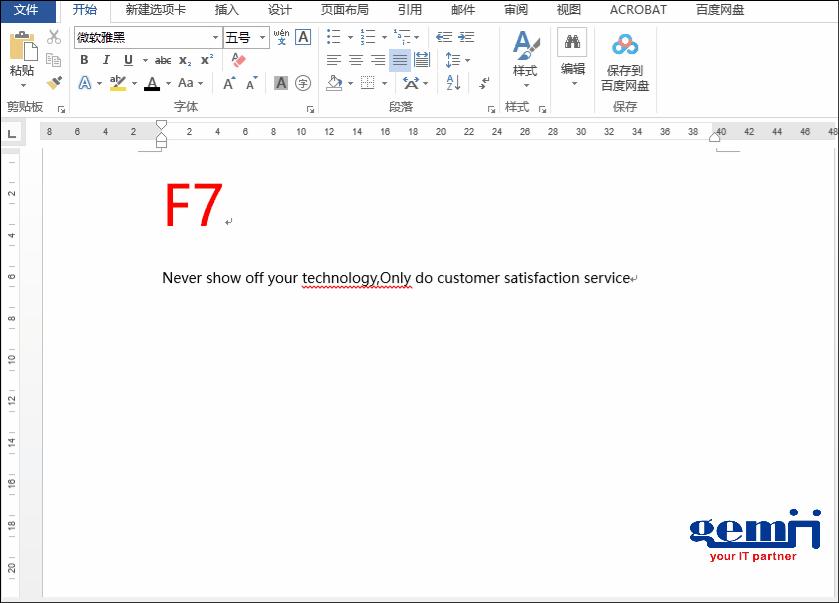
F7多用于拼写检查,对于实行英文文档编辑的人很友好;可以快速查看整个文档中错误的单词,当有错误时候,还会给予多个选择提示。
F8 选择内容
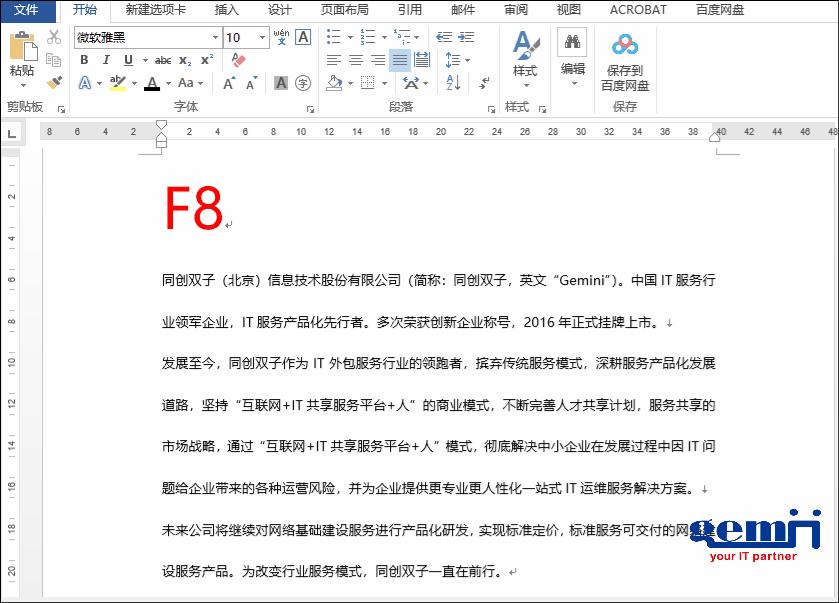
平常,我们选择文字内容时,都是按住鼠标左键不放,然后拖动鼠标至选择文字的末尾。
现在,我们就可以通过F8改变这一现象,先将光标定位到需要选择的首部,然后按下F8,此时,我们只需要在结尾处点击鼠标左键,即可选择内容,按Esc结束。
F9 更新选定地域
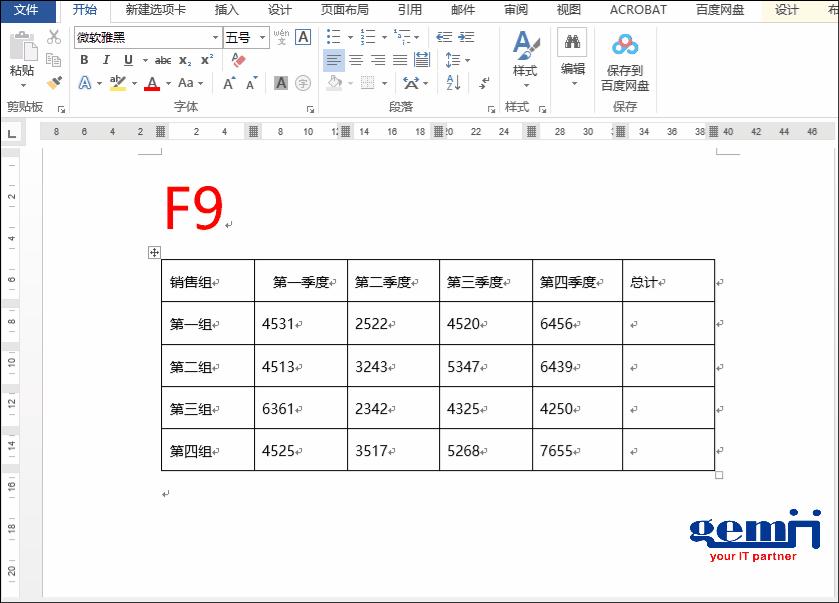
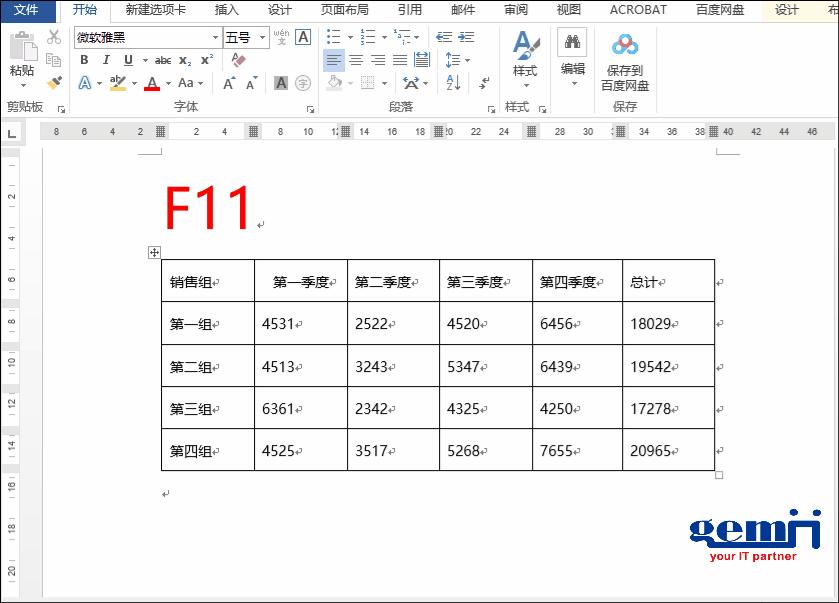
在Word表格中求和时,就要运用到“域”功能了。
通过公式设置好后第一组的和,关于第二组、第三组、第四组的求和数直接按F9键即可显示。
F10 显示快捷键提示
在鼠标右键失灵时,经常会派上用场,按快捷键F10,即可调出快捷键的提示。
F11 前往下一个域
也就是切换下一个域,基本用处不是很大。
F12 另存为
对于编辑好的文章要执行保存操作时,可直接按F12键即可直接调出另存为窗口。
好了,word文章中,F1~F12键介绍就到这里了,还没学会的赶紧收藏,以后肯定用得着。