蓝屏怎么解决0x000000ed (stop 0x000000ed蓝屏)

蓝屏怎么解决0x000000ed,重装系统后蓝屏0x000000ed

蓝屏怎么解决0x000000ed,重装系统后蓝屏0x000000ed

大叔正在看LOL八强赛的IG打GRF的比赛

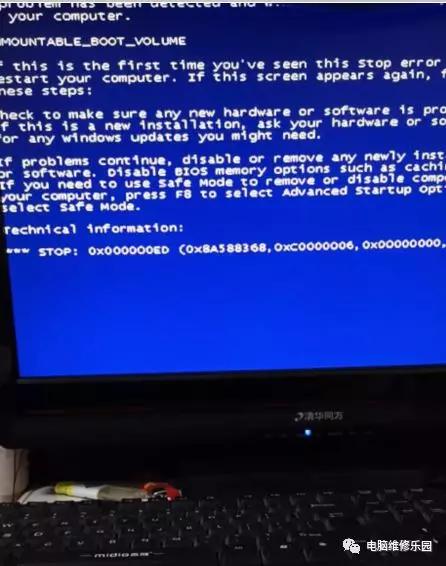
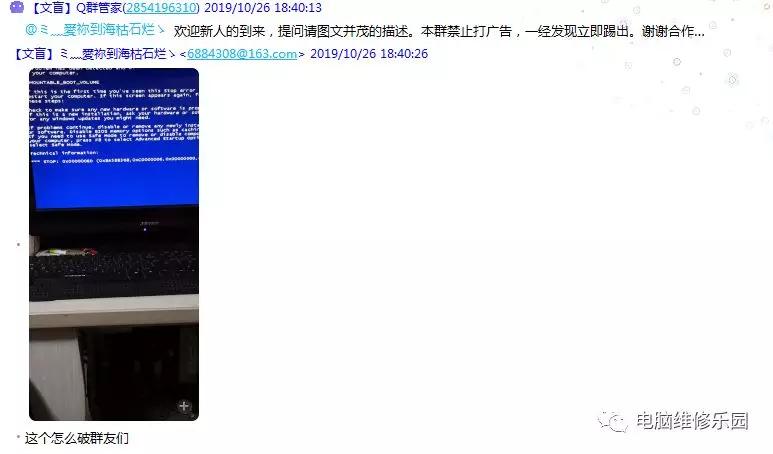
进群的Q友咨询大叔 电脑开机蓝屏代码为0X000000ED问我该如何处理
蓝屏怎么解决0x000000ed,重装系统后蓝屏0x000000ed

大叔让他从最简单的操作开始

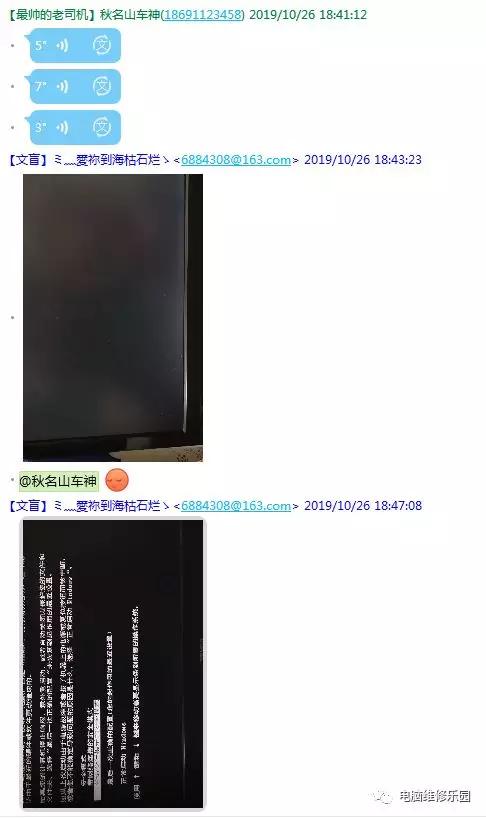
开机F8 选最后一次正确配置 和安全模式 看能不能进得去

没想到安全模式和最后一次配置启动都是ED蓝屏

看来是没办法走捷径了

蓝屏怎么解决0x000000ed,重装系统后蓝屏0x000000ed

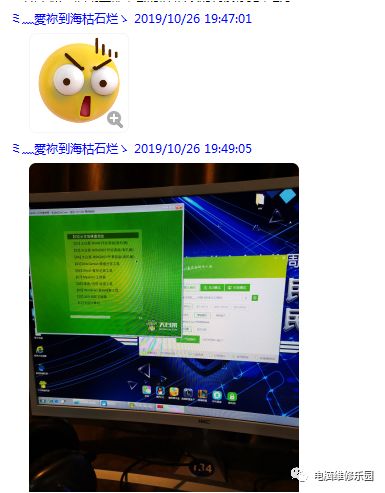
所以大叔让他找个优盘 去别的电脑*载下**PE工具 将优盘做成PE启动盘

蓝屏怎么解决0x000000ed,重装系统后蓝屏0x000000ed

蓝屏怎么解决0x000000ed,重装系统后蓝屏0x000000ed

蓝屏怎么解决0x000000ed,重装系统后蓝屏0x000000ed

蓝屏怎么解决0x000000ed,重装系统后蓝屏0x000000ed

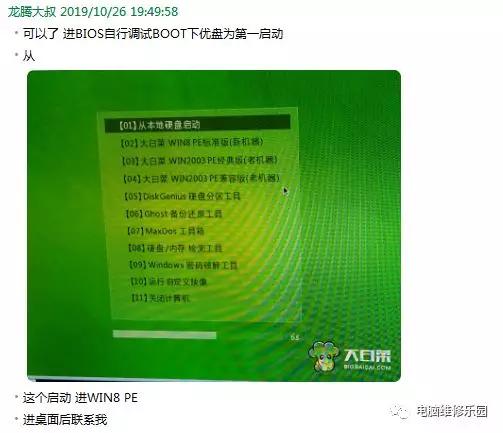
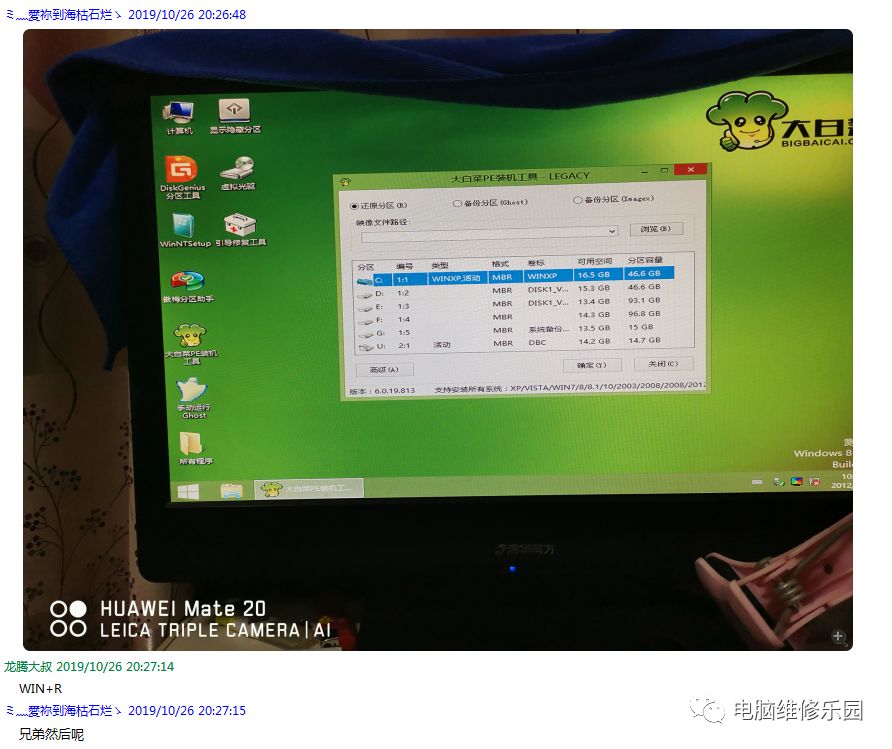
BIOS调试优盘启动 都是老生常谈的问题了,这里就不做称述了,直接从优盘PE引导菜单启动后 选择WIN8 或者WIN10PE进入微型PE系统桌面
蓝屏怎么解决0x000000ed,重装系统后蓝屏0x000000ed

进到PE系统桌面后 将弹框的这个安装器关掉

直接WIN+R弹出运行

输入CMD

敲回车

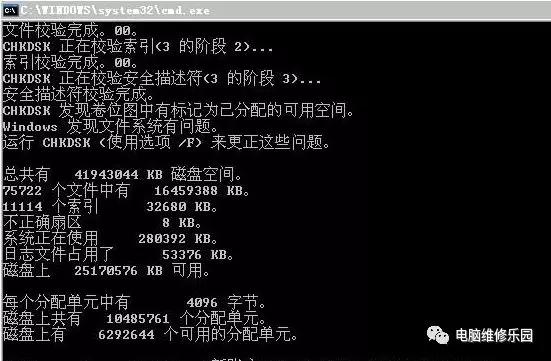
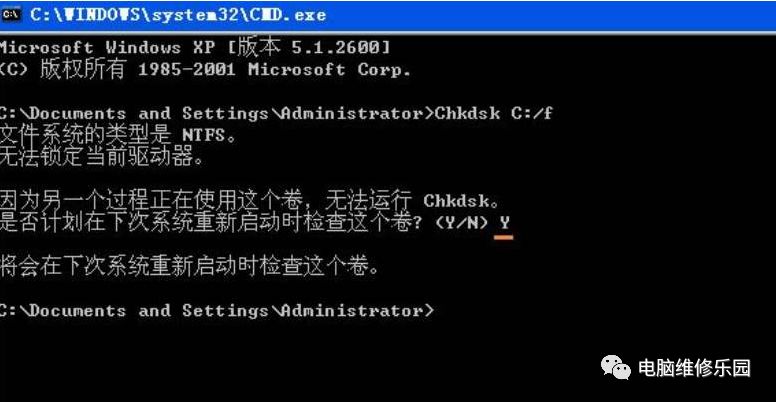
弹出的命令提示符内输入CHKDSK C:/F敲回车
蓝屏怎么解决0x000000ed,重装系统后蓝屏0x000000ed

提示这个 就选Y 重启电脑即可

如果没提示

蓝屏怎么解决0x000000ed,重装系统后蓝屏0x000000ed

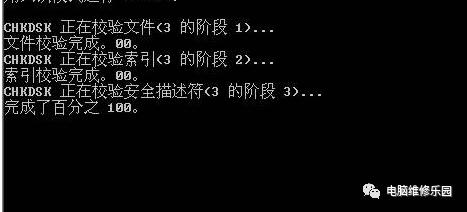
就会提示这个

蓝屏怎么解决0x000000ed,重装系统后蓝屏0x000000ed

就开始自检扫描修复了

修复完后 就可以重启电脑了

蓝屏怎么解决0x000000ed,重装系统后蓝屏0x000000ed

重启后 完美的修复了ED蓝屏,正常的进入了系统桌面

蓝屏怎么解决0x000000ed,重装系统后蓝屏0x000000ed

至此,这个0X000000ED的蓝屏 在不做系统的情况下完美的得到了修复