随着手机拍照性能的提升,随着社交媒体的发展,每个人都想在“朋友圈”展现出各种高质量的照片。于是上到父母长辈,下到孩子儿女,手机端p图似乎已经成为当代每个人都必须掌握的技能之一了。
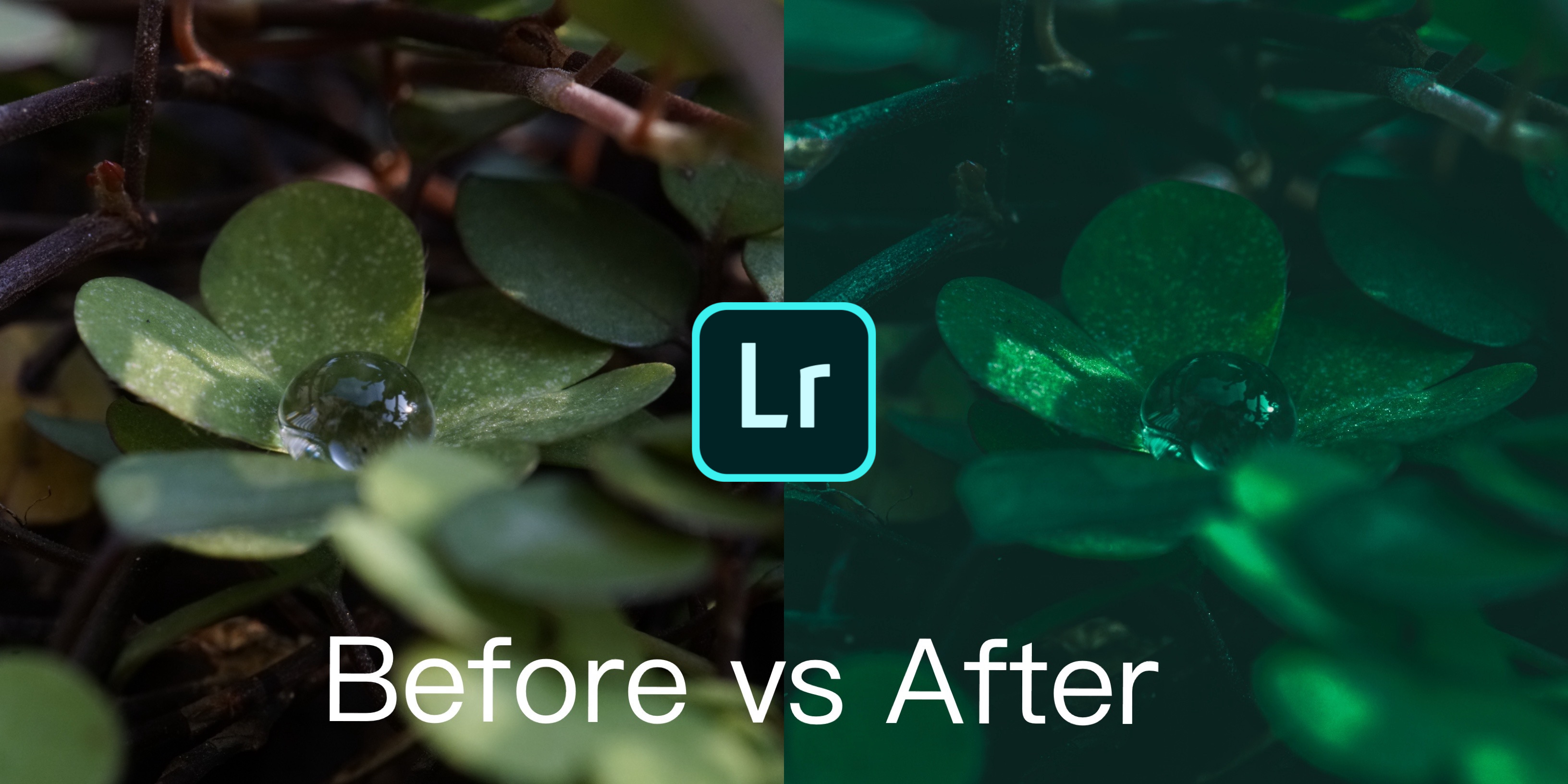
使用Lightroom前后对比
今天想给大家推荐一款我平常手机端用到最多的“工具型”app—Adobe Lightroom。比起大家常用的美图秀秀等p图软件,大名鼎鼎的Lightroom更偏向于专业的调色。尽管相对于桌面端的Lightroom,Adobe在手机端里阉割了很多内容,但也正因如此,这款app操作更简单,更容易入门。
*载下**安装
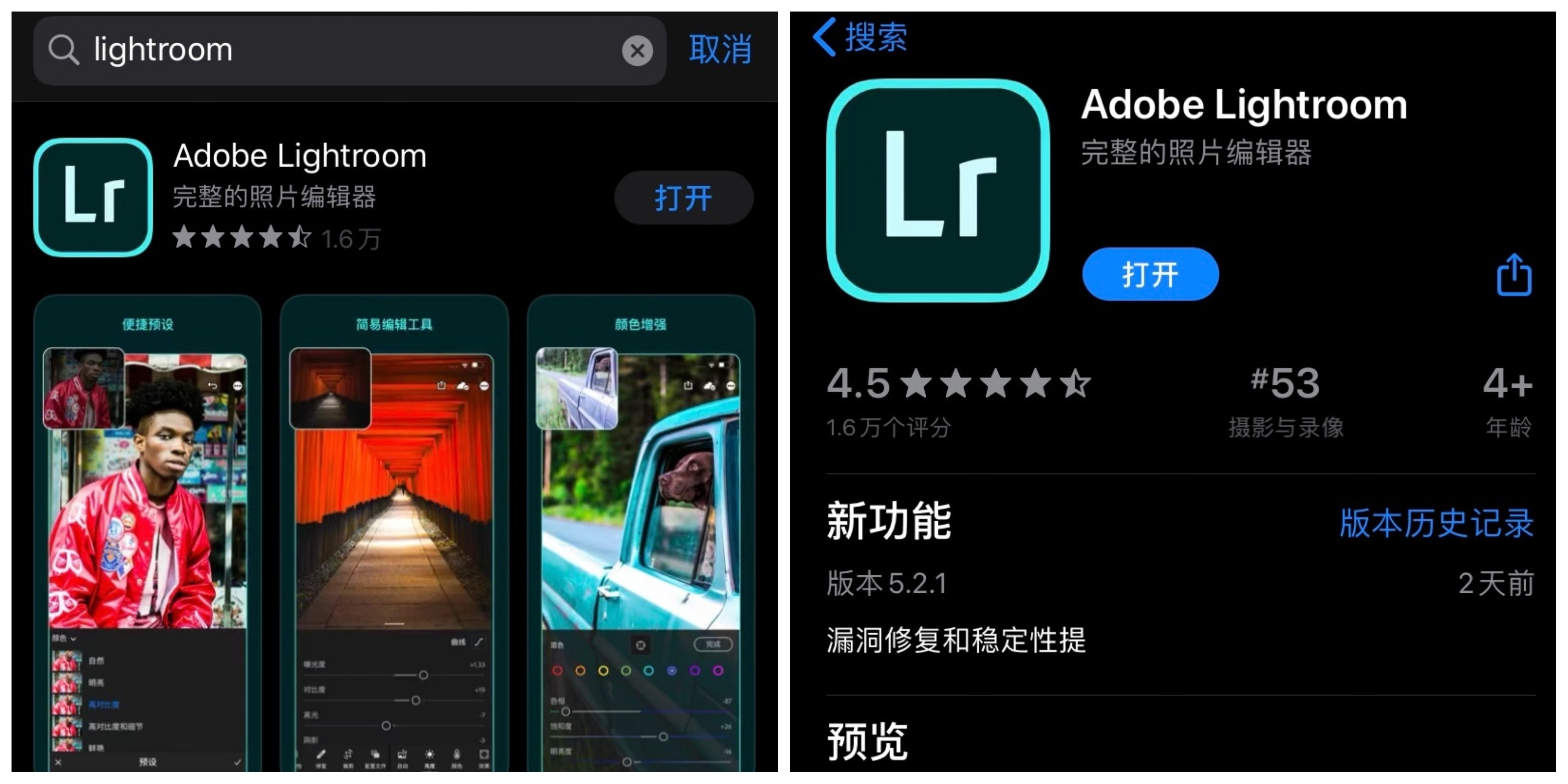
App Store截图
App store和安卓手机的应用商店里都可以免费*载下**。推荐大家订阅获得完整版,App store上的价格是¥35元/月 (iPhone上面订阅以后,iPad 也可以用)。价格不便宜,但物有所值!
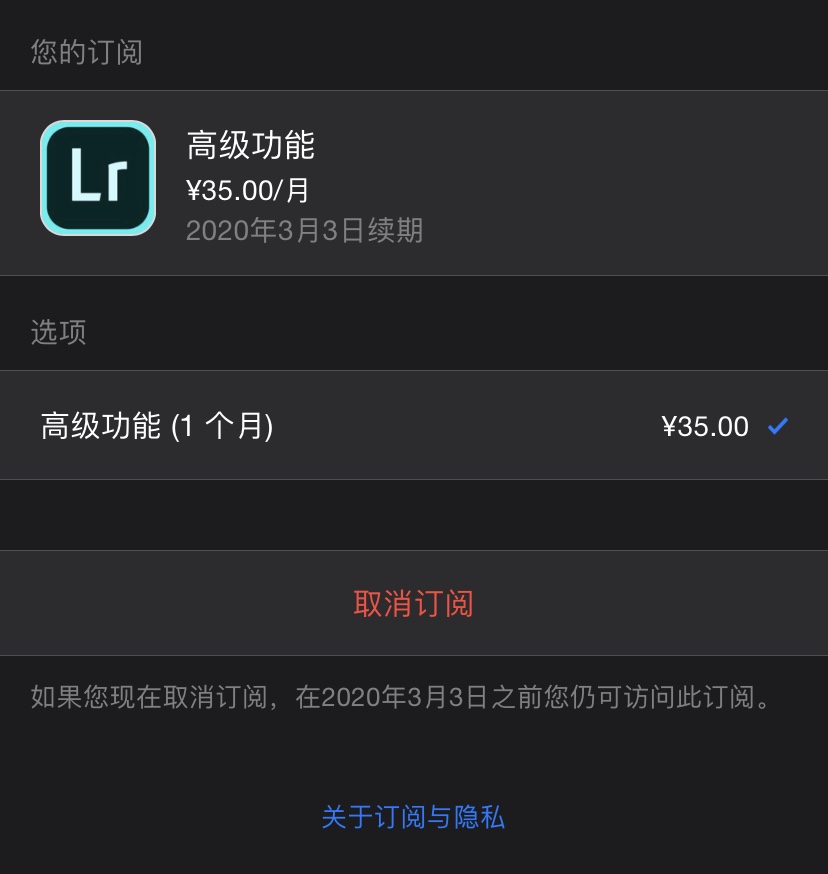
订阅价格¥35/月
功能介绍
作为专业的图像调色工具,Lightroom的功能很多,这里给大家介绍几个常用的功能。
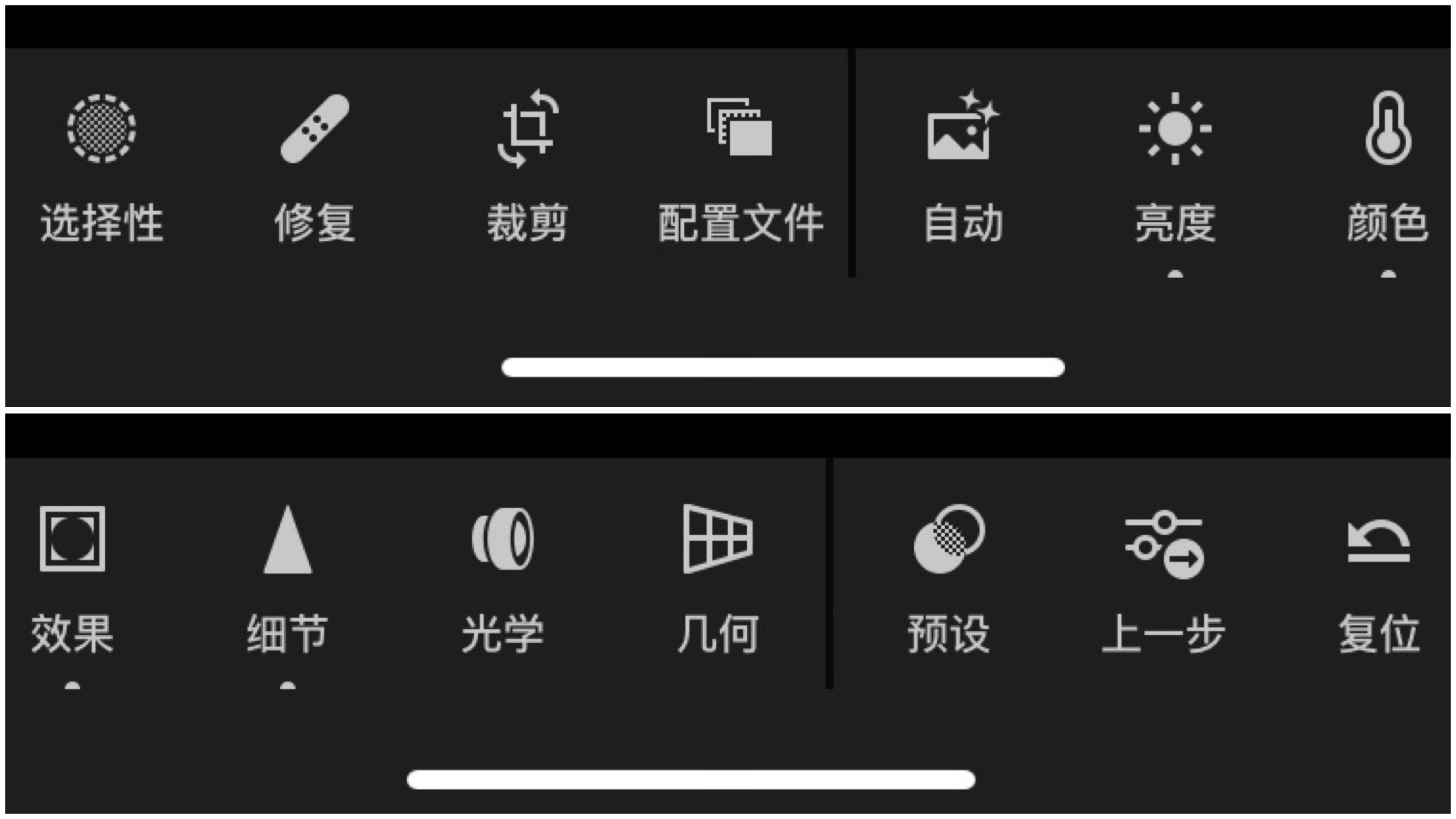
Lightroom编辑工具
- 亮度
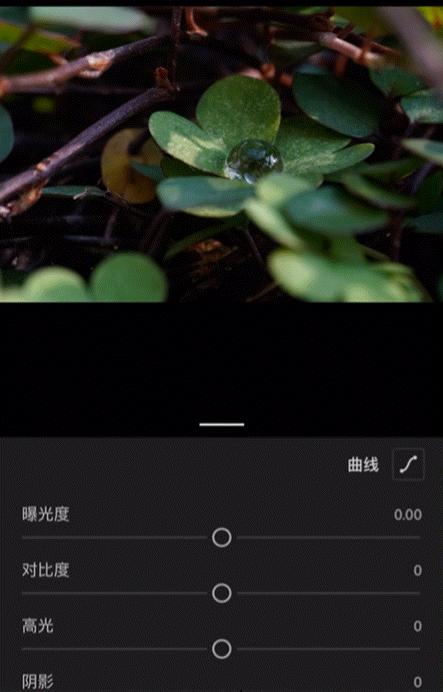
用Lightroom进行光线调整
在这里可以对照片曝光度,对比度,以及色阶等参数进行调整,主要是为了矫正照片拍摄时光线问题对作品带来的影响。
- 曲线
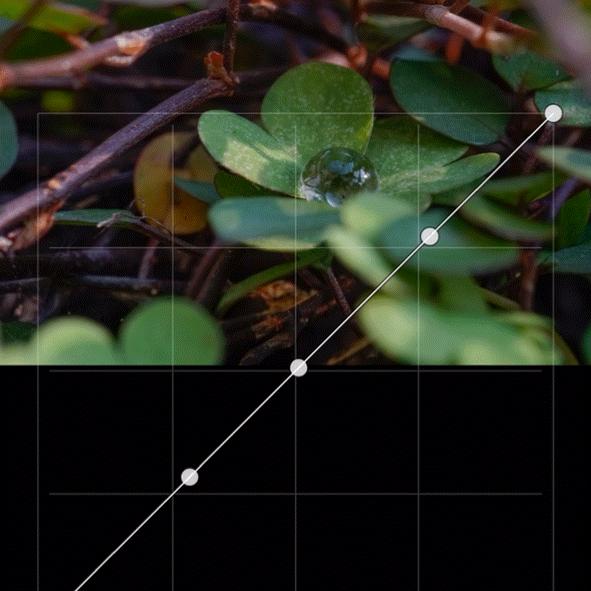
用Lightroom进行曲线调整
这个功能相信大家都很熟息了,曲线主要可以分别对照片的“高光”、“暗部”、“中性色”进行光线及颜色的调整。
- HSL
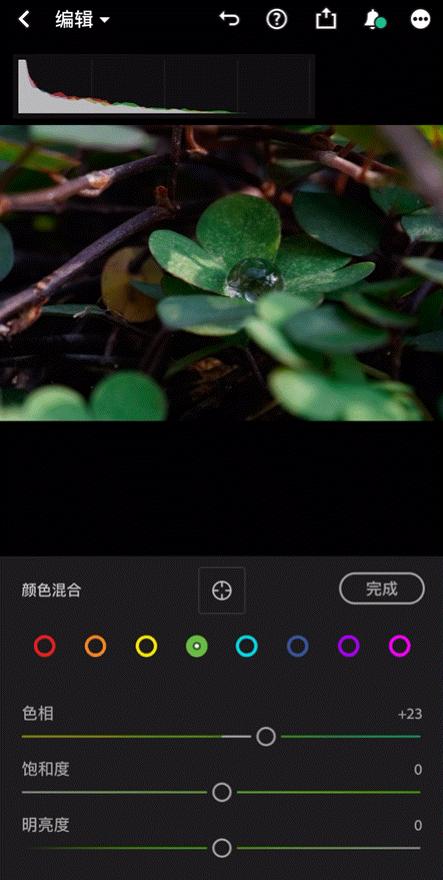
用Lightroom进行HSL调整(绿色)
你可以按照你自己的风格在这里调整每种颜色的色相、饱和度和明亮度,从而让照片的风格更有个性或者更加协调。
- 预设
你可以使用自带的“预设”,或者将你调整好的作品保存为新的“预设”以便下次直接套用。
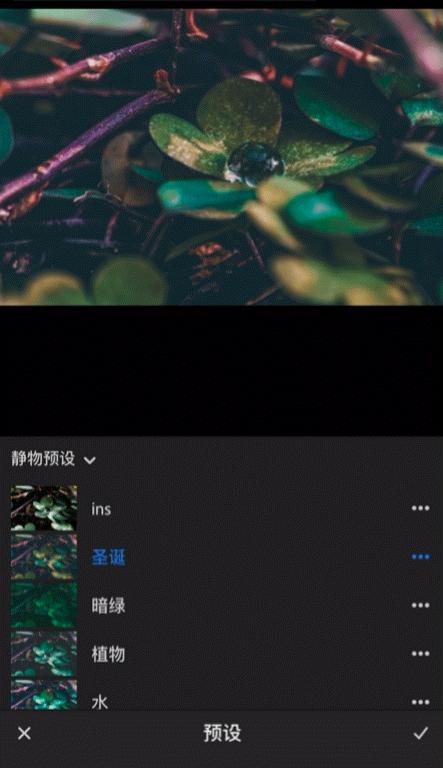
用Lightroom选择"预设"
Lightroom里“预设”的概念,可以简单地理解为照片的滤镜。不同的是,套用了一个“预设”之后,你仍然可以根据每张照片的特征对每个参数进行微调。
这也是我最喜欢的一个功能,新手完全可以去*载下**导入一些大神的“预设”,然后做一些调整,一个属于你自己风格的“滤镜”就完成了。
- 照片无损编辑、导出
很多朋友会问,为什么我的照片用手机p好以后就变得模糊了?其实很多手机上的p图软件(例如美图秀秀),当你在软件里打开你要p的照片时,都会对照片进行压缩,因为给他们没办法编辑这些真正“高清”的照片。
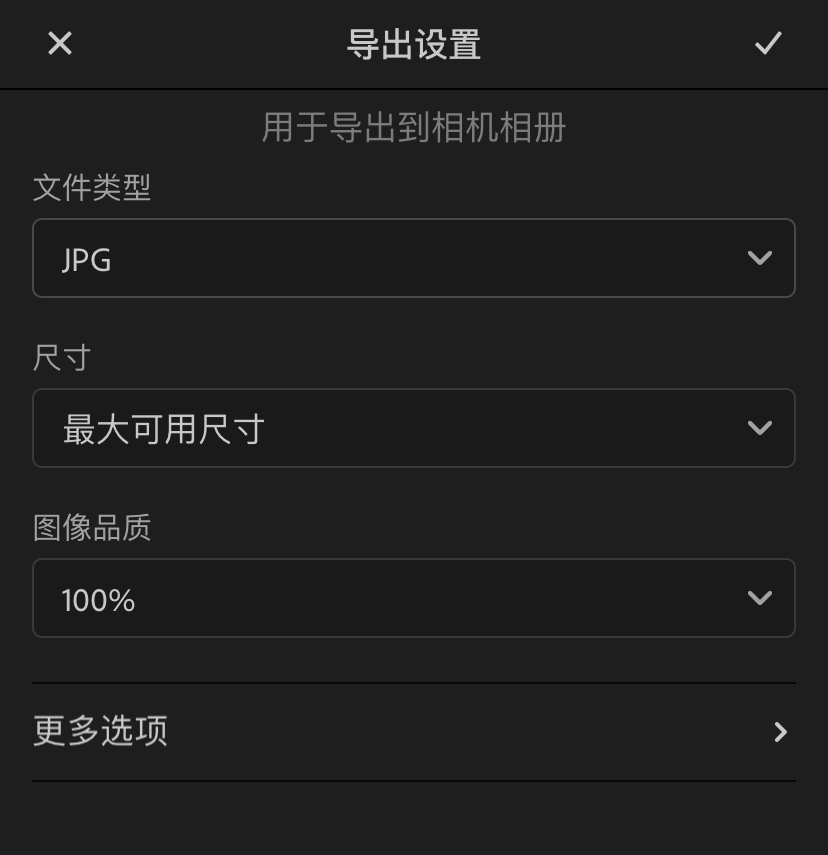
Lightroom内照片无损导出设置页面
显然,作为行业的领先者,Adobe的Lightroom完全值得信赖!它不仅可以无损地导出照片,更是支持所有主流的图片格式,编辑Raw格式的照片完全不在话下。
不足之处
其实除了 价格还是略贵 之外,我找不出其他什么缺点。但所谓术业有专攻,Lightroom虽然在色彩调整的方面几乎无懈可击,但是在人像处理方面,它不能把你的脸变得更小,下巴变得更尖,也不能把你的眼睛变得更大。
总结的话
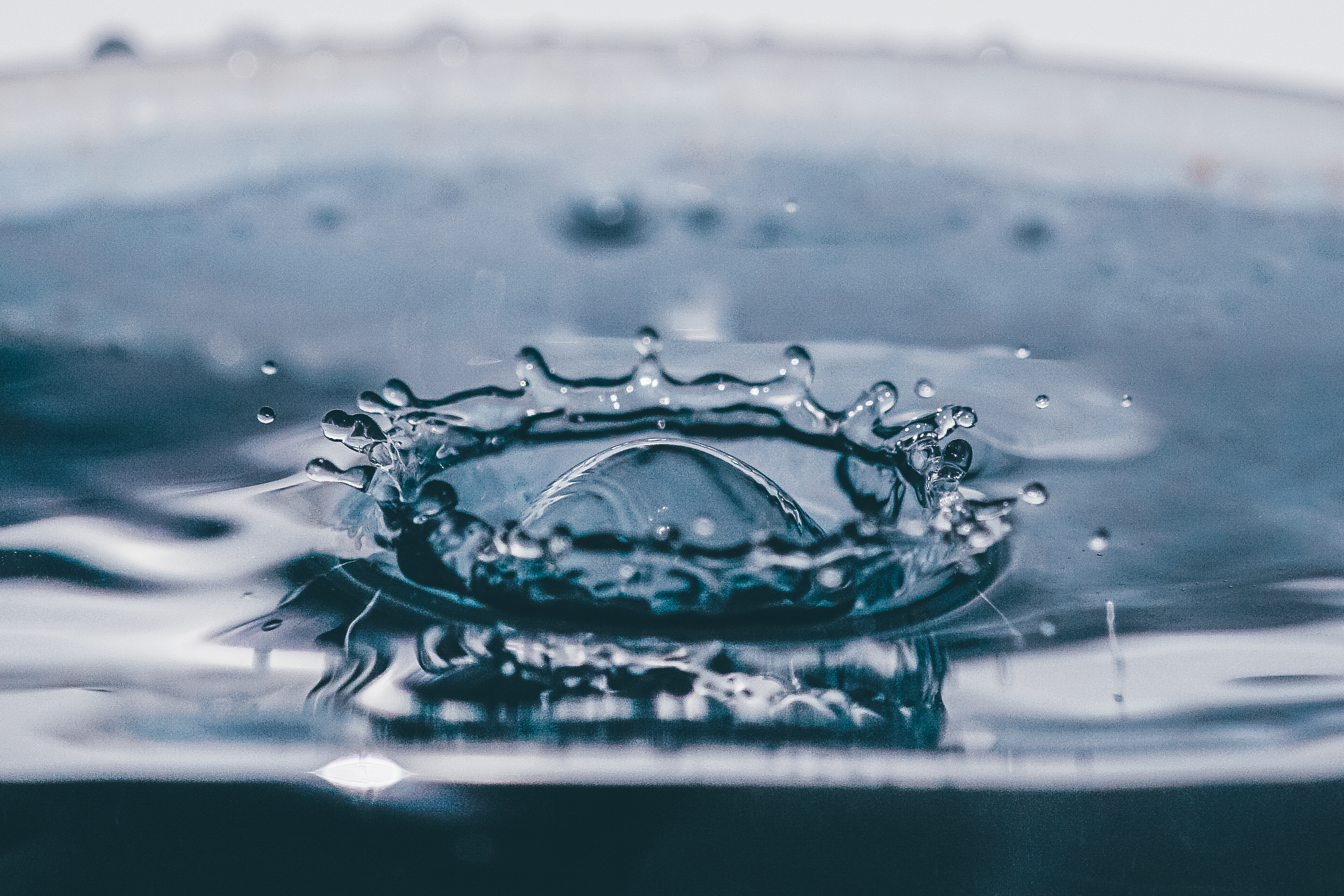
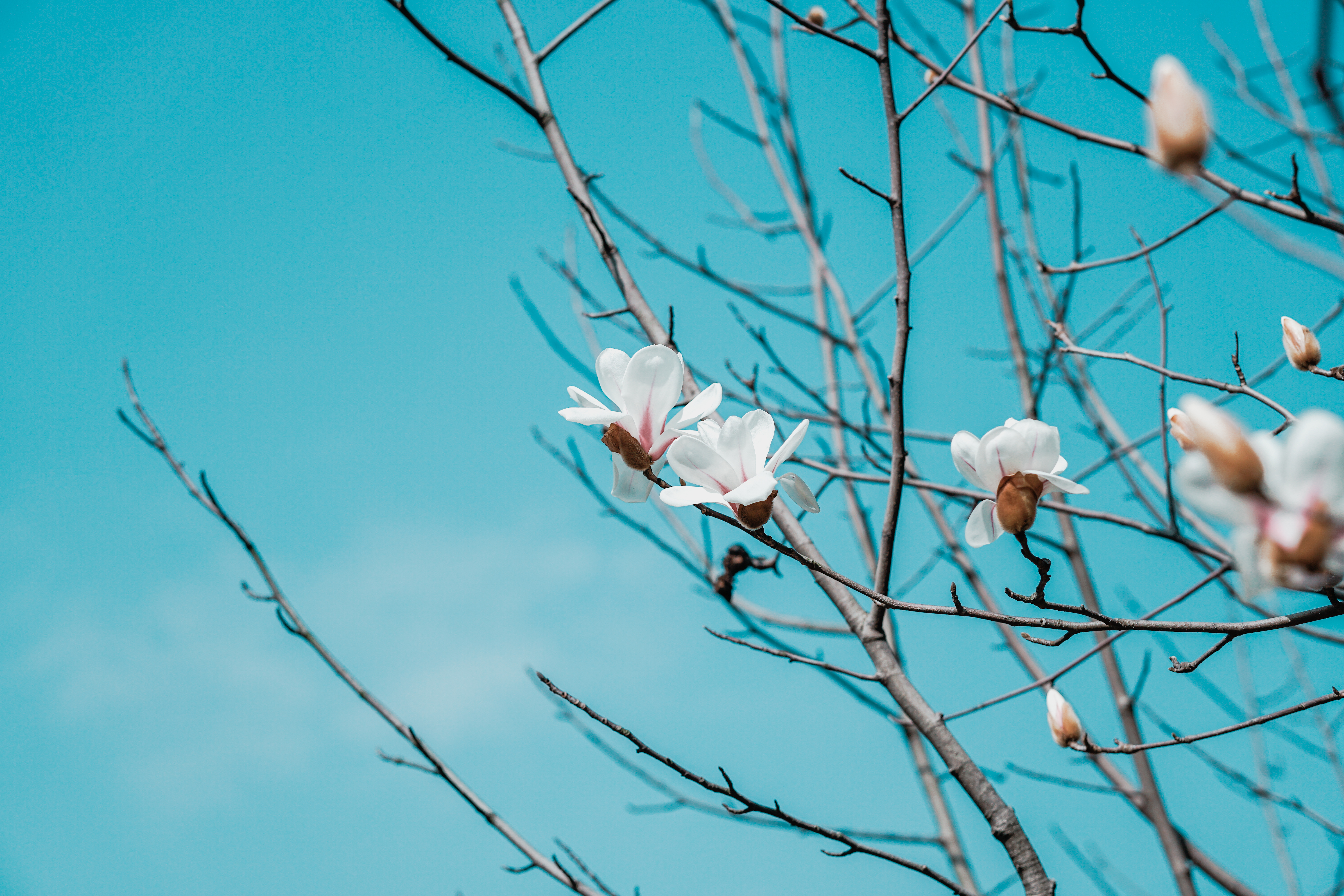
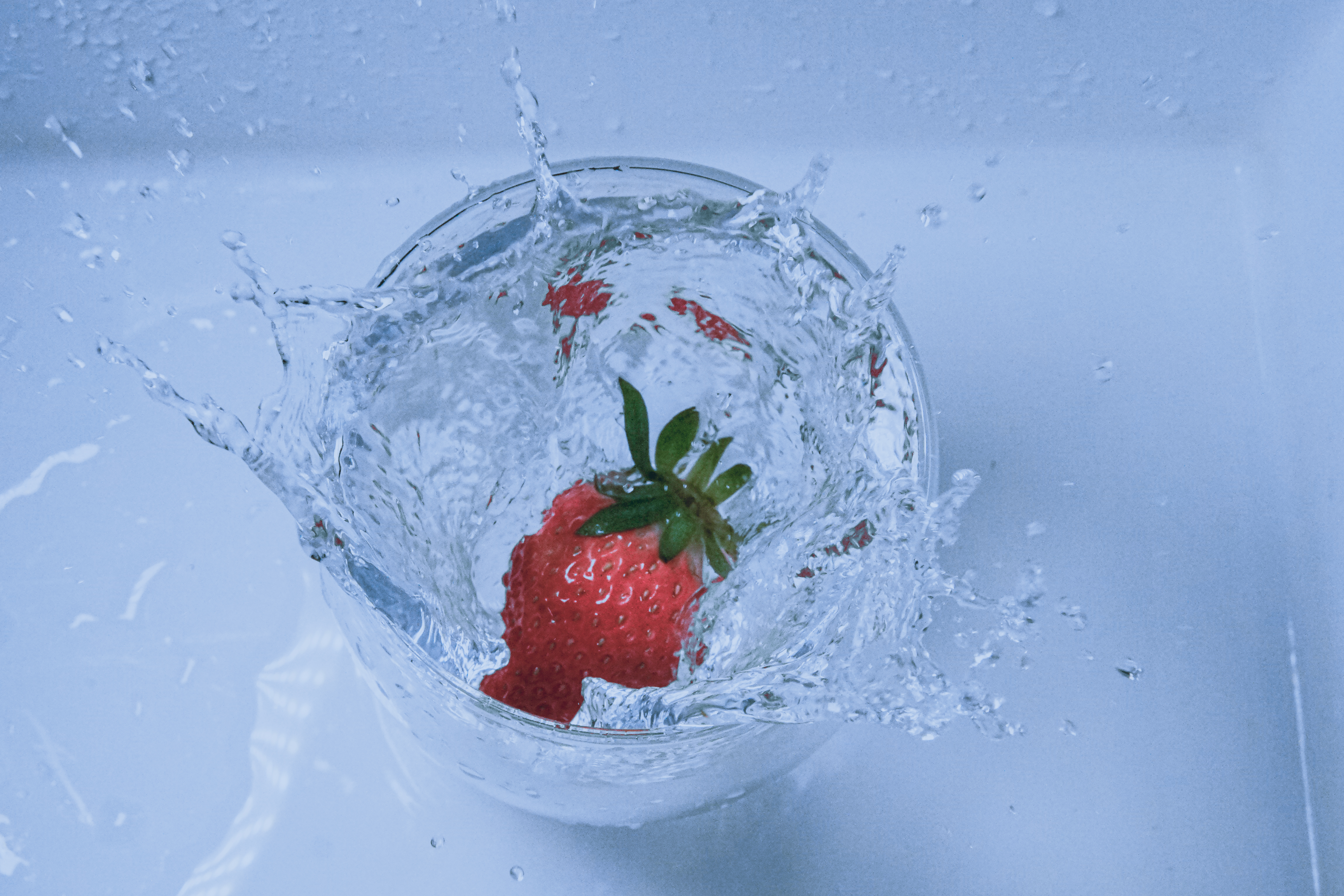
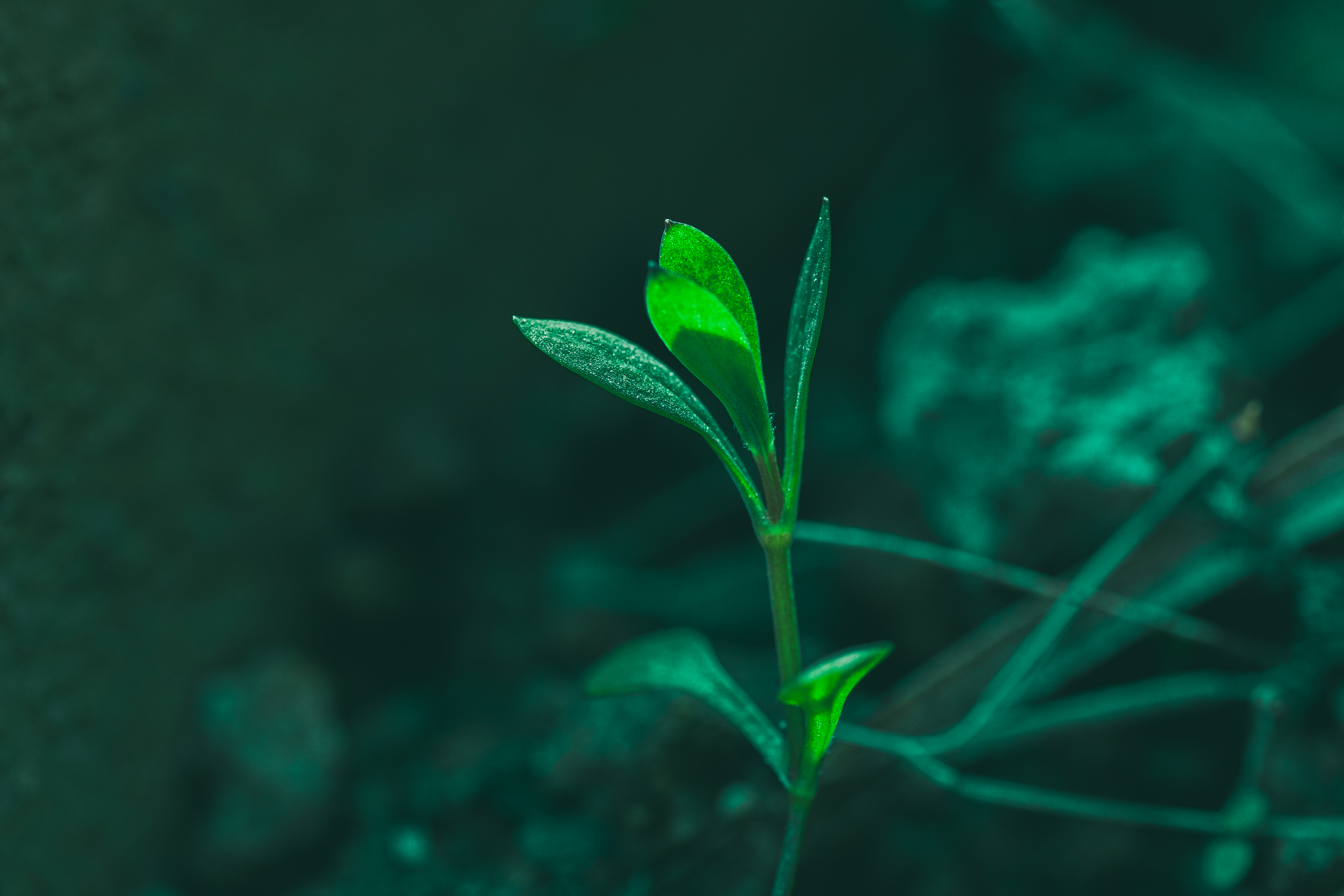
总的来说我对这款app非常满意。Lightroom基本上可以完成我在手机上80%的照片处理工作,在这里推荐给大家。文末分享几张近期用手机Lightroom编辑的几张照片,一起学习进步,让我们一起让手机里的照片更精彩。
#头条数码潜力作者集训营#
#发现好应用#