【前言】随着社会的发展,现在很多家庭都买上了电脑。足不出户就能查阅资料、购物、娱乐!
但在使用过程中很多的问题也随之而来,鼠标点击打开网页要很长时间、电脑上出现了很多莫名的图标、电脑不停的重启。这种情况的出现,就是系统中毒了,接下来需要的做的事情就是杀毒,但是往往发现杀毒后,系统还是很慢,这个时候大家都知道的就是需要重新安装系统了。但是苦于没有系统盘,不会安装。
但是对与没有一点计算机专业的人来说这个还是有点困难的,那么今天红梅将会来教没有经验的您来制作U盘操作系统。
操作方法如下:
第一步:准备的工具:8G以上的U盘一个(U盘是什么应该知道的,不知道的百度下)
第二步:打开百度,搜索U盘启动工具,选择的是“U启动”,网上很多这样的软件,你可以直接搜索。
第三步:安装U启动,插入U盘,点击制作即可;(如图)
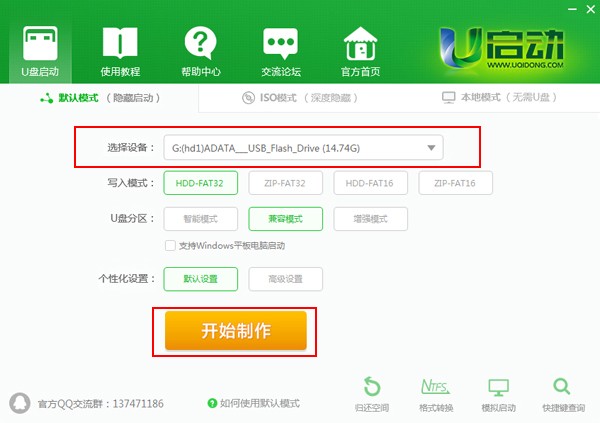
制作1
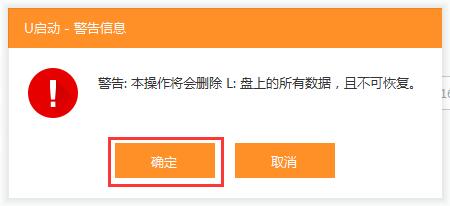
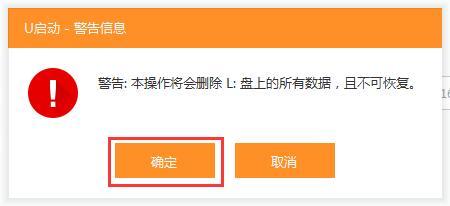
第四步:制作的要时候,会提示要是删除U盘上的数据,所以在之前要先备份好U盘里面的重要数据。点击“确认”进行下一步的操作
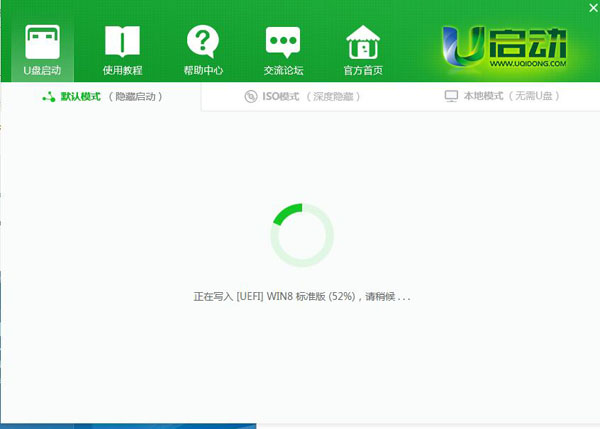
第五步:制作U盘系统有一个时间过程,这段时间耐心等待,不要进行其他的电脑操作;
第六步:制作完成后,单击确定模式测试。
第七步:测试过程中如出现以下图片,说明我们的U盘系统已经安装成功了。单击关闭按钮退出系统。
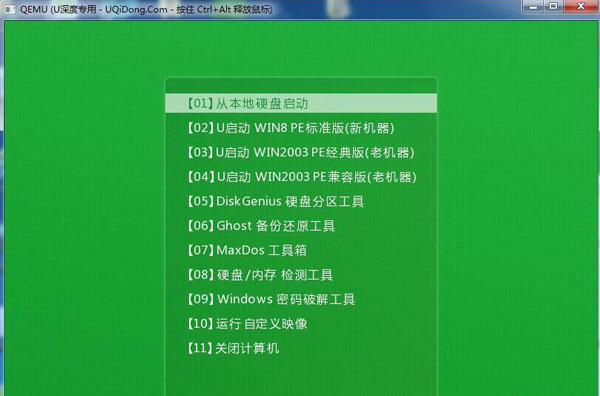
制作成功
【总结】以上就是U盘操作系统的制作过程,希望能对您有一定的帮助。我是红梅,谢谢大家!